Système mesh · eero (Amazon)
eero : connexion, redémarrage, mises à jour et UPnP
eero est le système Wi-Fi mesh d’Amazon. Il n’a pas de page web de connexion : vous gérez tout dans l’app eero sur un téléphone, une tablette ou un Mac Apple silicon.
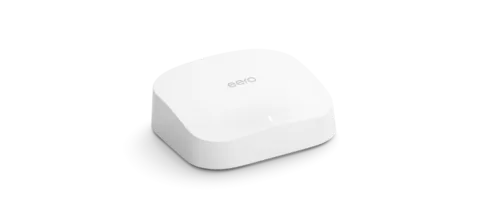
- Connexion
- L’app eero
- App
- L’app eero (iOS, Android, Amazon Appstore ; la version iPad fonctionne sur les Mac Apple silicon)
- Mot de passe
- Il n’y a pas de mot de passe administrateur. Vous vous connectez à l’app eero avec le numéro de téléphone ou l’adresse e-mail que vous avez vérifiés lors de la configuration, et un code à usage unique. Vous pouvez aussi vous connecter avec votre compte Amazon.
- Modèles
- eero 6, eero 6+, eero Pro 6, eero Pro 6E, eero 7, eero Pro 7, eero Max 7, eero PoE 7, eero Outdoor 7, eero Pro, eero Beacon
Connectez-vous à l’eero
L’eero ne se gère que dans l’app. Il n’y a aucune adresse à saisir dans un navigateur.
Installez l’app eero depuis l’App Store, Google Play ou l’Amazon Appstore.
Saisissez le numéro de téléphone ou l’adresse e-mail du compte eero.
Saisissez le code de vérification que eero vous envoie, puis touchez Next.
Vérifiez les deux contacts sous Settings › Account settings, afin d’avoir un second moyen d’accès.
Les codes peuvent mettre une minute ou deux à arriver ; touchez Resend verification code si besoin. Cinq échecs peuvent verrouiller le compte, et seule l’assistance eero peut alors vous aider.
Redémarrez-la correctement
eero suggère d’abord la solution simple : débranchez l’eero, attendez 30 secondes et rebranchez-le. Dans l’app, vous pouvez redémarrer un eero ou tout le réseau.
Ouvrez l’app eero et touchez Settings dans le coin inférieur droit.
Touchez Advanced networking.
En haut, touchez l’icône de plus d’options, puis Restart Network, et confirmez.
Appuyer une fois sur le bouton de réinitialisation ne fait que redémarrer cet eero. Le maintenir jusqu’à ce que le voyant clignote en jaune (jusqu’à 8 secondes) est une réinitialisation partielle qui conserve vos réglages. Le maintenir environ 15 secondes, jusqu’à ce qu’il clignote en rouge, est une réinitialisation complète : elle efface l’eero et le retire de votre réseau.
Redémarrer un seul eero
Dans l’onglet Home, touchez l’eero que vous voulez redémarrer.
Touchez l’icône de plus d’options dans le coin supérieur droit, puis Restart.
Redémarrer l’eero passerelle, celui branché sur votre modem, met tout le réseau hors ligne un instant.
Planifier un redémarrage
Les pages d’aide d’eero ne décrivent aucun redémarrage programmé. Les redémarrages se font à la main dans l’app ou à la prise.
Mettre à jour le firmware
Les mises à jour d’eeroOS sont déployées automatiquement dans les quelques semaines suivant leur sortie et s’installent à l’heure de votre choix. Elles s’appliquent à tout le réseau et chaque eero redémarre.
Ouvrez l’app eero et touchez Settings dans le coin inférieur droit.
Touchez Software updates.
Si vous voyez « An update is available », touchez Install now.
Pour choisir quand les mises à jour s’exécutent, touchez Preferred update time et choisissez une plage, AM ou PM compris.
Tous les eero doivent être en ligne pour se mettre à jour. Un eero débranché ou hors ligne est ignoré. Pour voir la version d’un eero, touchez-le dans l’onglet Home et regardez sous Software updates.
Voir les appareils connectés
Ouvrez l’app eero et touchez l’onglet Devices.
Utilisez les filtres pour affiner la liste par réseau invité ou principal, par eero, par type de connexion ou par fabricant.
Touchez un appareil pour voir ses adresses IP, son adresse MAC, son fabricant et ses vitesses de téléchargement et d’envoi en direct.
Touchez le nom ou le symbole de l’appareil pour lui donner un surnom que vous reconnaîtrez.
UPnP et redirection de ports
eero prend en charge UPnP et l’active par défaut.
Ouvrez l’app eero et touchez Settings.
Touchez Advanced networking, puis UPnP.
Activez ou désactivez UPnP.
UPnP permet aux apps et consoles de votre réseau d’ouvrir des ports dans le routeur sans vous demander. Cela aide les jeux et les appels, mais un logiciel malveillant sur n’importe quel appareil peut aussi s’en servir. Si rien de ce que vous utilisez n’en a besoin, désactivez-le. En mode pont, UPnP n’est pas disponible sur l’eero : le routeur placé devant s’en charge.
NAT-PMP
Les pages d’aide d’eero ne mentionnent pas NAT-PMP, et l’app n’a aucun réglage pour cela.
La redirection de port à la place
Allez dans Settings › Advanced networking › Reservations & port forwarding pour ouvrir un port pour un seul appareil à la main.
Prioriser les appels et les jeux
eero n’a pas de liste de priorité par appareil. Sa gestion du trafic est la Smart Queue Management (SQM), qui réduit la latence des appels et des jeux quand la ligne est chargée.
Ouvrez l’app eero et touchez Settings.
Touchez Advanced networking.
Sous Network services, touchez SQM.
Touchez l’interrupteur. Il devient bleu quand SQM est activé.
Avec SQM activé, certains appareils et tests de débit peuvent afficher des résultats plus lents. SQM n’est pas disponible en mode pont.
2.4 et 5 GHz, et le canal
eero utilise un seul nom de Wi-Fi pour le 2.4, le 5 et le 6 GHz. Il n’existe aucun moyen de séparer durablement les bandes en réseaux distincts.
Ouvrez l’app eero et touchez Settings.
Faites défiler vers le bas et touchez Troubleshooting › My device won’t connect › My device is 2.4 GHz only.
Touchez Pause 5 GHz and 6 GHz, puis configurez l’appareil de maison connectée.
Attendez 30 minutes que les bandes reviennent, ou touchez Cancel pour les rétablir plus tôt.
Les appareils qui se sont connectés pendant la pause du 5 et du 6 GHz restent connectés ensuite.
Changer le canal
eero choisit lui-même les canaux, et ses pages d’aide ne donnent aucun moyen d’en choisir un. Une réinitialisation partielle ramène un eero à son canal par défaut. Settings › Advanced networking propose les réglages associés Client steering et DFS.
Mesh : quel nœud utilise un appareil
Le Client steering d’eero pousse les appareils compatibles 5 GHz à quitter le 2.4 GHz pour se rapprocher de l’eero le plus proche. Sur les eero Pro 6E, Pro 7, Max 7 et PoE 7, il favorise aussi le 6 GHz. Il est activé par défaut.
Pour voir quel eero un appareil utilise, ouvrez l’onglet Devices et touchez l’appareil.
Lisez Connected to, qui indique l’eero et la bande (2.4, 5 ou 6 GHz).
Pour changer le steering, allez dans Settings › Advanced networking › Client steering et utilisez l’interrupteur.
eero précise que le steering favorise, sans le garantir, l’eero le plus proche et la bande la plus rapide. Le désactiver peut aider un appareil qui se déconnecte sans cesse.
Réseau invité
Ouvrez l’app eero et touchez Settings › Guest wifi network.
Activez Enable guest network.
Changez le nom et le mot de passe si vous le souhaitez, puis touchez Save.
Pour le partager, touchez Share wifi details ou Share QR code.
Les invités ont un sous-réseau distinct et ne peuvent atteindre ni vos appareils principaux ni les autres invités. Le nom invité doit différer du nom de votre Wi-Fi principal. Le désactiver déconnecte tous ceux qui l’utilisent.
Réglages DNS
Ouvrez l’app eero et touchez Settings.
Touchez Advanced networking › DNS.
Activez Custom DNS et saisissez des adresses de serveurs IPv4 et/ou IPv6.
Touchez Save. Le réseau redémarre pour appliquer le réglage.
Si le réglage DNS est grisé, le filtrage eero Plus est activé. Désactivez d’abord Advanced Security, Ad Blocking et tous les filtres de contenu. Avec Local DNS caching ou HomeKit activé, les appareils voient l’eero passerelle comme serveur DNS, qui transmet ensuite au vôtre.
État de la connexion et journaux
Ouvrez l’app eero. Le haut de l’onglet Home indique si Internet et chaque eero sont en ligne.
Touchez Internet pour voir l’état de la connexion et le dernier test de débit.
Lancez un nouveau test de débit depuis cette page.
Pour l’IP publique, allez dans Settings › Advanced networking et lisez WAN IP address sous Internet.
Le test de débit d’eero mesure la connexion entre l’eero passerelle et Internet, pas la vitesse Wi-Fi d’un appareil en particulier. Les pages d’aide d’eero citées ne décrivent pas de journal d’événements dans l’app.
Manuels et téléchargements
Les liens mènent aux pages propres au fabricant.
Questions
Quels réglages cessent de fonctionner en mode pont ?
La redirection de port, UPnP, SQM, le DNS personnalisé, le Local DNS caching, le blocage d’appareils et la plupart des fonctions eero Plus. Le routeur placé devant l’eero reprend ces tâches.
Pourquoi ne vois-je pas de réseau 2.4 GHz pour ma prise connectée ?
eero diffuse toutes les bandes sous un seul nom. Utilisez l’outil de dépannage réservé au 2.4 GHz pour mettre en pause le 5 et le 6 GHz pendant 30 minutes le temps de configurer l’appareil.
Problèmes de Mac sur ce réseau
Des solutions à ce que les utilisateurs de Mac rencontrent le plus souvent avec les routeurs domestiques et les systèmes mesh.
Sources
- eero Support: What is the eero App?
- eero Support: How do I verify my eero account?
- eero Support: How do I reboot or reset my eero?
- eero Support: How do eeroOS updates work?
- eero Support: How do I check my eeroOS version?
- eero Support: What advanced features does eero support?
- eero Support: What are the Advanced networking settings?
- eero Support: What is Smart Queue Management (SQM)?
- eero Support: Can I set my eeros to use the 2.4, 5, or 6 GHz frequency?
- eero Support: What device information can I see with eero?
- eero Support: What is the Devices tab in the eero App?
- eero Support: How do I share my eero network with guests?
- eero Support: How do I set up custom DNS servers with eero?
- eero Support: What is the Home tab in the eero App?
- eero Support: What features do I lose if I put my eeros in bridge mode?
Vérifié le 1 novembre 2026.
Voyez ce que votre routeur ne peut pas vous dire
Kilobat est une app de barre des menus pour Mac qui surveille le réseau de votre côté : quelle app l’utilise, si le Wi-Fi, le routeur ou l’opérateur est lent, et pourquoi un appel s’est figé.
brew install seifip/kilobat/kilobat