Sistema mesh · eero (Amazon)
eero: inicio de sesión, reinicio, actualizaciones y UPnP
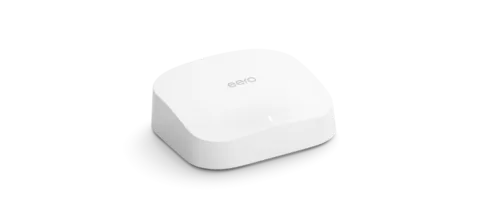
eero es el sistema Wi-Fi mesh de Amazon. No tiene ninguna página web en la que iniciar sesión: lo gestionas todo en la app eero, en un teléfono, una tableta o un Mac con chip de Apple.
- Iniciar sesión
- La app eero
- App
- La app eero (iOS, Android, Amazon Appstore; la versión de iPad funciona en Macs con chip de Apple)
- Contraseña
- No hay contraseña de administrador. Inicias sesión en la app eero con el número de teléfono o el correo electrónico que verificaste durante la configuración y un código de un solo uso. También puedes iniciar sesión con tu cuenta de Amazon.
- Modelos
- eero 6, eero 6+, eero Pro 6, eero Pro 6E, eero 7, eero Pro 7, eero Max 7, eero PoE 7, eero Outdoor 7, eero Pro, eero Beacon
Iniciar sesión en el eero
eero solo se puede gestionar en la app. No hay ninguna dirección que escribir en un navegador.
Instala la app eero desde la App Store, Google Play o Amazon Appstore.
Introduce el número de teléfono o el correo electrónico de la cuenta de eero.
Escribe el código de verificación que te envía eero y toca Next.
Comprueba los dos datos de contacto en Settings › Account settings, para tener otra forma de entrar.
Los códigos pueden tardar un minuto o dos en llegar; toca Resend verification code si hace falta. Cinco intentos fallidos pueden bloquear la cuenta, y entonces solo puede ayudarte el soporte de eero.
Reiníciala correctamente
eero sugiere primero la solución sencilla: desenchufa el eero, espera 30 segundos y vuelve a enchufarlo. En la app puedes reiniciar un eero o toda la red.
Abre la app eero y toca Settings en la esquina inferior derecha.
Toca Advanced networking.
Arriba, toca el icono de más opciones, luego Restart Network, y confirma.
Pulsar el botón de restablecimiento una vez solo reinicia ese eero. Mantenerlo pulsado hasta que la luz parpadee en amarillo (hasta 8 segundos) es un restablecimiento suave que conserva tus ajustes. Mantenerlo unos 15 segundos, hasta que parpadee en rojo, es un restablecimiento total: borra el eero y lo quita de tu red.
Reiniciar un solo eero
En la pestaña Home, toca el eero que quieres reiniciar.
Toca el icono de más opciones en la esquina superior derecha y luego Restart.
Reiniciar el eero gateway, el que está conectado al módem, deja sin conexión a toda la red durante un momento.
Programar un reinicio
Las páginas de ayuda de eero no describen ningún reinicio programado. Los reinicios se hacen a mano en la app o desenchufando.
Actualiza el firmware
Las actualizaciones de eeroOS se despliegan automáticamente en las semanas posteriores a su lanzamiento y se instalan a la hora que prefieras. Las actualizaciones se aplican a toda la red y se reinician todos los eero.
Abre la app eero y toca Settings en la esquina inferior derecha.
Toca Software updates.
Si ves «An update is available», toca Install now.
Para elegir cuándo se ejecutan las actualizaciones, toca Preferred update time y elige una franja, incluidos AM o PM.
Todos los eero deben estar en línea para actualizarse. Uno que esté desenchufado o sin conexión se omite. Para ver la versión de un eero, tócalo en la pestaña Home y mira en Software updates.
Ver los dispositivos conectados
Abre la app eero y toca la pestaña Devices.
Usa los filtros para acotar la lista por red de invitados o principal, por eero, por tipo de conexión o por fabricante.
Toca un dispositivo para ver sus direcciones IP, su dirección MAC, el fabricante y las velocidades de descarga y de subida en directo.
Toca el nombre o el símbolo del dispositivo para ponerle un apodo que reconozcas.
UPnP y redirección de puertos
eero admite UPnP y lo activa de forma predeterminada.
Abre la app eero y toca Settings.
Toca Advanced networking y luego UPnP.
Activa o desactiva UPnP.
UPnP permite que las apps y las consolas de tu red abran puertos en el router sin preguntarte. Eso ayuda a los juegos y las llamadas, pero el malware de cualquier dispositivo también puede usarlo. Si nada de lo que usas lo necesita, desactívalo. En modo bridge, UPnP no está disponible en eero: se encarga el router que va delante.
NAT-PMP
Las páginas de ayuda de eero no mencionan NAT-PMP, y la app no tiene ningún ajuste para él.
Redirección de puertos en su lugar
Ve a Settings › Advanced networking › Reservations & port forwarding para abrir un puerto a mano para un dispositivo.
Da prioridad a las llamadas y a los juegos
eero no tiene una lista de prioridades por dispositivo. Su gestión del tráfico es Smart Queue Management (SQM), que reduce el retardo en llamadas y juegos cuando la línea está ocupada.
Abre la app eero y toca Settings.
Toca Advanced networking.
En Network services, toca SQM.
Toca el interruptor. Se pone azul cuando SQM está activado.
Con SQM activado, algunos dispositivos y pruebas de velocidad pueden mostrar resultados más lentos. SQM no está disponible en modo bridge.
2,4 y 5 GHz, y el canal
eero usa un solo nombre de Wi-Fi para 2,4, 5 y 6 GHz. No hay forma de separar las bandas en redes distintas de manera permanente.
Abre la app eero y toca Settings.
Desplázate hacia abajo y toca Troubleshooting › My device won’t connect › My device is 2.4 GHz only.
Toca Pause 5 GHz and 6 GHz y configura el dispositivo del hogar inteligente.
Espera 30 minutos a que vuelvan las bandas, o toca Cancel para recuperarlas antes.
Los dispositivos que se unieron mientras 5 y 6 GHz estaban en pausa siguen conectados después.
Cambiar el canal
eero elige los canales por sí solo, y sus páginas de ayuda no ofrecen ninguna forma de elegir uno. Un restablecimiento suave devuelve un eero a su canal predeterminado. Settings › Advanced networking tiene los ajustes relacionados Client steering y DFS.
Mesh: qué nodo usa un dispositivo
Client steering de eero empuja los dispositivos compatibles con 5 GHz fuera de 2,4 GHz y hacia el eero más cercano. En eero Pro 6E, Pro 7, Max 7 y PoE 7 también favorece 6 GHz. Viene activado de forma predeterminada.
Para ver qué eero usa un dispositivo, abre la pestaña Devices y toca el dispositivo.
Lee Connected to, que muestra el eero y la banda (2,4, 5 o 6 GHz).
Para cambiar el steering, ve a Settings › Advanced networking › Client steering y usa el interruptor.
eero indica que el steering favorece, pero no garantiza, el eero más cercano y la banda más rápida. Desactivarlo puede ayudar a un dispositivo que se desconecta continuamente.
Red de invitados
Abre la app eero y toca Settings › Guest wifi network.
Activa Enable guest network.
Cambia el nombre y la contraseña si quieres y toca Save.
Para compartirla, toca Share wifi details o Share QR code.
Los invitados obtienen una subred aparte y no pueden acceder a tus dispositivos principales ni entre sí. El nombre de la red de invitados debe ser distinto del de tu Wi-Fi principal. Al desactivarla se desconecta a todos los que están en ella.
Ajustes de DNS
Abre la app eero y toca Settings.
Toca Advanced networking › DNS.
Activa Custom DNS e introduce direcciones de servidores IPv4 y/o IPv6.
Toca Save. La red se reinicia para aplicarlo.
Si el ajuste de DNS aparece atenuado, el filtrado de eero Plus está activado. Desactiva antes Advanced Security, Ad Blocking y cualquier filtro de contenido. Con Local DNS caching o HomeKit activados, los dispositivos ven al eero gateway como su servidor DNS, que luego reenvía al tuyo.
Estado de la conexión y registros
Abre la app eero. La parte superior de la pestaña Home muestra si internet y cada eero están en línea.
Toca Internet para ver el estado de la conexión y la última prueba de velocidad.
Haz una prueba de velocidad nueva desde esa página.
Para ver la IP pública, ve a Settings › Advanced networking y lee WAN IP address en Internet.
La prueba de velocidad de eero mide la conexión entre el eero gateway e internet, no la velocidad Wi-Fi de un dispositivo concreto. Las páginas de ayuda de eero citadas no describen ningún registro de eventos en la app.
Manuales y descargas
Los enlaces llevan a las páginas del propio fabricante.
Preguntas
¿Qué ajustes dejan de funcionar en modo bridge?
El reenvío de puertos, UPnP, SQM, el DNS personalizado, Local DNS caching, el bloqueo de dispositivos y la mayoría de las funciones de eero Plus. El router que va delante del eero asume esas tareas.
¿Por qué no veo una red de 2,4 GHz para mi enchufe inteligente?
eero emite todas las bandas con un solo nombre. Usa el solucionador de problemas de solo 2,4 GHz para pausar 5 y 6 GHz durante 30 minutos mientras configuras el dispositivo.
Problemas del Mac en esta red
Soluciones a lo que más encuentran los usuarios de Mac en routers domésticos y sistemas mesh.
Fuentes
- Soporte de eero: What is the eero App?
- Soporte de eero: How do I verify my eero account?
- Soporte de eero: How do I reboot or reset my eero?
- Soporte de eero: How do eeroOS updates work?
- Soporte de eero: How do I check my eeroOS version?
- Soporte de eero: What advanced features does eero support?
- eero Support: What are the Advanced networking settings?
- Soporte de eero: What is Smart Queue Management (SQM)?
- Soporte de eero: Can I set my eeros to use the 2.4, 5, or 6 GHz frequency?
- Soporte de eero: What device information can I see with eero?
- Soporte de eero: What is the Devices tab in the eero App?
- Soporte de eero: How do I share my eero network with guests?
- Soporte de eero: How do I set up custom DNS servers with eero?
- Soporte de eero: What is the Home tab in the eero App?
- Soporte de eero: What features do I lose if I put my eeros in bridge mode?
Comprobado el 1 de noviembre de 2026.
Mira lo que tu router no puede decirte
Kilobat es una app de la barra de menús del Mac que vigila la red desde tu lado: qué app la está usando, si lo que va lento es el Wi-Fi, el router o el operador, y por qué se congeló una llamada.
brew install seifip/kilobat/kilobat