Mesh-System · eero (Amazon)
eero: Anmeldung, Neustart, Updates und UPnP
eero ist das Mesh-WLAN-System von Amazon. Es hat keine Webseite zum Anmelden: Du verwaltest alles in der eero-App auf einem iPhone, Android-Gerät, iPad oder Mac mit Apple Silicon.
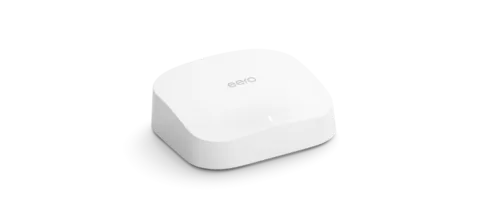
- Anmeldung
- Die eero-App
- App
- Die eero-App (iOS, Android, Amazon Appstore; die iPad-Version läuft auf Macs mit Apple Silicon)
- Passwort
- Es gibt kein Admin-Passwort. Du meldest dich in der eero-App mit der Telefonnummer oder E-Mail-Adresse an, die du bei der Einrichtung bestätigt hast, und einem Einmalcode. Du kannst dich auch mit deinem Amazon-Konto anmelden.
- Modelle
- eero 6, eero 6+, eero Pro 6, eero Pro 6E, eero 7, eero Pro 7, eero Max 7, eero PoE 7, eero Outdoor 7, eero Pro, eero Beacon
Beim eero anmelden
eero lässt sich nur in der App verwalten. Es gibt keine Adresse, die du in einen Browser eingeben kannst.
Installiere die eero-App aus dem App Store, von Google Play oder aus dem Amazon Appstore.
Gib die Telefonnummer oder E-Mail-Adresse des eero-Kontos ein.
Gib den Bestätigungscode ein, den eero dir schickt, und tippe dann auf Next.
Prüfe beide Kontakte unter Settings › Account settings, damit du einen zweiten Zugang hast.
Codes können ein bis zwei Minuten brauchen; tippe bei Bedarf auf Resend verification code. Fünf fehlgeschlagene Versuche können das Konto sperren, und dann kann nur der eero-Support helfen.
Richtig neu starten
eero schlägt zuerst die einfache Lösung vor: den eero ausstecken, 30 Sekunden warten und wieder einstecken. In der App kannst du einen eero oder das ganze Netzwerk neu starten.
Öffne die eero-App und tippe unten rechts auf Settings.
Tippe auf Advanced networking.
Tippe oben auf das Symbol für weitere Optionen, dann auf Restart Network und bestätige.
Einmal die Reset-Taste zu drücken startet nur diesen eero neu. Sie zu halten, bis die Leuchte gelb blinkt (bis zu 8 Sekunden), ist ein Soft-Reset, der deine Einstellungen behält. Sie etwa 15 Sekunden zu halten, bis sie rot blinkt, ist ein Hard-Reset: Er löscht den eero und entfernt ihn aus deinem Netzwerk.
Einen einzelnen eero neu starten
Tippe auf dem Tab Home auf den eero, den du neu starten möchtest.
Tippe oben rechts auf das Symbol für weitere Optionen und dann auf Restart.
Wenn du den Gateway-eero neu startest, den, der an dein Modem angeschlossen ist, ist das ganze Netzwerk kurz offline.
Einen Neustart planen
Die Hilfeseiten von eero beschreiben keinen geplanten Neustart. Neustarts erfolgen von Hand in der App oder am Stecker.
Firmware aktualisieren
Updates für eeroOS werden innerhalb weniger Wochen nach der Veröffentlichung automatisch ausgerollt und zu deiner bevorzugten Zeit installiert. Updates gelten für das ganze Netzwerk, und jeder eero startet neu.
Öffne die eero-App und tippe unten rechts auf Settings.
Tippe auf Software updates.
Wenn du „An update is available“ siehst, tippe auf Install now.
Um festzulegen, wann Updates laufen, tippe auf Preferred update time und wähle ein Zeitfenster, einschließlich AM oder PM.
Alle eeros müssen online sein, um zu aktualisieren. Einer, der ausgesteckt oder offline ist, wird übersprungen. Um die Version eines eero zu sehen, tippe ihn auf dem Tab Home an und sieh unter Software updates nach.
Verbundene Geräte ansehen
Öffne die eero-App und tippe auf den Tab Devices.
Mit den Filtern kannst du die Liste nach Gast- oder Hauptnetzwerk, nach eero, nach Verbindungsart oder nach Hersteller eingrenzen.
Tippe auf ein Gerät, um seine IP-Adressen, MAC-Adresse, den Hersteller und die aktuellen Download- und Upload-Geschwindigkeiten zu sehen.
Tippe auf den Namen oder das Symbol des Geräts, um ihm einen Spitznamen zu geben, den du wiedererkennst.
UPnP und Portweiterleitung
eero unterstützt UPnP und schaltet es standardmäßig ein.
Öffne die eero-App und tippe auf Settings.
Tippe auf Advanced networking und dann auf UPnP.
Schalte UPnP ein oder aus.
UPnP lässt Apps und Konsolen in deinem Netzwerk ohne Rückfrage Ports im Router öffnen. Das hilft bei Spielen und Anrufen, aber Malware auf jedem Gerät kann es ebenfalls nutzen. Schalte es aus, wenn nichts, was du nutzt, es braucht. Im Bridge-Modus ist UPnP beim eero nicht verfügbar: Der Router davor übernimmt das.
NAT-PMP
Die Hilfeseiten von eero erwähnen NAT-PMP nicht, und die App hat keine Einstellung dafür.
Stattdessen Portweiterleitung
Gehe zu Settings › Advanced networking › Reservations & port forwarding, um einen Port für ein Gerät von Hand zu öffnen.
Anrufe und Spiele priorisieren
eero hat keine Prioritätenliste pro Gerät. Seine Datenverkehrssteuerung ist Smart Queue Management (SQM), das Verzögerungen bei Anrufen und Spielen verringert, wenn die Leitung ausgelastet ist.
Öffne die eero-App und tippe auf Settings.
Tippe auf Advanced networking.
Tippe unter Network services auf SQM.
Tippe auf den Schalter. Er wird blau, wenn SQM eingeschaltet ist.
Bei eingeschaltetem SQM zeigen manche Geräte und Geschwindigkeitstests möglicherweise langsamere Ergebnisse. SQM ist im Bridge-Modus nicht verfügbar.
2,4 und 5 GHz und der Kanal
eero nutzt einen WLAN-Namen für 2,4, 5 und 6 GHz. Es gibt keine Möglichkeit, die Bänder dauerhaft in getrennte Netzwerke aufzuteilen.
Öffne die eero-App und tippe auf Settings.
Scrolle nach unten und tippe auf Troubleshooting › My device won’t connect › My device is 2.4 GHz only.
Tippe auf Pause 5 GHz and 6 GHz und richte dann das Smart-Home-Gerät ein.
Warte 30 Minuten, bis die Bänder zurückkehren, oder tippe auf Cancel, um sie früher zurückzuholen.
Geräte, die beigetreten sind, während 5 und 6 GHz pausiert waren, bleiben danach verbunden.
Den Kanal ändern
eero wählt Kanäle selbst, und seine Hilfeseiten nennen keine Möglichkeit, einen zu wählen. Ein Soft-Reset setzt einen eero auf seinen Standardkanal zurück. Settings › Advanced networking enthält die zugehörigen Einstellungen Client steering und DFS.
Mesh: Welchen Knoten ein Gerät nutzt
Das Client steering von eero schiebt Geräte, die 5 GHz unterstützen, von 2,4 GHz weg zum nächsten eero. Beim eero Pro 6E, Pro 7, Max 7 und PoE 7 bevorzugt es außerdem 6 GHz. Es ist standardmäßig eingeschaltet.
Um zu sehen, welchen eero ein Gerät nutzt, öffne den Tab Devices und tippe auf das Gerät.
Lies Connected to ab, das den eero und das Band (2,4, 5 oder 6 GHz) zeigt.
Um das Steering zu ändern, gehe zu Settings › Advanced networking › Client steering und nutze den Schalter.
eero sagt, dass das Steering den nächsten eero und das schnellere Band bevorzugt, aber nicht garantiert. Es auszuschalten kann einem Gerät helfen, das ständig die Verbindung verliert.
Gastnetzwerk
Öffne die eero-App und tippe auf Settings › Guest wifi network.
Schalte Enable guest network ein.
Ändere bei Bedarf Namen und Passwort und tippe dann auf Save.
Um es zu teilen, tippe auf Share wifi details oder Share QR code.
Gäste erhalten ein eigenes Subnetz und können weder deine Hauptgeräte noch einander erreichen. Der Gastname muss sich vom Namen deines Haupt-WLANs unterscheiden. Beim Ausschalten werden alle Verbindungen darüber getrennt.
DNS-Einstellungen
Öffne die eero-App und tippe auf Settings.
Tippe auf Advanced networking › DNS.
Schalte Custom DNS ein und gib IPv4- und/oder IPv6-Serveradressen ein.
Tippe auf Save. Das Netzwerk startet neu, um die Änderung anzuwenden.
Wenn die DNS-Einstellung ausgegraut ist, ist die eero-Plus-Filterung eingeschaltet. Schalte zuerst Advanced Security, Ad Blocking und alle Inhaltsfilter aus. Bei eingeschaltetem Local DNS caching oder HomeKit sehen Geräte den Gateway-eero als ihren DNS-Server, der dann an deinen weiterleitet.
Verbindungsstatus und Protokolle
Öffne die eero-App. Oben auf dem Tab Home steht, ob das Internet und jeder eero online sind.
Tippe auf Internet, um den Verbindungsstatus und den letzten Geschwindigkeitstest zu sehen.
Führe auf dieser Seite einen neuen Geschwindigkeitstest durch.
Für die öffentliche IP gehe zu Settings › Advanced networking und lies unter Internet die WAN IP address ab.
Der Geschwindigkeitstest von eero misst die Verbindung zwischen dem Gateway-eero und dem Internet, nicht die WLAN-Geschwindigkeit eines bestimmten Geräts. Die von eero herangezogenen Hilfeseiten beschreiben kein Ereignisprotokoll in der App.
Handbücher und Downloads
Links führen zu den eigenen Seiten des Herstellers.
Fragen
Welche Einstellungen funktionieren im Bridge-Modus nicht?
Portweiterleitung, UPnP, SQM, eigenes DNS, Local DNS caching, Gerätesperren und die meisten Funktionen von eero Plus. Der Router vor dem eero übernimmt diese Aufgaben.
Warum sehe ich für meine smarte Steckdose kein 2,4-GHz-Netzwerk?
eero sendet alle Bänder unter einem Namen. Nutze die Fehlerbehebung nur für 2,4 GHz, um 5 und 6 GHz für 30 Minuten zu pausieren, während du das Gerät einrichtest.
Mac-Probleme in diesem Netzwerk
Lösungen für das, was Mac-Nutzern bei Heimroutern und Mesh-Systemen am häufigsten begegnet.
Quellen
- eero Support: What is the eero App?
- eero Support: How do I verify my eero account?
- eero Support: How do I reboot or reset my eero?
- eero Support: How do eeroOS updates work?
- eero Support: How do I check my eeroOS version?
- eero Support: What advanced features does eero support?
- eero Support: What are the Advanced networking settings?
- eero Support: What is Smart Queue Management (SQM)?
- eero Support: Can I set my eeros to use the 2.4, 5, or 6 GHz frequency?
- eero Support: What device information can I see with eero?
- eero Support: What is the Devices tab in the eero App?
- eero Support: How do I share my eero network with guests?
- eero Support: How do I set up custom DNS servers with eero?
- eero Support: What is the Home tab in the eero App?
- eero Support: What features do I lose if I put my eeros in bridge mode?
Geprüft am 1. November 2026.
Sieh, was dein Router dir nicht sagen kann
Kilobat ist eine Menüleisten-App für den Mac, die das Netzwerk von deiner Seite aus beobachtet: welche App es nutzt, ob das WLAN, der Router oder der Anbieter langsam ist und warum ein Anruf eingefroren ist.
brew install seifip/kilobat/kilobat