メッシュシステム · eero (Amazon)
eeroのログイン、再起動、アップデート、UPnP
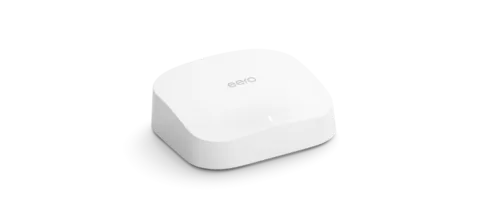
eero is Amazon’s mesh Wi-Fi system. It has no web page to sign in to: you manage everything in the eero app on a phone, tabletまたはApple silicon Mac.
- サインイン
- eeroアプリ
- アプリ
- eeroアプリ(iOS、Android、Amazon Appstore。iPad版はApple silicon搭載のMacで動作します)
- パスワード
- There is no admin password. You sign in to the eero app with the phone numberまたはemail address you verified at setup, and a one-time code. You can also sign in with your Amazon account.
- モデル
- eero 6, eero 6+, eero Pro 6, eero Pro 6E, eero 7, eero Pro 7, eero Max 7, eero PoE 7, eero Outdoor 7, eero Pro, eero Beacon
eeroにサインインする
eeroはアプリでのみ管理できます。ブラウザに入力するアドレスはありません。
Install the eero app from the App Store, Google PlayまたはAmazon Appstore.
Enter the phone numberまたはemail address on the eero account.
eeroから届く確認コードを入力し、Nextをタップします。
予備のサインイン手段を確保するため、Settings › Account settingsで両方の連絡先を確認しておきます。
コードが届くまで1、2分かかることがあります。必要な場合はResend verification codeをタップします。5回失敗するとアカウントがロックされることがあり、その場合はeeroサポートにしか対応できません。
正しく再起動する
eero suggests the simple fix first: unplug the eero, wait 30 seconds and plug it back in. In the app you can restart one eeroまたはthe whole network.
eeroアプリを開き、右下のSettingsをタップします。
Advanced networkingをタップします。
上部で、その他のオプションのアイコンをタップし、Restart Networkをタップして確認します。
リセットボタンを1回押すと、そのeeroが再起動するだけです。ライトが黄色に点滅するまで(最長8秒)押し続けるとソフトリセットで、設定は保持されます。赤く点滅するまで約15秒押し続けるとハードリセットで、eeroが消去され、ネットワークから削除されます。
eero 1台を再起動する
Homeタブで、再起動したいeeroをタップします。
右上のその他のオプションのアイコンをタップし、Restartをタップします。
モデムにつないでいるゲートウェイeeroを再起動すると、ネットワーク全体が一時的にオフラインになります。
再起動をスケジュールする
eero’s help pages describe no scheduled restart. Restarts are done by hand in the appまたはat the plug.
ファームウェアをアップデートする
eeroOSのアップデートは、リリースから数週間以内に自動で配信され、設定した時間帯にインストールされます。アップデートはネットワーク全体に適用され、すべてのeeroが再起動します。
eeroアプリを開き、右下のSettingsをタップします。
Software updatesをタップします。
「An update is available」と表示されたら、Install nowをタップします。
アップデートの実行時間を選ぶには、Preferred update timeをタップして、AMかPMを含む時間帯を選びます。
アップデートするには、すべてのeeroがオンラインである必要があります。プラグが抜けているeeroやオフラインのeeroはスキップされます。1台のeeroのバージョンを確認するには、Homeタブでそのeeroをタップし、Software updatesを見ます。
接続中のデバイスを見る
eeroアプリを開き、Devicesタブをタップします。
Use the filters to narrow the list by guestまたはmain network, by eero, by connection type or by maker.
デバイスをタップすると、IPアドレス、MACアドレス、メーカー、リアルタイムのダウンロード速度とアップロード速度が表示されます。
Tap the device’s nameまたはsymbol to give it a nickname you’ll recognise.
UPnP とポート転送
eeroはUPnPに対応しており、初期設定でオンです。
eeroアプリを開き、Settingsをタップします。
Advanced networkingをタップし、続けてUPnPをタップします。
UPnPをオンまたはオフにします。
UPnPを使うと、ネットワーク上のアプリやゲーム機が、確認なしでルーターのポートを開けられます。ゲームや通話には役立ちますが、どのデバイスのマルウェアにも悪用される可能性があります。使っているものに必要がなければ、オフにしてください。ブリッジモードのeeroではUPnPを使えません。手前にあるルーターが処理します。
NAT-PMP
eeroのヘルプページにはNAT-PMPの記載がなく、アプリにも設定はありません。
代わりにポート転送
1台のデバイスにポートを手動で開けるには、Settings › Advanced networking › Reservations & port forwardingに移動します。
通話とゲームを優先する
eeroには、デバイスごとの優先度リストがありません。トラフィックシェーピングはSmart Queue Management(SQM)で、回線が混んでいるときの通話やゲームのラグを抑えます。
eeroアプリを開き、Settingsをタップします。
Advanced networkingをタップします。
Network servicesで、SQMをタップします。
トグルをタップします。SQMがオンのときは青くなります。
SQMがオンの間は、一部のデバイスや速度テストで結果が遅くなることがあります。ブリッジモードではSQMを使えません。
2.4 GHzと5 GHz、チャンネル
eeroは、2.4 GHz、5 GHz、6 GHzで1つのWi-Fi名を使います。帯域を別々のネットワークに恒久的に分けることはできません。
eeroアプリを開き、Settingsをタップします。
下にスクロールし、Troubleshooting › My device won’t connect › My device is 2.4 GHz onlyをタップします。
Pause 5 GHz and 6 GHzをタップしてから、スマートホームデバイスをセットアップします。
30分待つと帯域が戻ります。早く戻したい場合はCancelをタップします。
5 GHzと6 GHzが一時停止されている間に参加したデバイスは、その後も接続されたままです。
チャンネルを変更する
eeroはチャンネルを自動で選び、ヘルプページにも選択する方法は載っていません。ソフトリセットすると、eeroは初期のチャンネルに戻ります。Settings › Advanced networkingには、関連するClient steeringとDFSの設定があります。
メッシュ: デバイスが使うノード
eeroのClient steeringは、5 GHzに対応するデバイスを2.4 GHzから離し、最も近いeeroに誘導します。eero Pro 6E、Pro 7、Max 7、PoE 7では、6 GHzも優先されます。初期設定でオンです。
デバイスがどのeeroを使っているかを確認するには、Devicesタブを開いてデバイスをタップします。
Connected toを見ると、eeroと帯域(2.4、5、6 GHz)が表示されます。
ステアリングを変更するには、Settings › Advanced networking › Client steeringに移動し、トグルを使います。
eeroによると、ステアリングは最も近いeeroと高速な帯域を優先しますが、保証はしません。オフにすると、接続が頻繁に切れるデバイスで改善することがあります。
ゲストネットワーク
eeroアプリを開き、Settings › Guest wifi networkをタップします。
Enable guest networkをオンにします。
必要に応じて名前とパスワードを変更し、Saveをタップします。
共有するには、Share wifi detailsまたはShare QR codeをタップします。
Guests get a separate subnet and can’t reach your main devicesまたはeach other. The guest name must differ from your main Wi-Fi name. Turning it off disconnects everyone on it.
DNS設定
eeroアプリを開き、Settingsをタップします。
Advanced networking › DNSをタップします。
Custom DNSをオンにし、IPv4またはIPv6、あるいはその両方のサーバアドレスを入力します。
Saveをタップします。設定を反映するため、ネットワークが再起動します。
If the DNS setting is greyed out, eero Plus filtering is on. Turn off Advanced Security, Ad Blocking and any content filters first. With Local DNS cachingまたはHomeKit on, devices see the gateway eero as their DNS server, which then forwards to yours.
接続状態とログ
eeroアプリを開きます。Homeタブの上部に、インターネットと各eeroがオンラインかどうかが表示されます。
Internetをタップすると、接続の状態と最新の速度テストの結果が表示されます。
そのページから、新しい速度テストを実行できます。
パブリックIPを確認するには、Settings › Advanced networkingに移動し、InternetのWAN IP addressを見ます。
eeroの速度テストが測定するのは、ゲートウェイeeroとインターネットの間の接続で、特定のデバイスのWi-Fi速度ではありません。参照したeeroのヘルプページには、アプリ内のイベントログに関する記載はありません。
マニュアルとダウンロード
リンク先は、メーカー自身のページです。
よくある質問
ブリッジモードでは、どの設定が使えなくなりますか?
ポート転送、UPnP、SQM、カスタムDNS、Local DNS caching、デバイスのブロック、eero Plusのほとんどの機能です。eeroの手前にあるルーターが、これらを引き継ぎます。
スマートプラグ用の2.4 GHzネットワークが見えないのはなぜですか?
eeroはすべての帯域を1つの名前で発信します。2.4 GHz専用のトラブルシューティングを使うと、デバイスをセットアップする間、5 GHzと6 GHzを30分間一時停止できます。
このネットワークでのMacの問題
家庭用ルーターとメッシュシステムで、Macユーザが最もよく遭遇する問題の対処法です。
出典
- eero サポート:eeroアプリとは
- eero サポート:eeroアカウントを確認するには
- eero Support: How do I rebootまたはreset my eero?
- eero サポート:eeroOSのアップデートの仕組み
- eero サポート:eeroOSのバージョンを確認するには
- eero サポート:eeroが対応している高度な機能は何ですか?
- eero Support: What are the Advanced networking settings?
- eero サポート:Smart Queue Management(SQM)とは
- eero Support: Can I set my eeros to use the 2.4, 5,または6 GHz frequency?
- eero サポート:eeroで確認できるデバイス情報は何ですか?
- eero サポート:eeroアプリのDevicesタブとは
- eero サポート:eeroネットワークをゲストと共有するには
- eero サポート:eeroでカスタムDNSサーバを設定するには
- eero サポート:eeroアプリのHomeタブとは
- eero サポート:eeroをブリッジモードにすると、どの機能が使えなくなりますか?
2026年11月1日に確認。
ルーターには分からないことを、見える化
Kilobatは、あなたの側からネットワークを見守る、Macのメニューバーアプリです。どのアプリが使っているか、遅いのはWi-Fi、ルーター、プロバイダのどれか、通話がフリーズした理由は何か、が分かります。
brew install seifip/kilobat/kilobat