Sistema mesh · eero (Amazon)
Acesso, reinicialização, atualizações e UPnP do eero
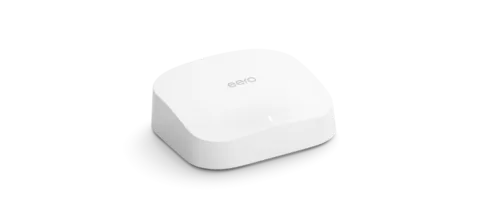
O eero é o sistema Wi-Fi mesh da Amazon. Ele não tem uma página de acesso na web: você gerencia tudo pelo app eero em um celular, tablet ou Mac com Apple Silicon.
- Iniciar sessão
- O app eero
- App
- O app eero (iOS, Android e Amazon Appstore; a versão para iPad funciona em Macs com Apple Silicon)
- Senha
- Não há senha de administrador. Você entra no app eero com o número de telefone ou endereço de e-mail verificado na configuração e um código de uso único. Também é possível entrar com sua conta Amazon.
- Modelos
- eero 6, eero 6+, eero Pro 6, eero Pro 6E, eero 7, eero Pro 7, eero Max 7, eero PoE 7, eero Outdoor 7, eero Pro, eero Beacon
Acessar o eero
O eero só pode ser gerenciado pelo app. Não há endereço para digitar no navegador.
Instale o app eero pela App Store, Google Play ou Amazon Appstore.
Informe o número de telefone ou endereço de e-mail da conta eero.
Digite o código de verificação enviado pelo eero e toque em Next.
Confira os dois contatos em Settings › Account settings para ter uma forma alternativa de acesso.
Os códigos podem levar um ou dois minutos para chegar; toque em Resend verification code se necessário. Cinco tentativas malsucedidas podem bloquear a conta e, nesse caso, somente o suporte do eero pode ajudar.
Reinicie corretamente
O eero sugere primeiro a solução simples: desconecte o eero da tomada, aguarde 30 segundos e conecte-o novamente. No app, você pode reiniciar um eero ou toda a rede.
Abra o app eero e toque em Settings no canto inferior direito.
Toque em Advanced networking.
Na parte superior, toque no ícone de mais opções, depois em Restart Network e confirme.
Pressionar o botão de redefinição uma vez apenas reinicia esse eero. Mantê-lo pressionado até a luz piscar em amarelo (até 8 segundos) faz uma redefinição parcial que mantém as configurações. Mantê-lo pressionado por cerca de 15 segundos, até piscar em vermelho, faz uma redefinição completa: ela apaga o eero e o remove da rede.
Reiniciar um único eero
Na aba Home, toque no eero que deseja reiniciar.
Toque no ícone de mais opções no canto superior direito e depois em Restart.
Reiniciar o eero gateway, conectado ao modem, deixa toda a rede offline por um momento.
Programar uma reinicialização
As páginas de ajuda do eero não mencionam reinicialização agendada. As reinicializações são feitas manualmente no app ou pela tomada.
Atualize o firmware
As atualizações do eeroOS são distribuídas automaticamente algumas semanas após o lançamento e instaladas no horário de sua preferência. Elas se aplicam a toda a rede, e cada eero é reiniciado.
Abra o app eero e toque em Settings no canto inferior direito.
Toque em Software updates.
Se aparecer “An update is available”, toque em Install now.
Para escolher quando as atualizações são executadas, toque em Preferred update time e selecione um intervalo, incluindo AM ou PM.
Todos os eeros devem estar online para atualizar. Um eero desconectado da tomada ou offline é ignorado. Para ver a versão de um eero, toque nele na aba Home e procure em Software updates.
Veja os dispositivos conectados
Abra o app eero e toque na aba Devices.
Use os filtros para restringir a lista por rede de convidados ou principal, por eero, tipo de conexão ou fabricante.
Toque em um dispositivo para ver seus endereços IP e MAC, fabricante e velocidades de download e upload ao vivo.
Toque no nome ou símbolo do dispositivo para dar a ele um apelido que você reconheça.
UPnP e encaminhamento de portas
O eero oferece suporte a UPnP e o ativa por padrão.
Abra o app eero e toque em Settings.
Toque em Advanced networking e depois em UPnP.
Ative ou desative UPnP.
O UPnP permite que apps e consoles da rede abram portas no roteador sem pedir sua autorização. Isso ajuda em jogos e chamadas, mas um malware em qualquer dispositivo também pode usá-lo. Se nada do que você usa precisar dele, desative-o. No modo bridge, o UPnP não está disponível no eero: o roteador à frente dele assume essa função.
NAT-PMP
As páginas de ajuda do eero não mencionam NAT-PMP, e o app não tem uma configuração para ele.
Como alternativa, redirecione portas
Acesse Settings › Advanced networking › Reservations & port forwarding para abrir manualmente uma porta para um dispositivo.
Priorize chamadas e jogos
O eero não tem uma lista de prioridades por dispositivo. Seu controle de tráfego é o Smart Queue Management (SQM), que reduz a latência em chamadas e jogos quando a conexão está ocupada.
Abra o app eero e toque em Settings.
Toque em Advanced networking.
Em Network services, toque em SQM.
Toque no controle. Ele fica azul quando o SQM está ativado.
Com o SQM ativado, alguns dispositivos e testes de velocidade podem apresentar resultados mais lentos. O SQM não está disponível no modo bridge.
2,4 e 5 GHz e o canal
O eero usa um único nome de Wi-Fi para 2,4, 5 e 6 GHz. Não é possível separar permanentemente as faixas em redes distintas.
Abra o app eero e toque em Settings.
Role a tela para baixo e toque em Troubleshooting › My device won’t connect › My device is 2.4 GHz only.
Toque em Pause 5 GHz and 6 GHz e configure o dispositivo de casa inteligente.
Aguarde 30 minutos para as faixas voltarem ou toque em Cancel para retomá-las antes.
Os dispositivos que entraram na rede enquanto 5 e 6 GHz estavam pausados continuam conectados depois.
Alterar o canal
O eero escolhe os canais automaticamente, e suas páginas de ajuda não informam como escolher um. Uma redefinição parcial retorna o eero ao canal padrão. Settings › Advanced networking contém as configurações relacionadas de Client steering e DFS.
Mesh: qual nó um dispositivo usa
O Client steering do eero incentiva dispositivos compatíveis com 5 GHz a sair de 2,4 GHz e se conectar ao eero mais próximo. Nos modelos eero Pro 6E, Pro 7, Max 7 e PoE 7, ele também favorece 6 GHz. Ele vem ativado por padrão.
Para ver qual eero um dispositivo usa, abra a aba Devices e toque no dispositivo.
Consulte Connected to, que mostra o eero e a faixa (2,4, 5 ou 6 GHz).
Para alterar o direcionamento, acesse Settings › Advanced networking › Client steering e use o controle.
O eero informa que o direcionamento favorece, mas não garante, o eero mais próximo e a faixa mais rápida. Desativá-lo pode ajudar um dispositivo que continua se desconectando.
Rede para visitantes
Abra o app eero e toque em Settings › Guest wifi network.
Ative Enable guest network.
Altere o nome e a senha se quiser e toque em Save.
Para compartilhar, toque em Share wifi details ou Share QR code.
Os convidados recebem uma sub-rede separada e não conseguem acessar seus dispositivos principais nem uns aos outros. O nome da rede de convidados deve ser diferente do nome do Wi-Fi principal. Desativá-la desconecta todos que a usam.
Ajustes de DNS
Abra o app eero e toque em Settings.
Toque em Advanced networking › DNS.
Ative Custom DNS e informe os endereços IPv4 e/ou IPv6 dos servidores.
Toque em Save. A rede reinicia para aplicar a alteração.
Se a configuração de DNS estiver esmaecida, a filtragem do eero Plus está ativada. Primeiro desative Advanced Security, Ad Blocking e quaisquer filtros de conteúdo. Com Local DNS caching ou HomeKit ativado, os dispositivos veem o eero gateway como servidor DNS, que então encaminha as consultas para os seus servidores.
Estado da conexão e registros
Abra o app eero. A parte superior da aba Home mostra se a internet e cada eero estão online.
Toque em Internet para ver o estado da conexão e o teste de velocidade mais recente.
Execute um novo teste de velocidade nessa página.
Para ver o IP público, acesse Settings › Advanced networking e consulte WAN IP address em Internet.
O teste de velocidade da eero mede a conexão entre o gateway eero e a internet, não a velocidade Wi-Fi de um dispositivo específico. As páginas de ajuda citadas da eero não descrevem um registro de eventos no app.
Manuais e downloads
Os links levam às páginas do próprio fabricante.
Perguntas
Quais configurações deixam de funcionar no modo bridge?
Encaminhamento de portas, UPnP, SQM, DNS personalizado, cache DNS local, bloqueio de dispositivos e a maioria dos recursos do eero Plus. O roteador à frente do eero assume essas funções.
Por que não vejo uma rede de 2,4 GHz para minha tomada inteligente?
O eero transmite todas as faixas com um único nome. Use a solução de problemas para dispositivos de 2,4 GHz para pausar 5 e 6 GHz por 30 minutos enquanto configura o dispositivo.
Fontes
- Suporte eero: o que é o app eero?
- Suporte eero: como verifico minha conta eero?
- Suporte eero: como reinicio ou redefino meu eero?
- Suporte eero: como funcionam as atualizações do eeroOS?
- Suporte eero: como verifico minha versão do eeroOS?
- Suporte eero: quais recursos avançados o eero oferece?
- Suporte eero: quais são as configurações de rede avançadas?
- Suporte eero: o que é Smart Queue Management (SQM)?
- Suporte eero: posso configurar meus eeros para usar a frequência de 2,4, 5 ou 6 GHz?
- Suporte eero: quais informações dos dispositivos posso ver com o eero?
- Suporte eero: o que é a aba Devices no app eero?
- Suporte eero: como compartilho minha rede eero com convidados?
- Suporte eero: como configuro servidores DNS personalizados com o eero?
- Suporte eero: o que é a aba Home no app eero?
- Suporte eero: quais recursos perco ao colocar meus eeros no modo bridge?
Verificado em 1º de novembro de 2026.
Veja o que seu roteador não consegue informar
O Kilobat é um app para a barra de menus do Mac que acompanha a rede do seu lado: qual app a está usando, se o Wi-Fi, o roteador ou a operadora está lento e por que uma chamada travou.
brew install seifip/kilobat/kilobat