메시 시스템 · eero (Amazon)
eero 로그인, 재시작, 업데이트 및 UPnP
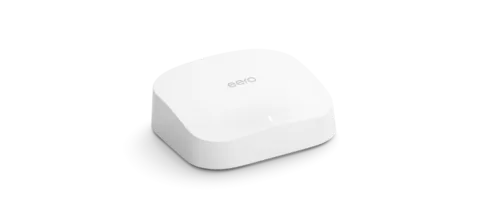
eero는 Amazon의 메시 Wi-Fi 시스템입니다. 로그인할 웹 페이지가 없으며 휴대폰, 태블릿 또는 Apple silicon Mac의 eero 앱에서 모든 것을 관리합니다.
- 로그인
- eero 앱
- 앱
- eero 앱(iOS, Android, Amazon Appstore. iPad 버전은 Apple silicon Mac에서 실행)
- 암호
- 관리자 암호는 없습니다. 설정할 때 확인한 전화번호 또는 이메일 주소와 일회용 코드로 eero 앱에 로그인합니다. Amazon 계정으로도 로그인할 수 있습니다.
- 모델
- eero 6, eero 6+, eero Pro 6, eero Pro 6E, eero 7, eero Pro 7, eero Max 7, eero PoE 7, eero Outdoor 7, eero Pro, eero Beacon
eero에 로그인
eero는 앱에서만 관리할 수 있습니다. 브라우저에 입력할 주소가 없습니다.
App Store, Google Play 또는 Amazon Appstore에서 eero 앱을 설치하세요.
eero 계정의 전화번호 또는 이메일 주소를 입력하세요.
eero가 보내는 인증 코드를 입력하고 Next를 탭하세요.
대체 로그인 수단을 확보하도록 Settings › Account settings에서 두 연락처를 모두 확인하세요.
코드가 도착하기까지 1~2분이 걸릴 수 있습니다. 필요하면 Resend verification code를 탭하세요. 다섯 번 실패하면 계정이 잠길 수 있으며 이 경우 eero 지원만 도울 수 있습니다.
올바르게 재시작
eero는 먼저 간단한 해결책을 제안합니다. eero의 플러그를 뽑고 30초 기다렸다가 다시 연결하세요. 앱에서는 eero 하나 또는 전체 네트워크를 재시작할 수 있습니다.
eero 앱을 열고 오른쪽 하단의 Settings를 탭하세요.
Advanced networking을 탭하세요.
상단에서 추가 옵션 아이콘을 탭하고 Restart Network를 탭한 다음 확인하세요.
재설정 버튼을 한 번 누르면 해당 eero만 재부팅됩니다. 표시등이 노란색으로 깜박일 때까지 최대 8초 동안 누르면 설정을 유지하는 소프트 리셋입니다. 빨간색으로 깜박일 때까지 약 15초 동안 누르면 하드 리셋으로 eero가 초기화되고 네트워크에서 제거됩니다.
eero 하나 재시작
Home 탭에서 재시작할 eero를 탭하세요.
오른쪽 상단의 추가 옵션 아이콘을 탭한 다음 Restart를 탭하세요.
모뎀에 연결된 게이트웨이 eero를 재시작하면 전체 네트워크가 잠시 오프라인 상태가 됩니다.
재시작 예약
eero 도움말에는 예약 재시작이 설명되어 있지 않습니다. 앱 또는 플러그에서 수동으로 재시작합니다.
펌웨어 업데이트
eeroOS 업데이트는 출시 후 몇 주 이내에 자동 배포되며 선호하는 시간에 설치됩니다. 전체 네트워크에 적용되고 모든 eero가 재부팅됩니다.
eero 앱을 열고 오른쪽 하단의 Settings를 탭하세요.
Software updates를 탭하세요.
“An update is available”이 표시되면 Install now를 탭하세요.
업데이트 실행 시간을 선택하려면 Preferred update time을 탭하고 AM 또는 PM을 포함한 시간대를 선택하세요.
업데이트하려면 모든 eero가 온라인 상태여야 합니다. 플러그가 빠졌거나 오프라인인 기기는 건너뜁니다. eero 하나의 버전을 보려면 Home 탭에서 해당 기기를 탭하고 Software updates 아래를 확인하세요.
연결된 기기 확인
eero 앱을 열고 Devices 탭을 탭하세요.
필터를 사용해 게스트 또는 기본 네트워크, eero, 연결 유형 또는 제조사별로 목록을 좁히세요.
기기를 탭하면 IP 주소, MAC 주소, 제조사 및 실시간 다운로드와 업로드 속도를 볼 수 있습니다.
기기의 이름이나 기호를 탭하여 알아볼 수 있는 별명을 지정하세요.
UPnP 및 포트 포워딩
eero는 UPnP를 지원하며 기본적으로 켭니다.
eero 앱을 열고 Settings를 탭하세요.
Advanced networking을 탭한 다음 UPnP를 탭하세요.
UPnP를 켜거나 끄세요.
UPnP는 네트워크의 앱과 콘솔이 묻지 않고 라우터 포트를 열 수 있게 합니다. 게임과 통화에 도움이 되지만 모든 기기의 악성코드도 사용할 수 있습니다. 사용하는 기능 중 필요로 하는 것이 없다면 끄세요. 브리지 모드에서는 eero의 UPnP를 사용할 수 없으며 앞단 라우터가 처리합니다.
NAT-PMP
eero 도움말에는 NAT-PMP가 언급되지 않으며 앱에도 해당 설정이 없습니다.
대신 포트 전달 사용
Settings › Advanced networking › Reservations & port forwarding으로 이동하여 한 기기의 포트를 수동으로 여세요.
통화 및 게임 우선순위 지정
eero에는 기기별 우선순위 목록이 없습니다. 트래픽 조절은 회선이 혼잡할 때 통화와 게임의 지연을 줄이는 Smart Queue Management(SQM)입니다.
eero 앱을 열고 Settings를 탭하세요.
Advanced networking을 탭하세요.
Network services 아래에서 SQM을 탭하세요.
토글을 탭하세요. SQM이 켜지면 파란색이 됩니다.
SQM이 켜져 있으면 일부 기기와 속도 테스트에 더 느린 결과가 표시될 수 있습니다. 브리지 모드에서는 SQM을 사용할 수 없습니다.
2.4 및 5 GHz와 채널
eero는 2.4, 5 및 6 GHz에 하나의 Wi-Fi 이름을 사용합니다. 대역을 영구적으로 별도 네트워크로 나누는 방법은 없습니다.
eero 앱을 열고 Settings를 탭하세요.
아래로 스크롤하여 Troubleshooting › My device won’t connect › My device is 2.4 GHz only를 탭하세요.
Pause 5 GHz and 6 GHz를 탭한 다음 스마트 홈 기기를 설정하세요.
대역이 돌아올 때까지 30분을 기다리거나 Cancel을 탭하여 더 빨리 복원하세요.
5 및 6 GHz가 일시 중지된 동안 연결한 기기는 이후에도 연결된 상태로 유지됩니다.
채널 변경
eero는 채널을 자체적으로 선택하며 도움말에는 채널 선택 방법이 없습니다. 소프트 리셋하면 eero가 기본 채널로 돌아갑니다. Settings › Advanced networking에 관련 Client steering 및 DFS 설정이 있습니다.
메시: 기기가 사용하는 노드
eero의 Client steering은 5 GHz를 지원하는 기기를 2.4 GHz에서 가장 가까운 eero 쪽으로 유도합니다. eero Pro 6E, Pro 7, Max 7 및 PoE 7에서는 6 GHz도 선호합니다. 기본적으로 켜져 있습니다.
기기가 사용하는 eero를 보려면 Devices 탭을 열고 기기를 탭하세요.
eero와 대역(2.4, 5 또는 6 GHz)이 표시되는 Connected to를 확인하세요.
스티어링을 변경하려면 Settings › Advanced networking › Client steering으로 이동하여 토글을 사용하세요.
eero에 따르면 스티어링은 가장 가까운 eero와 더 빠른 대역을 우선하지만 보장하지는 않습니다. 계속 연결이 끊기는 기기는 이를 끄면 도움이 될 수 있습니다.
게스트 네트워크
eero 앱을 열고 Settings › Guest wifi network를 탭하세요.
Enable guest network를 켜세요.
원한다면 이름과 암호를 변경하고 Save를 탭하세요.
공유하려면 Share wifi details 또는 Share QR code를 탭하세요.
게스트는 별도 서브넷을 사용하며 주 네트워크 기기나 다른 게스트에게 접근할 수 없습니다. 게스트 이름은 주 Wi-Fi 이름과 달라야 합니다. 네트워크를 끄면 연결된 모든 게스트의 연결이 끊어집니다.
DNS 설정
eero 앱을 열고 Settings를 탭하세요.
Advanced networking › DNS를 탭하세요.
Custom DNS를 켜고 IPv4 및/또는 IPv6 서버 주소를 입력하세요.
Save를 탭하세요. 적용을 위해 네트워크가 재시작됩니다.
DNS 설정이 회색으로 비활성화되어 있다면 eero Plus 필터링이 켜져 있습니다. 먼저 Advanced Security, Ad Blocking 및 콘텐츠 필터를 끄세요. Local DNS caching 또는 HomeKit이 켜져 있으면 기기는 게이트웨이 eero를 DNS 서버로 보며, eero가 요청을 사용자가 지정한 서버로 전달합니다.
연결 상태 및 로그
eero 앱을 여세요. Home 탭 위쪽에 인터넷과 각 eero의 온라인 여부가 표시됩니다.
Internet을 탭하면 연결 상태와 최근 속도 테스트를 볼 수 있습니다.
해당 페이지에서 새 속도 테스트를 실행하세요.
공용 IP는 Settings › Advanced networking으로 이동해 Internet 아래의 WAN IP address를 확인하세요.
eero 속도 테스트는 특정 기기의 Wi-Fi 속도가 아니라 게이트웨이 eero와 인터넷 사이의 연결을 측정합니다. 인용된 eero 도움말에는 앱의 이벤트 로그가 설명되어 있지 않습니다.
설명서 및 다운로드
링크는 제조업체의 페이지로 연결됩니다.
질문
브리지 모드에서 작동하지 않는 설정은 무엇인가요?
포트 포워딩, UPnP, SQM, 사용자 지정 DNS, Local DNS caching, 기기 차단 및 대부분의 eero Plus 기능입니다. eero 앞에 있는 라우터가 해당 작업을 대신합니다.
스마트 플러그용 2.4 GHz 네트워크가 보이지 않는 이유는 무엇인가요?
eero는 모든 대역을 하나의 이름으로 방송합니다. 기기를 설정하는 동안 2.4 GHz 전용 문제 해결 도구로 5 및 6 GHz를 30분간 일시 정지하세요.
출처
- eero 지원: eero 앱이란 무엇인가요?
- eero 지원: eero 계정을 어떻게 확인하나요?
- eero 지원: eero를 어떻게 재시작하거나 재설정하나요?
- eero 지원: eeroOS 업데이트는 어떻게 작동하나요?
- eero 지원: eeroOS 버전은 어떻게 확인하나요?
- eero 지원: eero가 지원하는 고급 기능은 무엇인가요?
- eero 지원: Advanced networking 설정은 무엇인가요?
- eero 지원: Smart Queue Management(SQM)란 무엇인가요?
- eero 지원: eero에서 2.4, 5 또는 6 GHz 주파수를 사용하도록 설정할 수 있나요?
- eero 지원: eero에서 어떤 기기 정보를 볼 수 있나요?
- eero 지원: eero 앱의 Devices 탭이란 무엇인가요?
- eero 지원: eero 네트워크를 게스트와 어떻게 공유하나요?
- eero 지원: eero에서 사용자 지정 DNS 서버를 어떻게 설정하나요?
- eero 지원: eero 앱의 Home 탭이란 무엇인가요?
- eero 지원: eero를 브리지 모드로 설정하면 어떤 기능을 사용할 수 없나요?
2026년 11월 1일에 확인했습니다.
라우터가 알려주지 못하는 정보를 확인하세요
Kilobat은 사용자 측에서 네트워크를 살펴보는 Mac 메뉴 막대 앱입니다. 어떤 앱이 네트워크를 사용하는지, Wi-Fi·라우터·제공업체 중 어디가 느린지, 통화가 멈춘 이유를 확인합니다.
brew install seifip/kilobat/kilobat