نظام شبكة متداخلة · eero (Amazon)
تسجيل الدخول إلى eero وإعادة التشغيل والتحديثات وUPnP
eero هو نظام شبكة Wi-Fi متداخلة من Amazon. لا توجد صفحة ويب لتسجيل الدخول: تدير كل شيء في تطبيق eero على هاتف أو جهاز لوحي أو جهاز Mac بمعالج Apple silicon.
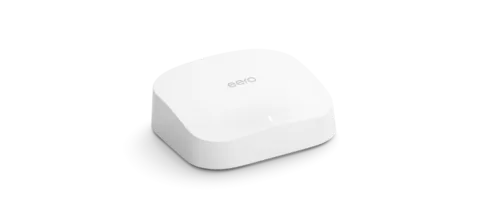
- تسجيل الدخول
- تطبيق eero
- التطبيق
- تطبيق eero (iOS وAndroid وAmazon Appstore؛ يعمل إصدار iPad على أجهزة Mac بمعالجات Apple silicon)
- كلمة المرور
- لا توجد كلمة مرور للمسؤول. تسجّل الدخول إلى تطبيق eero برقم الهاتف أو عنوان البريد الإلكتروني الذي تحققت منه عند الإعداد، ورمز يُستخدم مرة واحدة. يمكنك أيضًا تسجيل الدخول بحساب Amazon.
- الطرازات
- eero 6 وeero 6+ وeero Pro 6 وeero Pro 6E وeero 7 وeero Pro 7 وeero Max 7 وeero PoE 7 وeero Outdoor 7 وeero Pro وeero Beacon
تسجيل الدخول إلى eero
لا يمكن إدارة eero إلا من التطبيق. لا يوجد عنوان لإدخاله في المتصفح.
ثبّت تطبيق eero من App Store أو Google Play أو Amazon Appstore.
أدخل رقم الهاتف أو عنوان البريد الإلكتروني المرتبط بحساب eero.
أدخل رمز التحقق الذي ترسله eero إليك، ثم اضغط على Next.
تحقق من وسيلتي الاتصال ضمن Settings ‹ Account settings لتتوفر لديك طريقة بديلة للدخول.
قد تستغرق الرموز دقيقة أو دقيقتين للوصول؛ اضغط على Resend verification code عند الحاجة. قد تؤدي خمس محاولات فاشلة إلى قفل الحساب، وعندئذٍ لا يستطيع المساعدة سوى دعم eero.
إعادة التشغيل بالطريقة الصحيحة
تقترح eero تجربة الحل البسيط أولًا: افصل جهاز eero وانتظر 30 ثانية ثم أعد توصيله. في التطبيق يمكنك إعادة تشغيل جهاز eero واحد أو الشبكة كلها.
افتح تطبيق eero واضغط على Settings في الزاوية اليمنى السفلية.
اضغط على Advanced networking.
في الأعلى، اضغط على رمز المزيد من الخيارات، ثم Restart Network وأكّد.
يؤدي الضغط على زر إعادة الضبط مرة واحدة إلى إعادة تشغيل جهاز eero فقط. والضغط المطوّل حتى يومض الضوء بالأصفر لمدة تصل إلى 8 ثوانٍ يجري إعادة ضبط بسيطة تحافظ على إعداداتك. أما الضغط نحو 15 ثانية حتى يومض بالأحمر فيجري إعادة ضبط كاملة تمحو جهاز eero وتزيله من شبكتك.
إعادة تشغيل جهاز eero واحد
في علامة التبويب Home، اضغط على جهاز eero الذي تريد إعادة تشغيله.
اضغط على رمز المزيد من الخيارات في الزاوية اليمنى العلوية، ثم على Restart.
تؤدي إعادة تشغيل جهاز eero البوابة المتصل بالمودم إلى قطع اتصال الشبكة كلها للحظة.
جدولة إعادة التشغيل
لا تصف صفحات مساعدة eero إعادة تشغيل مجدولة. تُجرى إعادة التشغيل يدويًا في التطبيق أو بفصل الكهرباء.
تحديث البرنامج الثابت
تُطرح تحديثات eeroOS تلقائيًا خلال بضعة أسابيع من إصدارها وتُثبّت في الوقت المفضل لديك. تنطبق التحديثات على الشبكة كلها ويُعاد تشغيل كل جهاز eero.
افتح تطبيق eero واضغط على Settings في الزاوية اليمنى السفلية.
اضغط على Software updates.
إذا ظهرت عبارة «An update is available»، فاضغط على Install now.
لاختيار موعد تشغيل التحديثات، اضغط على Preferred update time واختر فترة، مع تحديد AM أو PM.
يجب أن تكون جميع أجهزة eero متصلة لإجراء التحديث. يُتخطّى الجهاز المفصول أو غير المتصل. لعرض إصدار جهاز eero، اضغط عليه في علامة التبويب Home وانظر ضمن Software updates.
عرض الأجهزة المتصلة
افتح تطبيق eero واضغط على علامة التبويب Devices.
استخدم عوامل التصفية لتضييق القائمة حسب شبكة الضيوف أو الشبكة الرئيسية، أو جهاز eero، أو نوع الاتصال، أو الشركة المصنّعة.
اضغط على جهاز لعرض عناوين IP وعنوان MAC والشركة المصنّعة وسرعتي التنزيل والرفع المباشرتين.
اضغط على اسم الجهاز أو رمزه لمنحه اسمًا مستعارًا تتعرف عليه.
UPnP وإعادة توجيه المنافذ
تدعم eero تقنية UPnP وتفعّلها افتراضيًا.
افتح تطبيق eero واضغط على Settings.
اضغط على Advanced networking، ثم UPnP.
شغّل UPnP أو أوقفه.
تتيح UPnP للتطبيقات وأجهزة الألعاب على شبكتك فتح منافذ في الموجّه دون طلب إذنك. يفيد ذلك الألعاب والمكالمات، لكن يمكن للبرمجيات الخبيثة على أي جهاز استخدامها أيضًا. إذا لم يحتج إليها أي مما تستخدمه، فأوقفها. في وضع الجسر، لا تتوفر UPnP على eero؛ ويتولاها الموجّه الذي يسبقه.
NAT-PMP
لا تذكر صفحات مساعدة eero تقنية NAT-PMP، ولا يتضمن التطبيق إعدادًا لها.
إعادة توجيه المنافذ بدلًا من ذلك
انتقل إلى Settings ‹ Advanced networking ‹ Reservations & port forwarding لفتح منفذ يدويًا لجهاز واحد.
إعطاء الأولوية للمكالمات والألعاب
لا تتوفر في eero قائمة أولوية لكل جهاز. وتستخدم لتشكيل حركة البيانات إدارة الطوابير الذكية (SQM)، التي تقلل التأخر في المكالمات والألعاب عندما يكون الخط مزدحمًا.
افتح تطبيق eero واضغط على Settings.
اضغط على Advanced networking.
ضمن Network services، اضغط على SQM.
اضغط على مفتاح التبديل. يتحول إلى الأزرق عند تشغيل SQM.
عند تشغيل SQM، قد تظهر نتائج أبطأ لبعض الأجهزة واختبارات السرعة. ولا تتوفر SQM في وضع الجسر.
نطاقا 2.4 و5 GHz والقناة
تستخدم eero اسم Wi-Fi واحدًا لترددات 2.4 و5 و6 GHz. لا توجد طريقة لفصل النطاقات إلى شبكات مستقلة بصورة دائمة.
افتح تطبيق eero واضغط على Settings.
مرّر لأسفل واضغط على Troubleshooting ‹ My device won’t connect ‹ My device is 2.4 GHz only.
اضغط على Pause 5 GHz and 6 GHz، ثم أعدّ جهاز المنزل الذكي.
انتظر 30 دقيقة حتى تعود النطاقات، أو اضغط على Cancel لإعادتها قبل ذلك.
تبقى الأجهزة التي انضمت أثناء إيقاف 5 و6 GHz مؤقتًا متصلة بعد ذلك.
تغيير القناة
تختار eero القنوات بنفسها، ولا تذكر صفحات المساعدة طريقة لاختيار قناة. تعيد إعادة الضبط البسيطة جهاز eero إلى قناته الافتراضية. وتتضمن Settings ‹ Advanced networking إعدادات Client steering وDFS ذات الصلة.
الشبكة المتداخلة: العقدة التي يستخدمها الجهاز
تشجّع ميزة Client steering من eero الأجهزة التي تدعم 5 GHz على الانتقال من 2.4 GHz إلى أقرب جهاز eero. وفي eero Pro 6E وPro 7 وMax 7 وPoE 7 تفضّل أيضًا 6 GHz. وهي مفعّلة افتراضيًا.
لمعرفة جهاز eero الذي يستخدمه جهاز ما، افتح علامة التبويب Devices واضغط على الجهاز.
اقرأ Connected to، الذي يعرض جهاز eero والنطاق (2.4 أو 5 أو 6 GHz).
لتغيير التوجيه، انتقل إلى Settings ‹ Advanced networking ‹ Client steering واستخدم مفتاح التبديل.
تقول eero إن التوجيه يفضّل أقرب جهاز eero والنطاق الأسرع، لكنه لا يضمنهما. قد يساعد إيقافه جهازًا يستمر اتصاله في الانقطاع.
شبكة الضيوف
افتح تطبيق eero واضغط على Settings ‹ Guest wifi network.
فعّل Enable guest network.
غيّر الاسم وكلمة المرور إن شئت، ثم اضغط على Save.
لمشاركتها، اضغط على Share wifi details أو Share QR code.
يحصل الضيوف على شبكة فرعية منفصلة ولا يستطيعون الوصول إلى أجهزتك الرئيسية أو إلى بعضهم. يجب أن يختلف اسم شبكة الضيوف عن اسم شبكة Wi-Fi الرئيسية. ويؤدي إيقافها إلى فصل جميع المتصلين بها.
إعدادات DNS
افتح تطبيق eero واضغط على Settings.
اضغط على Advanced networking ‹ DNS.
فعّل Custom DNS وأدخل عناوين خوادم IPv4 أو IPv6 أو كليهما.
اضغط على Save. تُعاد الشبكة للتشغيل لتطبيق الإعداد.
إذا كان إعداد DNS باللون الرمادي، فهذا يعني أن تصفية eero Plus مفعّلة. أوقف Advanced Security وAd Blocking وأي عوامل تصفية للمحتوى أولًا. عند تشغيل Local DNS caching أو HomeKit، ترى الأجهزة جهاز eero البوابة باعتباره خادم DNS الخاص بها، وهو يوجّه الطلبات بدوره إلى خادمك.
حالة الاتصال والسجلات
افتح تطبيق eero. يوضح أعلى علامة التبويب Home ما إذا كان الإنترنت وكل جهاز eero متصلًا.
اضغط على Internet لعرض حالة الاتصال وأحدث اختبار سرعة.
أجرِ اختبار سرعة جديدًا من تلك الصفحة.
لمعرفة عنوان IP العام، انتقل إلى Settings ‹ Advanced networking واقرأ WAN IP address ضمن Internet.
يقيس اختبار السرعة في eero الاتصال بين بوابة eero والإنترنت، وليس سرعة Wi-Fi لجهاز بعينه. لا تصف صفحات المساعدة المذكورة من eero سجل أحداث في التطبيق.
الأدلة والتنزيلات
تؤدي الروابط إلى صفحات الشركة المصنّعة نفسها.
الأسئلة
ما الإعدادات التي تتوقف عن العمل في وضع الجسر؟
إعادة توجيه المنافذ وUPnP وSQM وDNS المخصص وLocal DNS caching وحظر الأجهزة ومعظم ميزات eero Plus. يتولى الموجّه الذي يسبق eero هذه المهام.
لماذا لا أرى شبكة 2.4 GHz للقابس الذكي؟
تبث eero جميع النطاقات تحت اسم واحد. استخدم أداة حل مشكلات أجهزة 2.4 GHz لإيقاف 5 و6 GHz مؤقتًا لمدة 30 دقيقة أثناء إعداد الجهاز.
المصادر
- دعم eero: ما تطبيق eero؟
- دعم eero: كيف أتحقق من حساب eero؟
- دعم eero: كيف أعيد تشغيل جهاز eero أو أعيد ضبطه؟
- دعم eero: كيف تعمل تحديثات eeroOS؟
- دعم eero: كيف أتحقق من إصدار eeroOS؟
- دعم eero: ما الميزات المتقدمة التي يدعمها eero؟
- دعم eero: ما إعدادات الشبكات المتقدمة؟
- دعم eero: ما إدارة قائمة الانتظار الذكية (SQM)؟
- دعم eero: هل يمكن ضبط أجهزة eero لاستخدام تردد 2.4 أو 5 أو 6 GHz؟
- دعم eero: ما معلومات الأجهزة التي يمكنني رؤيتها باستخدام eero؟
- دعم eero: ما علامة تبويب Devices في تطبيق eero؟
- دعم eero: كيف أشارك شبكة eero مع الضيوف؟
- دعم eero: كيف أعد خوادم DNS مخصصة مع eero؟
- دعم eero: ما علامة تبويب Home في تطبيق eero؟
- دعم eero: ما الميزات التي أفقدها إذا وضعت أجهزة eero في وضع الجسر؟
تم التحقق في 1 نوفمبر 2026.
اكتشف ما لا يستطيع الموجّه إخبارك به
Kilobat تطبيق في شريط قوائم Mac يراقب الشبكة من جانبك: أي التطبيقات تستخدمها، وما إذا كان البطء من Wi-Fi أو الموجّه أو المزود، وسبب تجمد المكالمة.
brew install seifip/kilobat/kilobat