Роутер · Cudy
Cudy: вход в роутер, перезапуск, прошивка и UPnP
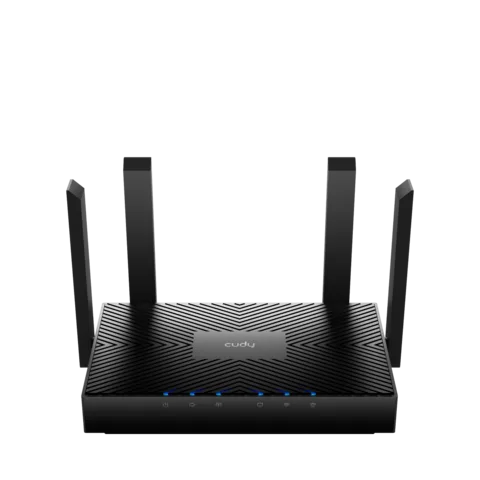
У Wi-Fi-роутеров и mesh-систем Cudy, таких как WR3000 и M3000, общий веб-интерфейс по адресу cudy.net. Большинством из них можно также управлять в приложении Cudy.
- Вход
cudy.netили192.168.10.1- Приложение
- Приложение Cudy (iOS и Android)
- Пароль
- Пароля администратора по умолчанию нет. Вы создаёте его сами, длиной от 8 до 64 символов, при первом открытии веб-страницы или приложения. Имя Wi-Fi и пароль на этикетке нужны только для подключения к сети.
- Модели
- WR3000, WR3000E, WR3000H, WR3000S, WR3600, WR3600H, WR6500, WR1300, WR1200, M3000, M3600
Вход в Wi-Fi-роутер Cudy
Подключитесь к Wi-Fi роутера (с именем вроде
Cudy-XXXX) или подключите Mac к порту LAN.Введите
cudy.netили192.168.10.1в адресной строке браузера.Введите пароль администратора и войдите. При первом использовании создайте его.
Если страница не открывается, отключите VPN или прокси и попробуйте другой браузер. Забыли пароль? Удерживайте кнопку Reset около 3 секунд, пока не замигает индикатор. Это стирает все настройки.
Перезапустите правильно
Войдите в веб-интерфейс.
Перейдите в Advanced Settings › System › Reboot.
Нажмите OK и подождите несколько минут. Ваши настройки сохраняются.
В mesh-сети можно перезапустить отдельное устройство из System Status › Mesh › More Details.
Перезапуск по расписанию
Перейдите в Advanced Settings › System › Timed Reboot.
Включите Timed Reboot.
Выберите Week Day, затем Hour и Minute.
Нажмите Save & Apply.
Расписание следует часам роутера. Проверьте часовой пояс в Advanced Settings › System › System Time.
Обновите прошивку
Перейдите в General Settings › Firmware.
Нажмите Check for update, затем Update, если найдена новая версия.
Чтобы обновляться автоматически, включите Auto Update, задайте Update Time и нажмите Save & Apply.
Для ручного обновления скачайте файл с сайта Cudy, нажмите Browse... и загрузите его.
Сначала сделайте резервную копию настроек в Advanced Settings › System › Backup/Restore и не выключайте роутер во время обновления. Роутер также предлагает новую прошивку при входе.
Посмотрите подключённые устройства
Откройте System Status и найдите панель Devices.
Нажмите More Details, чтобы увидеть устройства, подключённые по Ethernet, Wi-Fi 2.4G и 5G.
Используйте переключатель Internet, чтобы отключить устройство.
Нажмите Operation, чтобы переименовать устройство или ограничить его скорость загрузки и отдачи.
UPnP и перенаправление портов
Роутеры Cudy поддерживают UPnP, и он включён по умолчанию.
Войдите в веб-интерфейс.
Перейдите в Advanced Settings › Network › UPnP.
Включите или выключите UPnP и нажмите Save & Apply.
У UPnP нет пароля: любое приложение в вашей сети, включая вредоносное ПО, может открывать порты в интернет. Выключите его, если он не нужен. Для игровой консоли Cudy советует переадресовывать её порты вручную в Advanced Settings › Network › Port Forwards.
NAT-PMP
В руководстве пользователя Cudy NAT-PMP не упоминается. UPnP — единственный описанный в нём переключатель автоматического открытия портов.
Приоритет для звонков и игр
Страница QoS у Cudy задаёт скорости загрузки и отдачи для каждого устройства, чтобы загруженные устройства не вытесняли остальные.
Перейдите в Advanced Settings › Network › QoS.
Нажмите Add, чтобы создать запись.
Выберите MAC-Address устройства и добавьте комментарий, чтобы узнавать его.
Задайте его скорость Download и Upload, затем нажмите Save & Apply.
2,4 и 5 ГГц и канал
Если включён Smart Connect, диапазоны 2,4 ГГц и 5 ГГц используют одно имя Wi-Fi, и устройства переключаются на более быстрый диапазон.
Перейдите в General Settings › Wireless.
Включите Smart Connect, чтобы объединить диапазоны.
Выключите его, чтобы задать для 2.4G и 5G собственные SSID и пароль.
Нажмите Save & Apply.
Модели Wi-Fi 7 также предлагают MLO Network, которая использует сразу несколько диапазонов для совместимых устройств.
Смена канала
Перейдите в General Settings › Wireless.
Выберите Channel и Channel Width для диапазона.
Нажмите Save & Apply.
Mesh: какой узел использует устройство
Mesh-роутеры Cudy, такие как WR3000, и его mesh-комплекты могут объединяться в одну mesh-сеть. Устройства из одной коробки связываются сами.
Поставьте новое устройство рядом с основным и дождитесь, пока его индикатор перестанет мигать.
Нажмите кнопки WPS на обоих устройствах или соедините их кабелем Ethernet.
Или на основном устройстве перейдите в System Status › Mesh › More Details и нажмите значок добавления для поиска.
Выберите устройство, дождитесь подключения, затем следуйте совету по размещению.
Переместите его на полпути к мёртвой зоне, где телефон показывает не меньше двух делений.
На странице Mesh для каждого устройства показаны Backhaul (проводной, Wi-Fi 2.4G или 5G) и его подключённые устройства. Устройства можно добавлять и в приложении Cudy.
Гостевая сеть
Перейдите в Advanced Settings › Network › Guest Network.
Включите гостевую сеть 2.4G или 5G и задайте её SSID.
Выберите тип Encryption и пароль.
Включите Access Filter, если ваши фильтры и родительский контроль должны действовать на гостей.
Нажмите Save & Apply.
Настройки DNS
Перейдите в Advanced Settings › Network › Custom DNS.
Установите для DNS Settings значение Manual.
Введите Preferred DNS и Alternate DNS.
Нажмите Save & Apply.
Override All Clients’ DNS также охватывает устройства с жёстко заданным DNS, например ТВ-приставки. Rebind protection может нарушить частные запросы и страницы входа captive portal.
Состояние подключения и журналы
Откройте System Status, чтобы увидеть, в сети ли роутер, а также данные WAN.
Нажмите More Details в разделе System, чтобы увидеть прошивку, время работы и статистику трафика.
В разделе Diagnostic Tools запустите Diagnosis кнопкой GO, чтобы проверить интернет, Wi-Fi и устройства.
Откройте Diagnostic Tools › System Log и нажмите Download, чтобы сохранить журнал.
В том же разделе есть PING, TRACEROUTE и NSLOOKUP для проверки линии и DNS.
Руководства и загрузки
- Онлайн-руководство пользователя Cudy WR3000
- Онлайн-руководство пользователя Cudy M3000
- Центр загрузок Cudy
- Загрузка прошивок
Ссылки ведут на собственные страницы производителя.
Вопросы
Есть ли у Cudy пароль администратора по умолчанию?
Нет. Текущая прошивка просит создать пароль администратора при первом входе. После сброса вы создаёте новый.
Можно ли управлять роутером Cudy без приложения?
Да. Всё, что описано в этом руководстве, есть в веб-интерфейсе по адресу cudy.net. Приложение Cudy охватывает настройку и основные параметры.
Проблемы Mac в этой сети
Решения того, с чем пользователи Mac чаще всего сталкиваются на домашних роутерах и mesh-системах.
Источники
- Cudy Docs: руководство пользователя WR3000
- Cudy Docs: быстрая настройка
- Cudy Docs: System Status
- Cudy Docs: Wireless
- Cudy Docs: Firmware
- Cudy Docs: Network (гостевая сеть, QoS, собственный DNS, UPnP)
- Cudy Docs: System (перезагрузка по расписанию, перезагрузка, сброс)
- Cudy Docs: Diagnostic Tools
- Cudy Docs: Mesh
- Cudy Docs: краткое руководство по установке mesh-системы
- Cudy Docs FAQ: что делать, если не удаётся войти на веб-страницу роутеров Cudy?
- Cudy Docs FAQ: как изменить тип NAT на роутере Cudy для игровой консоли?
Проверено 1 ноября 2026 года.
Узнайте то, чего не расскажет роутер
Kilobat — приложение для строки меню Mac, которое следит за сетью с вашей стороны: какое приложение её использует, медленны ли Wi-Fi, роутер или провайдер и почему завис звонок.
brew install seifip/kilobat/kilobat