路由器 · Cudy
Cudy 路由器登录、重启、固件和 UPnP
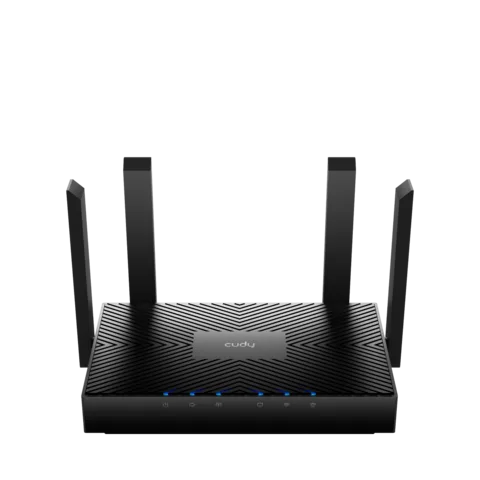
Cudy 的 Wi-Fi 路由器和 Mesh 系统(如 WR3000 和 M3000)共用同一个网页界面:cudy.net。其中大多数也可以在 Cudy App 中管理。
- 登录
cudy.net或192.168.10.1- App
- Cudy App(iOS 和 Android)
- 密码
- 没有预设的管理员密码。你在首次打开网页或 App 时创建一个,长度为 8 到 64 个字符。标签上的 Wi-Fi 名称和密码仅用于加入网络。
- 型号
- WR3000, WR3000E, WR3000H, WR3000S, WR3600, WR3600H, WR6500, WR1300, WR1200, M3000, M3600
登录 Cudy Wi-Fi 路由器
加入路由器的 Wi-Fi(名称类似
Cudy-XXXX),或将 Mac 连接到 LAN 端口。在浏览器地址栏中输入
cudy.net或192.168.10.1。输入你的管理员密码并登录。首次使用时,请改为创建一个。
如果页面打不开,请关闭任何 VPN 或代理,并换一个浏览器试试。忘记了密码?按住 Reset 按钮约 3 秒,直到指示灯闪烁。这会清除所有设置。
正确重启
登录网页界面。
前往 Advanced Settings › System › Reboot。
点击 OK,并等待几分钟。你的设置会保留。
在 Mesh 上,你可以通过 System Status › Mesh › More Details 单独重启某一台设备。
安排定时重启
前往 Advanced Settings › System › Timed Reboot。
打开 Timed Reboot。
选择 Week Day,然后选择 Hour 和 Minute。
点击 Save & Apply。
计划按路由器的时钟执行。请在 Advanced Settings › System › System Time 下检查时区。
更新固件
前往 General Settings › Firmware。
点击 Check for update,如果发现新版本,再点击 Update。
要让它自动更新,请打开 Auto Update,设置 Update Time,然后点击 Save & Apply。
手动更新时,请从 Cudy 下载文件,点击 Browse... 并上传。
请先在 Advanced Settings › System › Backup/Restore 下备份你的设置,更新期间不要关闭路由器。你登录时,路由器也会提示有新固件。
查看已连接的设备
打开 System Status,找到 Devices 面板。
点击 More Details,列出以太网、2.4G 和 5G Wi-Fi 上的设备。
使用 Internet 开关可断开某台设备的网络。
点击 Operation 可重命名设备,或限制它的下载和上传速率。
UPnP 和端口转发
Cudy 路由器支持 UPnP,并且默认开启。
登录网页界面。
前往 Advanced Settings › Network › UPnP。
打开或关闭 UPnP,然后点击 Save & Apply。
UPnP 没有密码:网络中的任何 App(包括恶意软件)都可以向互联网打开端口。如果没有东西需要它,请将其关闭。对于游戏主机,Cudy 建议在 Advanced Settings › Network › Port Forwards 下手动转发其端口。
NAT-PMP
Cudy 的用户指南没有提到 NAT-PMP。UPnP 是它记载的唯一一个自动打开端口的开关。
优先处理通话和游戏
Cudy 的 QoS 页面可为每台设备设置下载和上传速率,这样繁忙的设备就不会挤占其他设备。
前往 Advanced Settings › Network › QoS。
点击 Add 创建一个条目。
选择设备的 MAC-Address,并添加备注以便识别。
设置它的 Download 和 Upload 速率,然后点击 Save & Apply。
2.4 和 5 GHz 以及信道
开启 Smart Connect 后,2.4 GHz 和 5 GHz 共用一个 Wi-Fi 名称,设备会切换到更快的频段。
前往 General Settings › Wireless。
打开 Smart Connect 以合并频段。
关闭它可让 2.4G 和 5G 各自使用自己的 SSID 和密码。
点击 Save & Apply。
Wi-Fi 7 型号还提供 MLO Network,可供兼容的设备同时使用多个频段。
更改信道
前往 General Settings › Wireless。
为该频段选择 Channel 和 Channel Width。
点击 Save & Apply。
Mesh:设备使用哪个节点
Cudy 的 Mesh 路由器(如 WR3000)和 Mesh 套装可以加入同一个 Mesh。同一盒内的设备会自行配对。
将新设备放在主设备附近,等待其指示灯保持常亮。
按下两台设备上的 WPS 按钮,或用以太网线将它们连接起来。
或者在主设备上前往 System Status › Mesh › More Details,点击添加图标进行扫描。
选择该设备,等待其连接,然后按照位置调整建议操作。
将它移到通往信号死角的中间位置,也就是你的手机至少显示两格信号的地方。
Mesh 页面会显示每台设备的 Backhaul(有线、2.4G 或 5G Wi-Fi)及其已连接的设备。你也可以在 Cudy App 中添加设备。
访客网络
前往 Advanced Settings › Network › Guest Network。
打开 2.4G 或 5G 访客网络并设置其 SSID。
选择 Encryption 类型和密码。
如果希望你的过滤和家长控制也适用于访客,请打开 Access Filter。
点击 Save & Apply。
DNS 设置
前往 Advanced Settings › Network › Custom DNS。
将 DNS Settings 设为 Manual。
输入 Preferred DNS 和 Alternate DNS。
点击 Save & Apply。
Override All Clients’ DNS 还会覆盖电视盒子等硬编码 DNS 的设备。Rebind protection 可能会破坏私有域名查询和强制门户。
连接状态和日志
打开 System Status,查看路由器是否在线,以及 WAN 详细信息。
点击 System 下的 More Details,查看固件、运行时间和流量统计。
在 Diagnostic Tools 下,运行 Diagnosis 并点击 GO,检查互联网、Wi-Fi 和设备。
打开 Diagnostic Tools › System Log,点击 Download 保存日志。
同一部分有 PING、TRACEROUTE 和 NSLOOKUP,用于测试线路和 DNS。
手册和下载
链接指向厂商自己的页面。
常见问题
Cudy 有默认的管理员密码吗?
没有。当前固件会在首次登录时要求你创建管理员密码。重置后,你需要创建一个新的。
不用 App 也能管理 Cudy 路由器吗?
可以。本指南中的所有内容都能在 cudy.net 的网页界面中找到。Cudy App 涵盖设置和常用选项。
这个网络上 Mac 会遇到的问题
针对 Mac 用户在家用路由器和 Mesh 系统上最常遇到的问题的解决办法。
参考资料
- Cudy 文档:WR3000 用户指南
- Cudy 文档:快速设置
- Cudy 文档:System Status
- Cudy 文档:Wireless
- Cudy 文档:Firmware
- Cudy 文档:Network(访客网络、QoS、自定义 DNS、UPnP)
- Cudy 文档:System(定时重启、重启、重置)
- Cudy 文档:Diagnostic Tools
- Cudy 文档:Mesh
- Cudy 文档:Mesh 系统快速安装指南
- Cudy 文档常见问题:无法登录 Cudy 路由器的网页怎么办?
- Cudy 文档常见问题:如何为游戏主机更改 Cudy 路由器上的 NAT 类型?
核查日期:2026 年 11 月 1 日。
看看路由器告诉不了你的
Kilobat 是一款 Mac 菜单栏 App,从你这一侧观察网络:哪个 App 在使用网络,是 Wi-Fi、路由器还是运营商变慢了,以及通话为什么卡住。
brew install seifip/kilobat/kilobat