Routeur · Cudy
Routeur Cudy : connexion, redémarrage, firmware et UPnP
Les routeurs Wi-Fi et systèmes mesh de Cudy, comme le WR3000 et le M3000, partagent une même interface web sur cudy.net. La plupart peuvent aussi être gérés dans l’app Cudy.
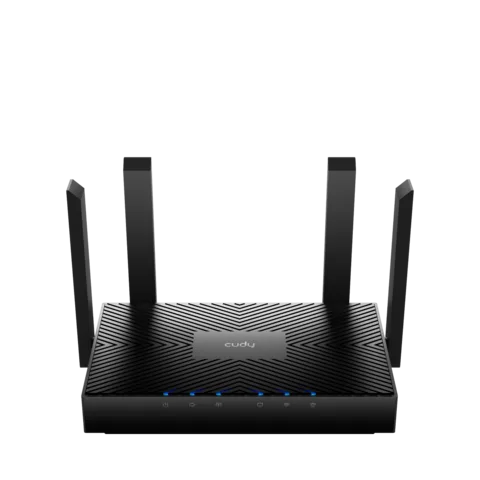
- Connexion
cudy.netou192.168.10.1- App
- L’app Cudy (iOS et Android)
- Mot de passe
- Il n’y a pas de mot de passe administrateur prédéfini. Vous en créez un, de 8 à 64 caractères, la première fois que vous ouvrez la page web ou l’app. Le nom et le mot de passe du Wi-Fi sur l’étiquette ne servent qu’à rejoindre le réseau.
- Modèles
- WR3000, WR3000E, WR3000H, WR3000S, WR3600, WR3600H, WR6500, WR1300, WR1200, M3000, M3600
Connectez-vous au routeur Wi-Fi Cudy
Rejoignez le Wi-Fi du routeur (nommé du type
Cudy-XXXX) ou branchez le Mac à un port LAN.Saisissez
cudy.netou192.168.10.1dans la barre d’adresse du navigateur.Saisissez votre mot de passe administrateur et connectez-vous. À la première utilisation, créez-en un à la place.
Si la page ne s’ouvre pas, désactivez tout VPN ou proxy et essayez un autre navigateur. Mot de passe oublié ? Maintenez le bouton Reset pendant environ 3 secondes, jusqu’à ce que le voyant clignote. Cela efface tous les réglages.
Redémarrez-la correctement
Connectez-vous à l’interface web.
Allez dans Advanced Settings › System › Reboot.
Cliquez sur OK et attendez quelques minutes. Vos réglages sont conservés.
Sur un mesh, vous pouvez redémarrer une seule unité depuis System Status › Mesh › More Details.
Planifier un redémarrage
Allez dans Advanced Settings › System › Timed Reboot.
Activez Timed Reboot.
Choisissez le Week Day, puis l’Hour et la Minute.
Cliquez sur Save & Apply.
Le programme suit l’horloge du routeur. Vérifiez le fuseau horaire sous Advanced Settings › System › System Time.
Mettre à jour le firmware
Allez dans General Settings › Firmware.
Cliquez sur Check for update, puis sur Update si une nouvelle version est trouvée.
Pour qu’il se mette à jour tout seul, activez Auto Update, réglez une Update Time et cliquez sur Save & Apply.
Pour une mise à jour manuelle, téléchargez le fichier depuis Cudy, cliquez sur Browse... et envoyez-le.
Sauvegardez d’abord vos réglages sous Advanced Settings › System › Backup/Restore, et n’éteignez pas le routeur pendant une mise à jour. Le routeur propose aussi un nouveau firmware quand vous vous connectez.
Voir les appareils connectés
Ouvrez System Status et repérez le panneau Devices.
Cliquez sur More Details pour lister les appareils en Ethernet, en Wi-Fi 2.4G et 5G.
Utilisez l’interrupteur Internet pour couper un appareil.
Cliquez sur Operation pour renommer un appareil ou limiter son débit descendant et montant.
UPnP et redirection de ports
Les routeurs Cudy prennent en charge UPnP, activé par défaut.
Connectez-vous à l’interface web.
Allez dans Advanced Settings › Network › UPnP.
Activez ou désactivez UPnP et cliquez sur Save & Apply.
UPnP n’a pas de mot de passe : n’importe quelle app de votre réseau peut ouvrir des ports vers Internet, y compris un logiciel malveillant. Désactivez-le si rien n’en a besoin. Pour une console de jeu, Cudy suggère de rediriger ses ports à la main sous Advanced Settings › Network › Port Forwards.
NAT-PMP
Le guide d’utilisation de Cudy ne mentionne pas NAT-PMP. UPnP est le seul interrupteur d’ouverture automatique de ports qu’il documente.
Prioriser les appels et les jeux
La page QoS de Cudy définit les débits descendant et montant de chaque appareil, afin que les appareils gourmands ne saturent pas les autres.
Allez dans Advanced Settings › Network › QoS.
Cliquez sur Add pour créer une entrée.
Sélectionnez la MAC-Address de l’appareil et ajoutez un commentaire pour le reconnaître.
Réglez son débit Download et Upload, puis cliquez sur Save & Apply.
2.4 et 5 GHz, et le canal
Avec Smart Connect activé, le 2.4 GHz et le 5 GHz partagent un même nom de Wi-Fi et les appareils passent sur la bande la plus rapide.
Allez dans General Settings › Wireless.
Activez Smart Connect pour fusionner les bandes.
Désactivez-le pour donner au 2.4G et au 5G leur propre SSID et mot de passe.
Cliquez sur Save & Apply.
Les modèles Wi-Fi 7 proposent aussi un MLO Network qui utilise plusieurs bandes à la fois pour les appareils compatibles.
Changer le canal
Allez dans General Settings › Wireless.
Choisissez un Channel et une Channel Width pour la bande.
Cliquez sur Save & Apply.
Mesh : quel nœud utilise un appareil
Les routeurs mesh de Cudy, comme le WR3000, et ses kits mesh peuvent rejoindre un même mesh. Les unités d’une même boîte s’associent d’elles-mêmes.
Placez la nouvelle unité près de l’unité principale et attendez que son voyant reste allumé.
Appuyez sur les boutons WPS des deux unités, ou reliez-les par un câble Ethernet.
Ou, sur l’unité principale, allez dans System Status › Mesh › More Details et cliquez sur l’icône d’ajout pour lancer la recherche.
Sélectionnez l’unité, attendez qu’elle se connecte, puis suivez les conseils de déplacement.
Placez-la à mi-chemin de la zone morte, là où votre téléphone affiche au moins deux barres.
La page Mesh affiche le Backhaul de chaque unité (filaire, Wi-Fi 2.4G ou 5G) et ses appareils connectés. Vous pouvez aussi ajouter des unités dans l’app Cudy.
Réseau invité
Allez dans Advanced Settings › Network › Guest Network.
Activez le réseau invité 2.4G ou 5G et définissez son SSID.
Choisissez un type d’Encryption et un mot de passe.
Activez Access Filter si vos filtres et contrôles parentaux doivent s’appliquer aux invités.
Cliquez sur Save & Apply.
Réglages DNS
Allez dans Advanced Settings › Network › Custom DNS.
Réglez DNS Settings sur Manual.
Saisissez un Preferred DNS et un Alternate DNS.
Cliquez sur Save & Apply.
Override All Clients’ DNS prend aussi en charge les appareils dont le DNS est codé en dur, comme les box TV. Rebind protection peut perturber les résolutions privées et les portails captifs.
État de la connexion et journaux
Ouvrez System Status pour voir si le routeur est en ligne, ainsi que les détails WAN.
Cliquez sur More Details sous System pour le firmware, la durée de fonctionnement et les statistiques de trafic.
Sous Diagnostic Tools, lancez Diagnosis avec GO pour vérifier Internet, le Wi-Fi et les appareils.
Ouvrez Diagnostic Tools › System Log et cliquez sur Download pour enregistrer le journal.
La même section propose PING, TRACEROUTE et NSLOOKUP pour tester la ligne et le DNS.
Manuels et téléchargements
- Guide d’utilisation en ligne du Cudy WR3000
- Guide d’utilisation en ligne du Cudy M3000
- Centre de téléchargement Cudy
- Téléchargements de firmware
Les liens mènent aux pages propres au fabricant.
Questions
Existe-t-il un mot de passe administrateur Cudy par défaut ?
Non. Le firmware actuel vous demande de créer un mot de passe administrateur à la première connexion. Après une réinitialisation, vous en créez un nouveau.
Puis-je gérer un routeur Cudy sans l’app ?
Oui. Tout ce qui figure dans ce guide se trouve dans l’interface web sur cudy.net. L’app Cudy couvre la configuration et les réglages courants.
Problèmes de Mac sur ce réseau
Des solutions à ce que les utilisateurs de Mac rencontrent le plus souvent avec les routeurs domestiques et les systèmes mesh.
Sources
- Cudy Docs: WR3000 user guide
- Cudy Docs: Quick Setup
- Cudy Docs: System Status
- Cudy Docs: Wireless
- Cudy Docs: Firmware
- Cudy Docs: Network (guest network, QoS, custom DNS, UPnP)
- Cudy Docs: System (timed reboot, reboot, reset)
- Cudy Docs: Diagnostic Tools
- Cudy Docs: Mesh
- Cudy Docs: Mesh system quick installation guide
- Cudy Docs FAQ: What can I do if I can’t login to the web page of Cudy routers?
- Cudy Docs FAQ: How to change the NAT type on the Cudy router for game console?
Vérifié le 1 novembre 2026.
Voyez ce que votre routeur ne peut pas vous dire
Kilobat est une app de barre des menus pour Mac qui surveille le réseau de votre côté : quelle app l’utilise, si le Wi-Fi, le routeur ou l’opérateur est lent, et pourquoi un appel s’est figé.
brew install seifip/kilobat/kilobat