Router · Cudy
Cudy-Router: Anmeldung, Neustart, Firmware und UPnP
Die WLAN-Router und Mesh-Systeme von Cudy, etwa der WR3000 und M3000, teilen sich eine Weboberfläche unter cudy.net. Die meisten lassen sich auch in der Cudy-App verwalten.
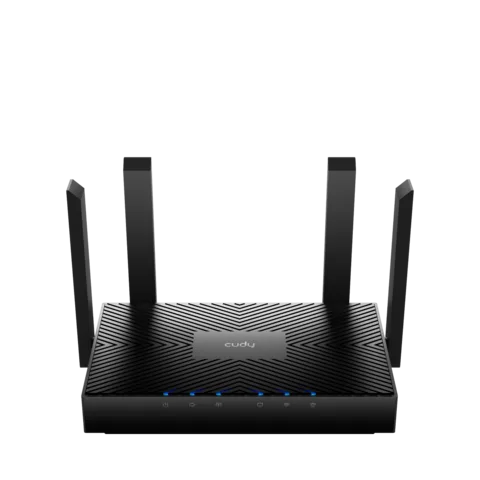
- Anmeldung
cudy.netoder192.168.10.1- App
- Die Cudy-App (iOS und Android)
- Passwort
- Es gibt kein voreingestelltes Admin-Passwort. Du legst eines mit 8 bis 64 Zeichen an, wenn du die Webseite oder die App zum ersten Mal öffnest. WLAN-Name und Passwort auf dem Etikett dienen nur dazu, dem Netzwerk beizutreten.
- Modelle
- WR3000, WR3000E, WR3000H, WR3000S, WR3600, WR3600H, WR6500, WR1300, WR1200, M3000, M3600
Beim Cudy-WLAN-Router anmelden
Verbinde dich mit dem WLAN des Routers (benannt wie
Cudy-XXXX) oder schließe den Mac an einen LAN-Anschluss an.Gib
cudy.netoder192.168.10.1in die Adressleiste des Browsers ein.Gib dein Administratorpasswort ein und melde dich an. Bei der ersten Nutzung legst du stattdessen eines an.
Wenn sich die Seite nicht öffnen lässt, schalte VPN oder Proxy aus und probiere einen anderen Browser. Passwort vergessen? Halte die Taste Reset etwa 3 Sekunden lang gedrückt, bis die Leuchte blinkt. Dadurch werden alle Einstellungen gelöscht.
Richtig neu starten
Melde dich bei der Weboberfläche an.
Gehe zu Advanced Settings › System › Reboot.
Klicke auf OK und warte einige Minuten. Deine Einstellungen bleiben erhalten.
Bei einem Mesh kannst du eine einzelne Einheit unter System Status › Mesh › More Details neu starten.
Einen Neustart planen
Gehe zu Advanced Settings › System › Timed Reboot.
Schalte Timed Reboot ein.
Wähle den Week Day, dann Hour und Minute.
Klicke auf Save & Apply.
Der Zeitplan folgt der Uhr des Routers. Prüfe die Zeitzone unter Advanced Settings › System › System Time.
Firmware aktualisieren
Gehe zu General Settings › Firmware.
Klicke auf Check for update und dann auf Update, wenn eine neue Version gefunden wird.
Damit er sich selbst aktualisiert, schalte Auto Update ein, lege eine Update Time fest und klicke auf Save & Apply.
Für ein manuelles Update lade die Datei von Cudy herunter, klicke auf Browse... und lade sie hoch.
Sichere zuerst deine Einstellungen unter Advanced Settings › System › Backup/Restore und schalte den Router während eines Updates nicht aus. Der Router bietet neue Firmware auch bei der Anmeldung an.
Verbundene Geräte ansehen
Öffne System Status und suche das Feld Devices.
Klicke auf More Details, um Geräte an Ethernet, 2.4G- und 5G-WLAN aufzulisten.
Nutze den Schalter Internet, um ein Gerät vom Netz zu trennen.
Klicke auf Operation, um ein Gerät umzubenennen oder seine Download- und Upload-Rate zu begrenzen.
UPnP und Portweiterleitung
Cudy-Router unterstützen UPnP, und es ist standardmäßig eingeschaltet.
Melde dich bei der Weboberfläche an.
Gehe zu Advanced Settings › Network › UPnP.
Schalte UPnP ein oder aus und klicke auf Save & Apply.
UPnP hat kein Passwort: Jede App in deinem Netzwerk kann Ports zum Internet öffnen, auch Malware. Schalte es aus, wenn nichts es braucht. Für eine Spielkonsole empfiehlt Cudy, ihre Ports von Hand unter Advanced Settings › Network › Port Forwards weiterzuleiten.
NAT-PMP
Das Benutzerhandbuch von Cudy erwähnt NAT-PMP nicht. UPnP ist der einzige automatische Schalter zum Öffnen von Ports, den es dokumentiert.
Anrufe und Spiele priorisieren
Die QoS-Seite von Cudy legt Download- und Upload-Raten für jedes Gerät fest, damit stark ausgelastete Geräte die übrigen nicht verdrängen.
Gehe zu Advanced Settings › Network › QoS.
Klicke auf Add, um einen Eintrag anzulegen.
Wähle die MAC-Address des Geräts und füge einen Kommentar hinzu, um es wiederzuerkennen.
Lege seine Rate für Download und Upload fest und klicke dann auf Save & Apply.
2,4 und 5 GHz und der Kanal
Bei eingeschaltetem Smart Connect teilen sich 2,4 GHz und 5 GHz einen WLAN-Namen, und Geräte wechseln auf das schnellere Band.
Gehe zu General Settings › Wireless.
Schalte Smart Connect ein, um die Bänder zusammenzuführen.
Schalte es aus, um 2.4G und 5G eine eigene SSID und ein eigenes Passwort zu geben.
Klicke auf Save & Apply.
WLAN-7-Modelle bieten außerdem ein MLO Network, das für kompatible Geräte mehrere Bänder gleichzeitig nutzt.
Den Kanal ändern
Gehe zu General Settings › Wireless.
Wähle einen Channel und die Channel Width für das Band.
Klicke auf Save & Apply.
Mesh: Welchen Knoten ein Gerät nutzt
Die Mesh-Router von Cudy, etwa der WR3000, und seine Mesh-Sets können ein gemeinsames Mesh bilden. Einheiten aus derselben Packung koppeln sich von selbst.
Stelle die neue Einheit in die Nähe der Haupteinheit und warte, bis ihre Leuchte dauerhaft leuchtet.
Drücke die WPS-Tasten an beiden Einheiten oder verbinde sie mit einem Ethernet-Kabel.
Oder gehe an der Haupteinheit zu System Status › Mesh › More Details und klicke zum Suchen auf das Symbol zum Hinzufügen.
Wähle die Einheit aus, warte, bis sie verbunden ist, und folge dann dem Hinweis zum Umstellen.
Stelle sie auf halbem Weg zum Funkloch auf, wo dein Telefon mindestens zwei Balken anzeigt.
Die Mesh-Seite zeigt für jede Einheit Backhaul (Kabel, 2.4G- oder 5G-WLAN) und ihre verbundenen Geräte. Du kannst Einheiten auch in der Cudy-App hinzufügen.
Gastnetzwerk
Gehe zu Advanced Settings › Network › Guest Network.
Schalte das Gastnetzwerk für 2.4G oder 5G ein und lege seine SSID fest.
Wähle eine Encryption und ein Passwort.
Schalte Access Filter ein, wenn deine Filter und die Kindersicherung auch für Gäste gelten sollen.
Klicke auf Save & Apply.
DNS-Einstellungen
Gehe zu Advanced Settings › Network › Custom DNS.
Stelle DNS Settings auf Manual.
Gib einen Preferred DNS und einen Alternate DNS ein.
Klicke auf Save & Apply.
Override All Clients’ DNS erfasst auch Geräte mit fest verdrahtetem DNS, etwa TV-Boxen. Rebind protection kann private Abfragen und Captive Portals beeinträchtigen.
Verbindungsstatus und Protokolle
Öffne System Status, um zu sehen, ob der Router online ist, sowie die Details unter WAN.
Klicke unter System auf More Details für Firmware, Betriebszeit und Datenverkehrsstatistiken.
Führe unter Diagnostic Tools mit GO die Diagnosis aus, um Internet, WLAN und Geräte zu prüfen.
Öffne Diagnostic Tools › System Log und klicke auf Download, um das Protokoll zu sichern.
Im selben Bereich gibt es PING, TRACEROUTE und NSLOOKUP, um die Leitung und DNS zu testen.
Handbücher und Downloads
- Online-Benutzerhandbuch des Cudy WR3000
- Online-Benutzerhandbuch des Cudy M3000
- Cudy-Download-Center
- Firmware-Downloads
Links führen zu den eigenen Seiten des Herstellers.
Fragen
Gibt es ein Standard-Admin-Passwort bei Cudy?
Nein. Aktuelle Firmware verlangt bei der ersten Anmeldung, ein Administratorpasswort anzulegen. Nach einem Reset legst du ein neues an.
Kann ich einen Cudy-Router ohne die App verwalten?
Ja. Alles in dieser Anleitung findest du in der Weboberfläche unter cudy.net. Die Cudy-App deckt die Einrichtung und die gängigen Einstellungen ab.
Mac-Probleme in diesem Netzwerk
Lösungen für das, was Mac-Nutzern bei Heimroutern und Mesh-Systemen am häufigsten begegnet.
Quellen
- Cudy Docs: WR3000 user guide
- Cudy Docs: Quick Setup
- Cudy Docs: System Status
- Cudy Docs: Wireless
- Cudy Docs: Firmware
- Cudy Docs: Network (guest network, QoS, custom DNS, UPnP)
- Cudy Docs: System (timed reboot, reboot, reset)
- Cudy Docs: Diagnostic Tools
- Cudy Docs: Mesh
- Cudy Docs: Mesh system quick installation guide
- Cudy Docs FAQ: What can I do if I can’t login to the web page of Cudy routers?
- Cudy Docs FAQ: How to change the NAT type on the Cudy router for game console?
Geprüft am 1. November 2026.
Sieh, was dein Router dir nicht sagen kann
Kilobat ist eine Menüleisten-App für den Mac, die das Netzwerk von deiner Seite aus beobachtet: welche App es nutzt, ob das WLAN, der Router oder der Anbieter langsam ist und warum ein Anruf eingefroren ist.
brew install seifip/kilobat/kilobat