Router · Cudy
Router Cudy: inicio de sesión, reinicio, firmware y UPnP
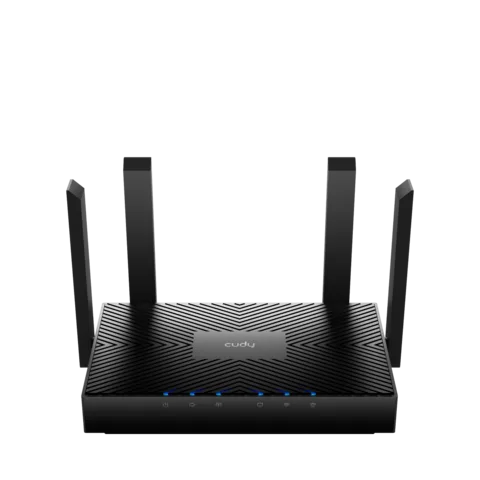
Los routers Wi-Fi y los sistemas mesh de Cudy, como el WR3000 y el M3000, comparten una misma interfaz web en cudy.net. La mayoría también se pueden gestionar en la app Cudy.
- Iniciar sesión
cudy.neto192.168.10.1- App
- La app Cudy (iOS y Android)
- Contraseña
- No hay ninguna contraseña de administrador predefinida. La creas tú, de 8 a 64 caracteres, la primera vez que abres la página web o la app. El nombre del Wi-Fi y la contraseña de la etiqueta solo sirven para unirse a la red.
- Modelos
- WR3000, WR3000E, WR3000H, WR3000S, WR3600, WR3600H, WR6500, WR1300, WR1200, M3000, M3600
Iniciar sesión en el router Wi-Fi Cudy
Únete al Wi-Fi del router (con un nombre como
Cudy-XXXX) o conecta el Mac a un puerto LAN.Escribe
cudy.neto192.168.10.1en la barra de direcciones del navegador.Introduce tu contraseña de administrador e inicia sesión. En el primer uso, crea una en su lugar.
Si la página no se abre, desactiva cualquier VPN o proxy y prueba con otro navegador. ¿Has olvidado la contraseña? Mantén pulsado el botón Reset unos 3 segundos, hasta que parpadee la luz. Esto borra todos los ajustes.
Reiníciala correctamente
Inicia sesión en la interfaz web.
Ve a Advanced Settings › System › Reboot.
Haz clic en OK y espera unos minutos. Tus ajustes se conservan.
En una red mesh, puedes reiniciar una sola unidad desde System Status › Mesh › More Details.
Programar un reinicio
Ve a Advanced Settings › System › Timed Reboot.
Activa Timed Reboot.
Elige el Week Day, luego la Hour y los Minute.
Haz clic en Save & Apply.
La programación sigue el reloj del router. Comprueba la zona horaria en Advanced Settings › System › System Time.
Actualiza el firmware
Ve a General Settings › Firmware.
Haz clic en Check for update y luego en Update si se encuentra una versión nueva.
Para que se actualice solo, activa Auto Update, define una Update Time y haz clic en Save & Apply.
Para una actualización manual, descarga el archivo de Cudy, haz clic en Browse... y súbelo.
Haz antes una copia de seguridad de tus ajustes en Advanced Settings › System › Backup/Restore y no apagues el router durante la actualización. El router también ofrece firmware nuevo cuando inicias sesión.
Ver los dispositivos conectados
Abre System Status y busca el panel Devices.
Haz clic en More Details para listar los dispositivos por Ethernet, Wi-Fi de 2.4G y de 5G.
Usa el interruptor Internet para cortar la conexión de un dispositivo.
Haz clic en Operation para cambiar el nombre de un dispositivo o limitar su velocidad de descarga y de subida.
UPnP y redirección de puertos
Los routers Cudy admiten UPnP, y viene activado de forma predeterminada.
Inicia sesión en la interfaz web.
Ve a Advanced Settings › Network › UPnP.
Activa o desactiva UPnP y haz clic en Save & Apply.
UPnP no tiene contraseña: cualquier app de tu red puede abrir puertos a internet, incluido el malware. Desactívalo si nada lo necesita. Para una consola de juegos, Cudy sugiere reenviar sus puertos a mano en Advanced Settings › Network › Port Forwards.
NAT-PMP
La guía de usuario de Cudy no menciona NAT-PMP. UPnP es el único interruptor de apertura automática de puertos que documenta.
Da prioridad a las llamadas y a los juegos
La página de QoS de Cudy define las velocidades de descarga y de subida de cada dispositivo, para que los dispositivos más activos no acaparen todo.
Ve a Advanced Settings › Network › QoS.
Haz clic en Add para crear una entrada.
Selecciona la MAC-Address del dispositivo y añade un comentario para reconocerlo.
Define su velocidad de Download y de Upload y haz clic en Save & Apply.
2,4 y 5 GHz, y el canal
Con Smart Connect activado, 2,4 GHz y 5 GHz comparten un solo nombre de Wi-Fi y los dispositivos cambian a la banda más rápida.
Ve a General Settings › Wireless.
Activa Smart Connect para unir las bandas.
Desactívalo para dar a 2.4G y 5G su propio SSID y su propia contraseña.
Haz clic en Save & Apply.
Los modelos Wi-Fi 7 también ofrecen una MLO Network que usa varias bandas a la vez para los dispositivos compatibles.
Cambiar el canal
Ve a General Settings › Wireless.
Elige un Channel y un Channel Width para la banda.
Haz clic en Save & Apply.
Mesh: qué nodo usa un dispositivo
Los routers mesh de Cudy, como el WR3000, y sus kits mesh pueden formar una misma red mesh. Las unidades de la misma caja se emparejan solas.
Coloca la unidad nueva cerca de la principal y espera a que su luz se quede encendida.
Pulsa los botones WPS de ambas unidades, o conéctalas con un cable Ethernet.
O, en la unidad principal, ve a System Status › Mesh › More Details y haz clic en el icono de añadir para buscar.
Selecciona la unidad, espera a que se conecte y sigue las indicaciones de reubicación.
Muévela a medio camino de la zona sin cobertura, donde tu teléfono muestre al menos dos barras.
La página Mesh muestra el Backhaul de cada unidad (por cable, Wi-Fi de 2.4G o de 5G) y sus dispositivos conectados. También puedes añadir unidades en la app Cudy.
Red de invitados
Ve a Advanced Settings › Network › Guest Network.
Activa la red de invitados de 2.4G o de 5G y define su SSID.
Elige un tipo de Encryption y una contraseña.
Activa Access Filter si tus filtros y el control parental deben aplicarse a los invitados.
Haz clic en Save & Apply.
Ajustes de DNS
Ve a Advanced Settings › Network › Custom DNS.
Establece DNS Settings en Manual.
Introduce un Preferred DNS y un Alternate DNS.
Haz clic en Save & Apply.
Override All Clients’ DNS también alcanza a los dispositivos con DNS fijo, como los reproductores de TV. Rebind protection puede romper las consultas privadas y los portales cautivos.
Estado de la conexión y registros
Abre System Status para ver si el router está en línea, además de los detalles de WAN.
Haz clic en More Details en System para ver el firmware, el tiempo de actividad y las estadísticas de tráfico.
En Diagnostic Tools, ejecuta Diagnosis con GO para comprobar internet, el Wi-Fi y los dispositivos.
Abre Diagnostic Tools › System Log y haz clic en Download para guardar el registro.
La misma sección tiene PING, TRACEROUTE y NSLOOKUP para probar la línea y el DNS.
Manuales y descargas
- Guía de usuario en línea del Cudy WR3000
- Guía de usuario en línea del Cudy M3000
- Centro de descargas de Cudy
- Descargas de firmware
Los enlaces llevan a las páginas del propio fabricante.
Preguntas
¿Hay una contraseña de administrador predeterminada en Cudy?
No. El firmware actual te pide crear una contraseña de administrador en el primer inicio de sesión. Tras un restablecimiento, creas una nueva.
¿Puedo gestionar un router Cudy sin la app?
Sí. Todo lo de esta guía está en la interfaz web en cudy.net. La app Cudy cubre la configuración inicial y los ajustes habituales.
Problemas del Mac en esta red
Soluciones a lo que más encuentran los usuarios de Mac en routers domésticos y sistemas mesh.
Fuentes
- Cudy Docs: guía de usuario del WR3000
- Cudy Docs: Quick Setup
- Cudy Docs: System Status
- Cudy Docs: Wireless
- Cudy Docs: Firmware
- Cudy Docs: Network (red de invitados, QoS, DNS personalizado, UPnP)
- Cudy Docs: System (reinicio programado, reinicio, restablecimiento)
- Cudy Docs: Diagnostic Tools
- Cudy Docs: Mesh
- Cudy Docs: guía de instalación rápida del sistema mesh
- Cudy Docs FAQ: ¿Qué puedo hacer si no puedo iniciar sesión en la página web de los routers Cudy?
- Cudy Docs FAQ: cómo cambiar el tipo de NAT en el router Cudy para una consola de juegos
Comprobado el 1 de noviembre de 2026.
Mira lo que tu router no puede decirte
Kilobat es una app de la barra de menús del Mac que vigila la red desde tu lado: qué app la está usando, si lo que va lento es el Wi-Fi, el router o el operador, y por qué se congeló una llamada.
brew install seifip/kilobat/kilobat