Roteador · Cudy
Acesso, reinicialização, firmware e UPnP no roteador Cudy
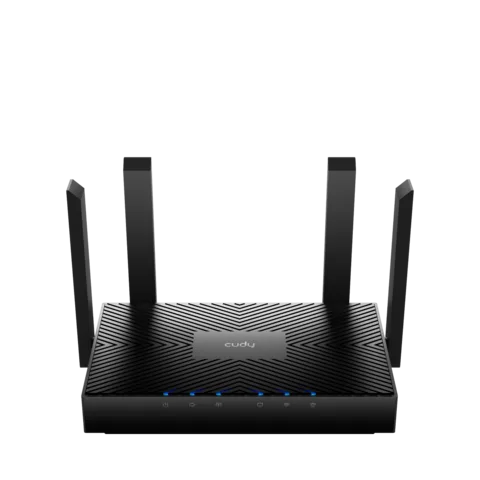
Os roteadores Wi-Fi e sistemas mesh da Cudy, como WR3000 e M3000, compartilham uma interface web em cudy.net. A maioria também pode ser gerenciada no app Cudy.
- Iniciar sessão
cudy.netou192.168.10.1- App
- O app Cudy (iOS e Android)
- Senha
- Não há senha de administração predefinida. Você cria uma senha de 8 a 64 caracteres na primeira vez que abre a página web ou o app. O nome e a senha do Wi-Fi na etiqueta servem apenas para entrar na rede.
- Modelos
- WR3000, WR3000E, WR3000H, WR3000S, WR3600, WR3600H, WR6500, WR1300, WR1200, M3000, M3600
Acesse o roteador Wi-Fi Cudy
Conecte-se ao Wi-Fi do roteador (com nome como
Cudy-XXXX) ou conecte o Mac a uma porta LAN.Digite
cudy.netou192.168.10.1na barra de endereços do navegador.Digite sua senha de administrador e inicie sessão. No primeiro uso, crie uma senha.
Se a página não abrir, desative qualquer VPN ou proxy e tente outro navegador. Esqueceu a senha? Mantenha pressionado o botão Reset por cerca de 3 segundos, até a luz piscar. Isso apaga todos os ajustes.
Reinicie corretamente
Inicie sessão na interface web.
Acesse Advanced Settings › System › Reboot.
Clique em OK e aguarde alguns minutos. Seus ajustes são mantidos.
Em uma rede mesh, você pode reiniciar uma única unidade em System Status › Mesh › More Details.
Programar uma reinicialização
Acesse Advanced Settings › System › Timed Reboot.
Ative Timed Reboot.
Escolha Week Day, depois Hour e Minute.
Clique em Save & Apply.
A programação segue o relógio do roteador. Verifique o fuso horário primeiro em Advanced Settings › System › System Time.
Atualize o firmware
Acesse General Settings › Firmware.
Clique em Check for update e depois em Update se uma nova versão for encontrada.
Para atualizar automaticamente, ative Auto Update, defina um Update Time e clique em Save & Apply.
Para atualizar manualmente, baixe o arquivo da Cudy, clique em Browse... e envie-o.
Faça backup dos ajustes primeiro em Advanced Settings › System › Backup/Restore e não desligue o roteador durante a atualização. O roteador também oferece firmware novo quando você inicia sessão.
Veja os dispositivos conectados
Abra System Status e encontre o painel Devices.
Clique em More Details para listar dispositivos em Ethernet, 2.4G e Wi-Fi 5G.
Use o controle Internet para desconectar um dispositivo.
Clique em Operation para renomear um dispositivo ou limitar sua taxa de download e upload.
UPnP e encaminhamento de portas
Os roteadores Cudy são compatíveis com UPnP, que vem ativado por padrão.
Inicie sessão na interface web.
Acesse Advanced Settings › Network › UPnP.
Ative ou desative o UPnP e clique em Save & Apply.
O UPnP não tem senha: qualquer app na rede pode abrir portas para a internet, inclusive malware. Desative-o se nada precisar dele. Para um console de jogos, a Cudy sugere encaminhar as portas manualmente em Advanced Settings › Network › Port Forwards.
NAT-PMP
O guia da Cudy não menciona NAT-PMP. O UPnP é a única opção documentada para abertura automática de portas.
Priorize chamadas e jogos
A página de QoS da Cudy define taxas de download e upload para cada dispositivo, para que dispositivos ocupados não prejudiquem os demais.
Acesse Advanced Settings › Network › QoS.
Clique em Add para criar uma entrada.
Selecione o MAC-Address do dispositivo e adicione um comentário para reconhecê-lo.
Defina as taxas de Download e Upload e clique em Save & Apply.
2,4 e 5 GHz e o canal
Com Smart Connect ativado, 2,4 GHz e 5 GHz compartilham um nome de Wi-Fi, e os dispositivos mudam para a faixa mais rápida.
Acesse General Settings › Wireless.
Ative Smart Connect para unir as faixas.
Desative-o para dar a 2.4G e 5G seus próprios SSIDs e senhas.
Clique em Save & Apply.
Modelos Wi-Fi 7 também oferecem uma MLO Network que usa várias faixas ao mesmo tempo para dispositivos compatíveis.
Alterar o canal
Acesse General Settings › Wireless.
Escolha Channel e Channel Width para a faixa.
Clique em Save & Apply.
Mesh: qual nó um dispositivo usa
Os roteadores mesh da Cudy, como o WR3000, e seus kits mesh podem integrar uma mesma rede mesh. As unidades da mesma caixa emparelham automaticamente.
Coloque a nova unidade perto da principal e aguarde até a luz ficar acesa continuamente.
Pressione os botões WPS nas duas unidades ou conecte-as com um cabo Ethernet.
Ou, na unidade principal, acesse System Status › Mesh › More Details e clique no ícone de adicionar para buscar.
Selecione a unidade, aguarde a conexão e siga as orientações de reposicionamento.
Mova-o até a metade do caminho para a área sem sinal, onde o celular mostre pelo menos duas barras.
A página Mesh mostra o Backhaul de cada unidade (Wi-Fi por cabo, 2.4G ou 5G) e seus dispositivos conectados. Você também pode adicionar unidades no app Cudy.
Rede para visitantes
Acesse Advanced Settings › Network › Guest Network.
Ative a rede de convidados 2.4G ou 5G e defina seu SSID.
Escolha um tipo de Encryption e uma senha.
Ative Access Filter se os filtros e controles parentais também devem se aplicar aos convidados.
Clique em Save & Apply.
Ajustes de DNS
Acesse Advanced Settings › Network › Custom DNS.
Defina DNS Settings como Manual.
Digite um Preferred DNS e um Alternate DNS.
Clique em Save & Apply.
Override All Clients’ DNS também abrange dispositivos com DNS fixo, como aparelhos de TV. A Cudy alerta que Rebind protection pode prejudicar consultas privadas e páginas de acesso à rede.
Estado da conexão e registros
Abra System Status para ver se o roteador está online, além dos detalhes de WAN.
Clique em More Details em System para ver firmware, tempo de atividade e estatísticas de tráfego.
Em Diagnostic Tools, execute Diagnosis com GO para verificar a internet, o Wi-Fi e os dispositivos.
Abra Diagnostic Tools › System Log e clique em Download para salvar o registro.
A mesma seção tem PING, TRACEROUTE e NSLOOKUP para testar a conexão e o DNS.
Manuais e downloads
- Guia do usuário online do Cudy WR3000
- Guia online do usuário do Cudy M3000
- Central de downloads da Cudy
- Downloads de firmware
Os links levam às páginas do próprio fabricante.
Perguntas
Existe uma senha padrão de administrador da Cudy?
Não. O firmware atual pede que você crie uma senha de administrador no primeiro acesso. Após uma redefinição, você cria uma nova.
Posso gerenciar um roteador Cudy sem o app?
Sim. Tudo neste guia está na interface web em cudy.net. O app Cudy oferece a configuração inicial e os ajustes mais comuns.
Fontes
- Documentação Cudy: guia do usuário WR3000
- Documentação Cudy: configuração rápida
- Documentação Cudy: estado do sistema
- Documentação Cudy: rede sem fio
- Documentação Cudy: firmware
- Documentação Cudy: rede (rede de convidados, QoS, DNS personalizado e UPnP)
- Documentação Cudy: sistema (reinicialização programada, reinicialização e redefinição)
- Documentação Cudy: ferramentas de diagnóstico
- Documentação Cudy: mesh
- Documentação Cudy: guia de instalação rápida do sistema mesh
- FAQ da Cudy: o que fazer se não consigo acessar a página web dos roteadores Cudy?
- FAQ da Cudy: como mudar o tipo de NAT no roteador Cudy para um console de jogos?
Verificado em 1º de novembro de 2026.
Veja o que seu roteador não consegue informar
O Kilobat é um app para a barra de menus do Mac que acompanha a rede do seu lado: qual app a está usando, se o Wi-Fi, o roteador ou a operadora está lento e por que uma chamada travou.
brew install seifip/kilobat/kilobat