موجّه · Cudy
تسجيل الدخول إلى موجّه Cudy وإعادة تشغيله وبرنامجه الثابت وUPnP
تشترك موجّهات Wi-Fi وأنظمة الشبكة المتداخلة من Cudy، مثل WR3000 وM3000، في واجهة ويب واحدة على cudy.net. ويمكن أيضًا إدارة معظمها في تطبيق Cudy.
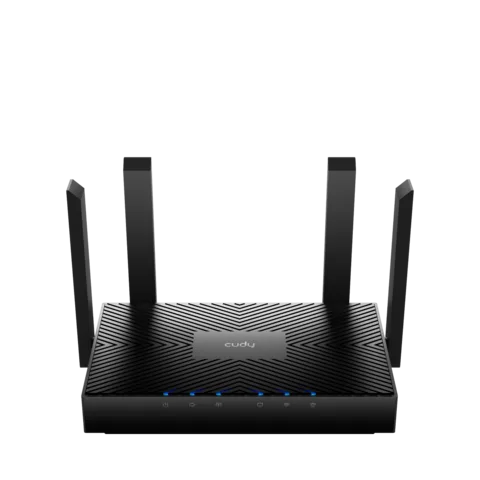
- تسجيل الدخول
cudy.netأو192.168.10.1- التطبيق
- تطبيق Cudy (iOS وAndroid)
- كلمة المرور
- لا توجد كلمة مرور مسؤول معدّة مسبقًا. أنشئ واحدة بطول 8 إلى 64 حرفًا عند فتح صفحة الويب أو التطبيق لأول مرة. اسم Wi-Fi وكلمة المرور على الملصق مخصصان للانضمام إلى الشبكة فقط.
- الطرازات
- WR3000, WR3000E, WR3000H, WR3000S, WR3600, WR3600H, WR6500, WR1300, WR1200, M3000, M3600
تسجيل الدخول إلى موجّه Wi-Fi من Cudy
اتصل بشبكة Wi-Fi الخاصة بالموجّه، التي يشبه اسمها
Cudy-XXXX، أو صِل Mac بمنفذ LAN.اكتب
cudy.netأو192.168.10.1في شريط عناوين المتصفح.أدخل كلمة مرور المسؤول وسجّل الدخول. عند الاستخدام لأول مرة، أنشئ كلمة مرور بدلاً من ذلك.
إذا لم تفتح الصفحة، فأوقف أي VPN أو بروكسي وجرّب متصفحًا آخر. نسيت كلمة المرور؟ اضغط مطولاً على زر Reset نحو 3 ثوانٍ حتى يومض الضوء. يؤدي ذلك إلى محو جميع الإعدادات.
إعادة التشغيل بالطريقة الصحيحة
سجّل الدخول إلى واجهة الويب.
انتقل إلى Advanced Settings ‹ System ‹ Reboot.
انقر على OK وانتظر بضع دقائق. تبقى إعداداتك محفوظة.
في الشبكة المتداخلة، يمكنك إعادة تشغيل وحدة واحدة من System Status ‹ Mesh ‹ More Details.
جدولة إعادة التشغيل
انتقل إلى Advanced Settings ‹ System ‹ Timed Reboot.
فعّل Timed Reboot.
اختر Week Day، ثم Hour وMinute.
انقر على Save & Apply.
يتبع الجدول ساعة الموجّه. تحقق من المنطقة الزمنية ضمن Advanced Settings ‹ System ‹ System Time.
تحديث البرنامج الثابت
انتقل إلى General Settings ‹ Firmware.
انقر على Check for update، ثم Update إذا عُثر على إصدار جديد.
للتحديث تلقائيًا، فعّل Auto Update وحدد Update Time وانقر على Save & Apply.
للتحديث يدويًا، نزّل الملف من Cudy وانقر على Browse... وارفعه.
أنشئ نسخة احتياطية من إعداداتك أولاً ضمن Advanced Settings ‹ System ‹ Backup/Restore، ولا توقف تشغيل الموجّه أثناء التحديث. يعرض الموجّه أيضًا برنامجًا ثابتًا جديدًا عند تسجيل الدخول.
عرض الأجهزة المتصلة
افتح System Status وابحث عن لوحة Devices.
انقر على More Details لعرض الأجهزة المتصلة عبر Ethernet وWi-Fi 2.4G و5G.
استخدم مفتاح Internet لقطع اتصال جهاز.
انقر على Operation لإعادة تسمية جهاز أو تحديد سرعة تنزيله ورفعه.
UPnP وإعادة توجيه المنافذ
تدعم موجّهات Cudy بروتوكول UPnP، وهو مفعّل افتراضيًا.
سجّل الدخول إلى واجهة الويب.
انتقل إلى Advanced Settings ‹ Network ‹ UPnP.
شغّل UPnP أو أوقفه وانقر على Save & Apply.
ليس لـ UPnP كلمة مرور: يمكن لأي تطبيق على شبكتك فتح منافذ إلى الإنترنت، بما في ذلك البرمجيات الخبيثة. أوقفه إذا لم يحتج إليه أي شيء. لأجهزة الألعاب، تقترح Cudy إعادة توجيه منافذها يدويًا ضمن Advanced Settings ‹ Network ‹ Port Forwards.
NAT-PMP
لا يذكر دليل مستخدم Cudy بروتوكول NAT-PMP. وUPnP هو مفتاح الفتح التلقائي للمنافذ الوحيد الذي يوثّقه.
إعطاء الأولوية للمكالمات والألعاب
تحدد صفحة QoS في Cudy سرعتي التنزيل والرفع لكل جهاز، حتى لا تحتكر الأجهزة كثيرة الاستخدام السعة على حساب البقية.
انتقل إلى Advanced Settings ‹ Network ‹ QoS.
انقر على Add لإنشاء إدخال.
اختر MAC-Address للجهاز وأضف تعليقًا للتعرّف عليه.
اضبط سرعة Download وUpload، ثم انقر على Save & Apply.
نطاقا 2.4 و5 GHz والقناة
عند تفعيل Smart Connect، يشترك نطاقا 2.4 GHz و5 GHz في اسم Wi-Fi واحد وتنتقل الأجهزة إلى النطاق الأسرع.
انتقل إلى General Settings ‹ Wireless.
فعّل Smart Connect لدمج النطاقين.
أوقفه لمنح 2.4G و5G اسم SSID وكلمة مرور خاصين بكل منهما.
انقر على Save & Apply.
توفر طرازات Wi-Fi 7 أيضًا MLO Network تستخدم عدة نطاقات في وقت واحد للأجهزة المتوافقة.
تغيير القناة
انتقل إلى General Settings ‹ Wireless.
اختر Channel وChannel Width للنطاق.
انقر على Save & Apply.
الشبكة المتداخلة: العقدة التي يستخدمها الجهاز
يمكن لموجّهات Cudy المتداخلة، مثل WR3000، وحِزمها المتداخلة الانضمام إلى شبكة واحدة. تقترن الوحدات الموجودة في العلبة نفسها تلقائيًا.
ضع الوحدة الجديدة قرب الوحدة الرئيسية وانتظر حتى يثبت ضوؤها.
اضغط على زري WPS في الوحدتين، أو صِلهما بكابل Ethernet.
أو انتقل في الوحدة الرئيسية إلى System Status ‹ Mesh ‹ More Details وانقر على رمز الإضافة للبحث.
اختر الوحدة وانتظر اتصالها، ثم اتبع نصائح نقلها.
انقلها إلى منتصف المسافة نحو المنطقة الميتة، حيث يظهر على هاتفك شريطان على الأقل.
تعرض صفحة Mesh وصلة الربط Backhaul لكل وحدة، سلكية أو عبر Wi-Fi 2.4G أو 5G، والأجهزة المتصلة بها. يمكنك أيضًا إضافة وحدات في تطبيق Cudy.
شبكة الضيوف
انتقل إلى Advanced Settings ‹ Network ‹ Guest Network.
فعّل شبكة الضيوف 2.4G أو 5G واضبط SSID الخاص بها.
اختر نوع Encryption وكلمة مرور.
فعّل Access Filter إذا أردت تطبيق عوامل التصفية والرقابة الأبوية على الضيوف.
انقر على Save & Apply.
إعدادات DNS
انتقل إلى Advanced Settings ‹ Network ‹ Custom DNS.
اضبط DNS Settings على Manual.
أدخل Preferred DNS وAlternate DNS.
انقر على Save & Apply.
يشمل Override All Clients’ DNS أيضًا الأجهزة ذات DNS المحدد مسبقًا، مثل صناديق التلفاز. وتحذّر Cudy من أن Rebind protection قد يعطّل عمليات البحث الخاصة وصفحات تسجيل الدخول للشبكة.
حالة الاتصال والسجلات
افتح System Status لمعرفة ما إذا كان الموجّه متصلاً، إلى جانب تفاصيل WAN.
انقر على More Details ضمن System لعرض البرنامج الثابت ومدة التشغيل وإحصاءات حركة البيانات.
ضمن Diagnostic Tools، شغّل Diagnosis باستخدام GO لفحص الإنترنت وWi-Fi والأجهزة.
افتح Diagnostic Tools ‹ System Log وانقر على Download لحفظ السجل.
يتضمن القسم نفسه PING وTRACEROUTE وNSLOOKUP لاختبار الخط وDNS.
الأدلة والتنزيلات
- دليل مستخدم Cudy WR3000 الإلكتروني
- دليل مستخدم Cudy M3000 الإلكتروني
- مركز تنزيلات Cudy
- تنزيلات البرنامج الثابت
تؤدي الروابط إلى صفحات الشركة المصنّعة نفسها.
الأسئلة
هل توجد كلمة مرور مسؤول افتراضية لـ Cudy؟
لا. يطلب منك البرنامج الثابت الحالي إنشاء كلمة مرور مسؤول عند تسجيل الدخول لأول مرة. وبعد إعادة الضبط تنشئ كلمة مرور جديدة.
هل يمكنني إدارة موجّه Cudy دون التطبيق؟
نعم. كل ما في هذا الدليل متاح في واجهة الويب على cudy.net. يغطي تطبيق Cudy الإعداد والإعدادات الشائعة.
المصادر
- وثائق Cudy: دليل مستخدم WR3000
- وثائق Cudy: الإعداد السريع
- وثائق Cudy: حالة النظام
- وثائق Cudy: الشبكة اللاسلكية
- وثائق Cudy: البرنامج الثابت
- وثائق Cudy: الشبكة (شبكة الضيوف وQoS وDNS المخصص وUPnP)
- وثائق Cudy: النظام (إعادة التشغيل المجدولة وإعادة التشغيل وإعادة الضبط)
- وثائق Cudy: أدوات التشخيص
- وثائق Cudy: الشبكة المتداخلة
- وثائق Cudy: دليل التثبيت السريع لنظام الشبكة المتداخلة
- الأسئلة الشائعة في وثائق Cudy: ماذا أفعل إذا تعذّر تسجيل الدخول إلى صفحة موجّهات Cudy؟
- الأسئلة الشائعة في وثائق Cudy: كيف أغيّر نوع NAT على موجّه Cudy لجهاز الألعاب؟
تم التحقق في 1 نوفمبر 2026.
اكتشف ما لا يستطيع الموجّه إخبارك به
Kilobat تطبيق في شريط قوائم Mac يراقب الشبكة من جانبك: أي التطبيقات تستخدمها، وما إذا كان البطء من Wi-Fi أو الموجّه أو المزود، وسبب تجمد المكالمة.
brew install seifip/kilobat/kilobat