ルーター · Cudy
Cudyルーターのログイン、再起動、ファームウェア、UPnP
WR3000やM3000など、CudyのWi-Fiルーターとメッシュシステムは、cudy.netの共通のWebインターフェースを使います。ほとんどはCudyアプリでも管理できます。
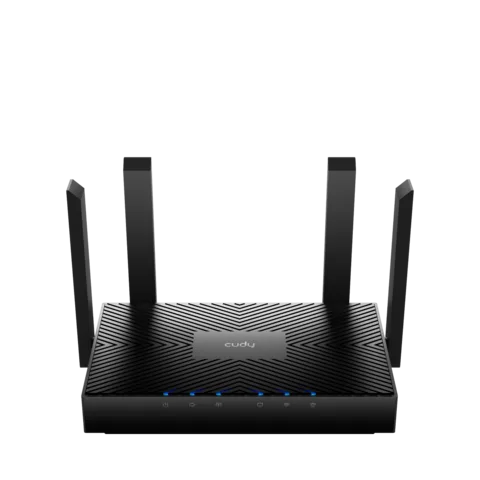
- サインイン
cudy.netまたは192.168.10.1- アプリ
- Cudyアプリ(iOS、Android)
- パスワード
- あらかじめ設定された管理者パスワードはありません。Webページまたはアプリを初めて開くときに、8〜64文字で自分で作成します。ラベルにあるWi-Fi名とパスワードは、ネットワークへの接続用にすぎません。
- モデル
- WR3000, WR3000E, WR3000H, WR3000S, WR3600, WR3600H, WR6500, WR1300, WR1200, M3000, M3600
CudyのWi-Fiルーターにサインインする
ルーターのWi-Fi(
Cudy-XXXXのような名前)に接続するか、MacをLANポートにつなぎます。ブラウザのアドレスバーに
cudy.netまたは192.168.10.1と入力します。管理者パスワードを入力してログインします。初回は、代わりにパスワードを作成します。
ページが開かない場合は、VPNやプロキシをオフにして、別のブラウザを試してください。パスワードを忘れた場合は、ランプが点滅するまで、Resetボタンを約3秒間押し続けます。すべての設定が消去されます。
正しく再起動する
Webインターフェイスにサインインします。
Advanced Settings › System › Rebootに移動します。
OKをクリックし、数分待ちます。設定は保持されます。
メッシュでは、System Status › Mesh › More Detailsから、ユニットを1台ずつ再起動できます。
再起動をスケジュールする
Advanced Settings › System › Timed Rebootに移動します。
Timed Rebootをオンにします。
Week Dayを選び、続けてHourとMinuteを選びます。
Save & Applyをクリックします。
スケジュールはルーターの時計に従います。Advanced Settings › System › System Timeでタイムゾーンを確認してください。
ファームウェアをアップデートする
General Settings › Firmwareに移動します。
Check for updateをクリックし、新しいバージョンが見つかったらUpdateをクリックします。
自動で更新するには、Auto Updateをオンにし、Update Timeを設定して、Save & Applyをクリックします。
手動で更新する場合は、Cudyからファイルをダウンロードし、Browse...をクリックしてアップロードします。
先にAdvanced Settings › System › Backup/Restoreで設定をバックアップし、更新中はルーターの電源を切らないでください。ログイン時にも、ルーターから新しいファームウェアの案内が表示されます。
接続中のデバイスを見る
System Statusを開き、Devicesパネルを見つけます。
More Detailsをクリックすると、Ethernet、2.4G、5GのWi-Fiに接続しているデバイスが一覧表示されます。
Internetスイッチを使うと、デバイスを切り離せます。
Operationをクリックすると、デバイスの名前を変更したり、ダウンロードとアップロードの速度を制限したりできます。
UPnP とポート転送
CudyのルーターはUPnPに対応しており、初期設定でオンです。
Webインターフェイスにサインインします。
Advanced Settings › Network › UPnPに移動します。
UPnPをオンまたはオフにして、Save & Applyをクリックします。
UPnPにパスワードはありません。ネットワーク上のどのアプリも、マルウェアも含めて、インターネットに向けたポートを開けられます。必要でなければオフにしてください。ゲーム機については、Advanced Settings › Network › Port Forwardsでポートを手動で転送するようCudyは勧めています。
NAT-PMP
CudyのユーザーガイドにはNAT-PMPの記載がありません。記載されている自動ポート開放のスイッチは、UPnPだけです。
通話とゲームを優先する
CudyのQoSページでは、デバイスごとにダウンロードとアップロードの速度を設定できるため、通信量の多いデバイスがほかのデバイスを圧迫するのを防げます。
Advanced Settings › Network › QoSに移動します。
Addをクリックして、エントリを作成します。
デバイスのMAC-Addressを選び、見分けやすいようにコメントを追加します。
DownloadとUploadの速度を設定し、Save & Applyをクリックします。
2.4 GHzと5 GHz、チャンネル
Smart Connectをオンにすると、2.4 GHzと5 GHzが1つのWi-Fi名を共有し、デバイスはより高速な帯域に切り替わります。
General Settings › Wirelessに移動します。
Smart Connectをオンにすると、帯域が1つにまとまります。
オフにすると、2.4Gと5Gにそれぞれ別のSSIDとパスワードを設定できます。
Save & Applyをクリックします。
Wi-Fi 7モデルにはMLO Networkもあり、対応デバイスで複数の帯域を同時に使えます。
チャンネルを変更する
General Settings › Wirelessに移動します。
帯域ごとにChannelとChannel Widthを選びます。
Save & Applyをクリックします。
メッシュ: デバイスが使うノード
CudyのメッシュルーターとメッシュキットはWR3000などを含め、1つのメッシュに参加できます。同じ箱のユニットは自動でペアリングされます。
新しいユニットをメインユニットの近くに置き、ランプが点灯したままになるまで待ちます。
両方のユニットのWPSボタンを押すか、Ethernetケーブルで接続します。
または、メインユニットでSystem Status › Mesh › More Detailsに移動し、追加アイコンをクリックしてスキャンします。
ユニットを選び、接続されるまで待ってから、移設の案内に従います。
電波の届きにくい場所との中間に移し、スマートフォンのアンテナが2本以上立つ場所に置きます。
Meshページには、各ユニットのBackhaul(有線、2.4G、5GのWi-Fi)と、接続しているデバイスが表示されます。ユニットはCudyアプリからも追加できます。
ゲストネットワーク
Advanced Settings › Network › Guest Networkに移動します。
2.4Gまたは5Gのゲストネットワークをオンにし、SSIDを設定します。
Encryptionの種類とパスワードを選びます。
フィルターやペアレンタルコントロールをゲストにも適用したい場合は、Access Filterをオンにします。
Save & Applyをクリックします。
DNS設定
Advanced Settings › Network › Custom DNSに移動します。
DNS SettingsをManualに設定します。
Preferred DNSとAlternate DNSを入力します。
Save & Applyをクリックします。
Override All Clients’ DNSを使うと、テレビボックスなど、DNSがあらかじめ固定されたデバイスも対象になります。Rebind protectionは、プライベートな名前解決やキャプティブポータルに支障を来すことがあります。
接続状態とログ
System Statusを開くと、ルーターがオンラインかどうかと、WANの詳細が表示されます。
Systemの下にあるMore Detailsをクリックすると、ファームウェア、稼働時間、通信量の統計が表示されます。
Diagnostic Toolsで、GOを使ってDiagnosisを実行すると、インターネット、Wi-Fi、デバイスを確認できます。
Diagnostic Tools › System Logを開き、Downloadをクリックしてログを保存します。
同じセクションにあるPING、TRACEROUTE、NSLOOKUPで、回線とDNSをテストできます。
マニュアルとダウンロード
リンク先は、メーカー自身のページです。
よくある質問
Cudyの管理者パスワードの初期値はありますか?
ありません。現在のファームウェアでは、初回ログイン時に管理者パスワードの作成が求められます。リセット後は、新しく作成します。
アプリなしでCudyルーターを管理できますか?
はい。このガイドの内容はすべて、cudy.netのWebインターフェースにあります。Cudyアプリでは、セットアップとよく使う設定を扱えます。
このネットワークでのMacの問題
家庭用ルーターとメッシュシステムで、Macユーザが最もよく遭遇する問題の対処法です。
出典
- Cudy Docs:WR3000 ユーザーガイド
- Cudy Docs:Quick Setup
- Cudy Docs:System Status
- Cudy Docs:Wireless
- Cudy Docs:Firmware
- Cudy Docs:Network(ゲストネットワーク、QoS、カスタムDNS、UPnP)
- Cudy Docs:System(タイマー再起動、再起動、リセット)
- Cudy Docs:Diagnostic Tools
- Cudy Docs:Mesh
- Cudy Docs:メッシュシステム クイックインストールガイド
- Cudy Docs FAQ:CudyルーターのWebページにログインできない場合はどうすればよいですか?
- Cudy Docs FAQ:ゲーム機向けにCudyルーターのNATタイプを変更するにはどうすればよいですか?
2026年11月1日に確認。
ルーターには分からないことを、見える化
Kilobatは、あなたの側からネットワークを見守る、Macのメニューバーアプリです。どのアプリが使っているか、遅いのはWi-Fi、ルーター、プロバイダのどれか、通話がフリーズした理由は何か、が分かります。
brew install seifip/kilobat/kilobat