メッシュシステム · Ubiquiti
AmpliFiのログイン、再起動、アップデート、UPnP
AmpliFiは、タッチスクリーン付きのルーターとMeshPointで構成される、Ubiquitiの家庭向けメッシュWi-Fiシリーズです。主にAmpliFiアプリで管理します。amplifi.lanのWebインターフェイスでは、セットアップと一部の詳細オプションを扱います。
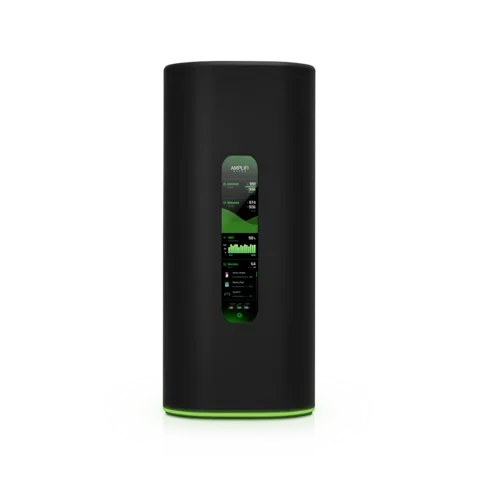
- サインイン
amplifi.lan- アプリ
- AmpliFiアプリ(iOSとAndroid)
- パスワード
- ラベルにパスワードはありません。管理者パスワードは、セットアップ中に設定します。デフォルトでは、Wi-Fiのパスワードと同じで、別々に変更できます。
- モデル
- AmpliFi Alien, AmpliFi HD, AmpliFi HD Mesh Router, AmpliFi HD Gamer’s Edition, AmpliFi Instant, AmpliFi MeshPoint HD
AmpliFiにサインインする
メインのツールはアプリです。Webインターフェイスは、AmpliFiネットワーク上のMacまたはWindows PCから使えます。
AmpliFiのWi-Fiに接続するか、Macをルーターにつなぎます。
ブラウザで
http://amplifi.lan、またはルーターのIPアドレスを開きます。IPアドレスを調べるには、ルーターのタッチスクリーンが表示するまでタップします。
ページ中央のルーターをクリックして、管理者パスワードを入力します。
そのパスワードを変更するには、アプリを開き、ルーターのアイコンをタップして、General › Change passwordを選びます。
パスワードの復旧機能はありません。まずWi-Fiのパスワードを試します。それでだめなら、ルーターの底面のResetボタンを、クリップで約5秒間(Alienでは10秒間)、画面に「Rebooting」と表示されるまで押し続けます。すべての設定が消去されるため、キットの場合は、先にMeshPointをリセットします。
正しく再起動する
AmpliFiアプリを開き、ルーターのアイコンをタップします。
Generalをタップして、Actionsまでスクロールします。
Rebootをタップします。ルーターが復帰するまで、ネットワークは切れます。
再起動にリセットボタンは使わないでください。押し続けると、工場出荷時設定へのリセットになります。ルーターの電源を抜き、数秒待ってからもう一度差し込むのが、モデムとの接続が切れたときのAmpliFi自身の案内です。
MeshPointを再起動する
アプリで、再起動したいMeshPointをタップします。
Actionsの下で、Rebootをタップします。
再起動をスケジュールする
AmpliFiのヘルプセンターには、スケジュールによる再起動は文書化されていません。
ファームウェアをアップデートする
AmpliFiアプリを開き、ルーターのアイコンをタップします。
Informationセクションで、Updateをタップします。
新しいバージョンがある場合は、アプリが提案します。Update Allをタップすると、ルーターとMeshPointがアップデートされます。
インストール済みのバージョンを確認するには、Aboutを開いて、Device Informationを読みます。
アップデート中、ルーターは再起動します。WebインターフェイスのSupportでは、前のバージョンへのロールバックと、http://amplifi.lan/sysupdate.phpでの手動アップロードができます。Alienはロールバックできません。
接続中のデバイスを見る
AmpliFiアプリを開き、Familyタブ(アプリのバージョンによってはDevices)をタップします。
リストには、各デバイスの名前、帯域、ライブの通信量が表示されます。
デバイスをタップしてClient Detailsを開くと、IPアドレス、MACアドレス、信号、使用しているルーターやMeshPointが分かります。
デバイスの横の一時停止ボタンをタップすると、そのインターネット接続を止められます。
UPnP とポート転送
AmpliFiはUPnPに対応していて、デフォルトでオンです。
AmpliFiアプリを開き、ルーターのアイコンをタップします。
Settingsで、Internetをタップします。
UPnPをオンまたはオフにして、✓をタップして保存します。
UPnPでは、ネットワーク上のどのアプリやデバイスも、確認なしにファイアウォールのポートを開けます。使うものが必要としないなら、オフにします。ブリッジモードでは、UPnP、ポート転送、QoS、DNSの設定はすべて表示されなくなります。
NAT-PMP
AmpliFiのヘルプセンターとユーザガイドには、NAT-PMPの記載はありません。文書化されているのは、UPnPとポート転送だけです。
代わりにポート転送
ルーターのアイコンをタップして、AdvancedのPort Forwardingをタップします。
+をタップし、デバイスのIPアドレス、ポート、プロトコルを入力して、✓をタップします。
通話とゲームを優先する
AmpliFiのQoSは、Wi-Fiデバイスに3つの優先度のいずれかを与えます。有線のデバイスは、すでにワイヤレスより優先されています。
AmpliFiアプリを開き、Devices(またはFamily)タブをタップします。
変更したいワイヤレスデバイスをタップします。
Gaming(最優先)、Streaming、Normal(優先なし)から選びます。
✓をタップして保存します。名前の下の小さなアイコンで、設定を確認できます。
AlienとGamer’s Editionでは、WebインターフェイスのLatency Optimizationが、各デバイスの速度に上限を設けて、ラグのスパイクを減らします。ブリッジモードではQoSは使えません。
2.4 GHzと5 GHz、チャンネル
メインネットワークは、2.4 GHzと5 GHzで1つの名前を使い、Band Steeringがデフォルトでオンです。
AmpliFiアプリを開き、ルーターのアイコンをタップして、Wirelessをタップします。
Alienでは、Common SSID Nameをオフにすると、各帯域に個別の名前を付けられます。
HD、Instant、Gamer’s Editionでは、代わりに、Router Additional SSIDで帯域をオンにします。
同じ追加のSSIDを各MeshPointにも追加します。追加しないと、ルーターの近くでしか使えません。
✓をタップして保存します。追加のSSIDは、メインのWi-Fiのパスワードを使います。
チャンネルを変更する
ルーターのアイコンをタップして、Wirelessをタップします。
下にスクロールして、Advancedをタップします。
2.4 GHzまたは5 GHzのAutomaticをオフにして、チャンネルと幅を選びます。
✓をタップして保存します。
チャンネルは、アプリでのみ変更できます。Webインターフェイスでは変更できません。
メッシュ: デバイスが使うノード
メインネットワークでは、デバイスを1つのMeshPointに固定できません。AmpliFiが自分でデバイスを移動します。
ルーターを優先するには、ルーターのアイコンをタップして、Wirelessをタップし、Router Steeringをオンにします。
デバイスの接続先を確認するには、そのClient Detailsを開いて、Access Pointを読みます。
MeshPointとルーターのリンクを変更するには、MeshPointをタップして、ドロップダウンから2.4 GHzまたは5 GHzを選びます。
✓をタップして保存します。
AmpliFiは、ルーターから遠いMeshPointには、2.4 GHzを勧めています。ルーターステアリングはデフォルトでオフです。速度が悪くなったら、もう一度オフにします。
ゲストネットワーク
AmpliFiアプリを開き、Guestタブをタップします。
参加できるゲストの人数と、期間を設定します。
Startをタップするか、動かし続けるにはAlways onをタップします。
名前を付けたり、パスワードを追加したりするには、ゲストネットワークのバーをタップして、Guestセクションを編集し、✓をタップします。
ゲストネットワークには、デフォルトでパスワードがありません。WPA2 PSKを選びます。ゲストはメインネットワークにはアクセスできませんが、ゲスト同士は分離されていません。スマートホーム機器には、WirelessのIoT Networkスイッチで、分離された別のSSIDを作成できます。
DNS設定
AmpliFiアプリを開き、ルーターのアイコンをタップします。
Settingsで、Internetをタップします。
プライマリとセカンダリのDNSアドレスを入力します。グレーアウトして見えますが、編集できます。
✓をタップして保存してから、デバイスを再接続して変更を反映します。
ブリッジモードでは、DNSを変更できません。Webインターフェイスでは、Bypass DNS cacheと、DNSベースのAd Blockerが追加されます。
接続状態とログ
AmpliFiアプリを開きます。ダッシュボードに、ネットワークの状態、接続中のデバイス、ライブの速度が表示されます。
Diagnoseを開くと、モデムのリンク、IPアドレス、ゲートウェイ、DNS、インターネット、MeshPointを確認できます。
Speed Testをタップすると、プロバイダとルーターの間の回線をテストします。
ルーターをタップして、Healthアイコンをタップすると、7日間の通信と、過去の速度テストが表示されます。
ルーターのタッチスクリーンにも、ライブの速度と使用量が表示されます。AmpliFiには、読めるイベントログはありません。Support Infoは、Ubiquitiのサポート向けの暗号化ファイルを作成するだけです。
マニュアルとダウンロード
リンク先は、メーカー自身のページです。
よくある質問
AmpliFiは、今でもアップデートが提供されていますか?
Ubiquitiのリリースノートには、HD、Instant、Gamer’s Editionのファームウェア4.0.3(2024年5月)と、Alienの4.0.6(2025年1月)が挙げられています。英国版Alienのサポート期間は、2026年1月31日までと記載されています。
AmpliFiは、プロバイダのルーターの背後に置くべきですか?
プロバイダの機器がブリッジモードの場合のみです。まだルーティングしている場合、AmpliFiは、代わりにAmpliFiをブリッジモードにすることを勧めています。その場合、AmpliFiのUPnP、QoS、DNS、ポート転送はオフになります。
このネットワークでのMacの問題
家庭用ルーターとメッシュシステムで、Macユーザが最もよく遭遇する問題の対処法です。
出典
- AmpliFiヘルプセンター: AmpliFiにWebインターフェイスはありますか?
- AmpliFiヘルプセンター: 管理者パスワードの変更
- AmpliFiヘルプセンター: トラブルシューティング: パスワードを紛失した場合
- AmpliFiヘルプセンター: デバイスを工場出荷時設定にリセットする方法
- AmpliFiユーザガイド: 第6章 System
- AmpliFiユーザガイド: 第9章 Family
- AmpliFiユーザガイド: 第10章 Diagnose
- AmpliFiヘルプセンター: AmpliFiファームウェアのアップデートとロールバック
- AmpliFiヘルプセンター: ファームウェアのリリースノート
- AmpliFiヘルプセンター: DHCPサーバの設定
- AmpliFiヘルプセンター: AmpliFiにファイアウォールはありますか?
- AmpliFiヘルプセンター: ポート転送の設定
- AmpliFiヘルプセンター: QoSの有効化
- AmpliFiヘルプセンター: WebUIの詳細設定
- AmpliFiヘルプセンター: SSIDの設定
- AmpliFiヘルプセンター: ワイヤレスのブロードキャストチャンネルの変更
- AmpliFiヘルプセンター: バンドステアリングとルーターステアリングの設定
- AmpliFiヘルプセンター: MeshPointのバックホール周波数の変更
- AmpliFiヘルプセンター: ゲストネットワークの有効化
- AmpliFiヘルプセンター: ゲストネットワークの設定
- AmpliFiヘルプセンター: AmpliFi IoTネットワークとデバイスの分離
- AmpliFiヘルプセンター: ネットワークのDNSアドレスの変更
- AmpliFiヘルプセンター: AmpliFiのパフォーマンス統計の表示
- AmpliFiヘルプセンター: ブリッジモードの有効化
- AmpliFiヘルプセンター: 英国PSTIサポート期間
2026年11月1日に確認。
ルーターには分からないことを、見える化
Kilobatは、あなたの側からネットワークを見守る、Macのメニューバーアプリです。どのアプリが使っているか、遅いのはWi-Fi、ルーター、プロバイダのどれか、通話がフリーズした理由は何か、が分かります。
brew install seifip/kilobat/kilobat