نظام شبكة متداخلة · Ubiquiti
تسجيل الدخول إلى AmpliFi وإعادة تشغيله وتحديثه وUPnP
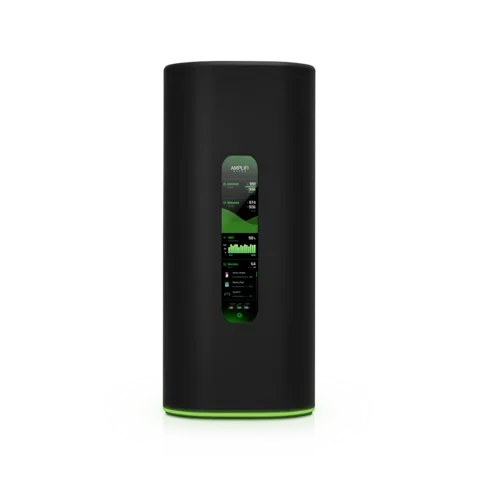
AmpliFi هي مجموعة شبكات Wi-Fi متداخلة منزلية من Ubiquiti، تتضمن موجّهًا بشاشة لمس ووحدات MeshPoint. تديرها أساسًا من تطبيق AmpliFi؛ وتتيح واجهة الويب على amplifi.lan الإعداد وبعض الخيارات المتقدمة.
- تسجيل الدخول
amplifi.lan- التطبيق
- تطبيق AmpliFi على iOS وAndroid
- كلمة المرور
- لا توجد كلمة مرور على ملصق. تضبط كلمة مرور المسؤول أثناء الإعداد. وهي افتراضيًا كلمة مرور Wi-Fi نفسها، ويمكن تغييرها بشكل منفصل.
- الطرازات
- AmpliFi Alien وAmpliFi HD وAmpliFi HD Mesh Router وAmpliFi Instant وAmpliFi HD Gamer’s Edition وAmpliFi MeshPoint HD
تسجيل الدخول إلى AmpliFi
التطبيق هو الأداة الأساسية. تعمل واجهة الويب من جهاز Mac أو Windows متصل بشبكة AmpliFi.
اتصل بشبكة AmpliFi Wi-Fi أو صِل Mac بالموجّه.
افتح
http://amplifi.lanأو عنوان IP الخاص بالموجّه في المتصفح.لمعرفة عنوان IP، اضغط شاشة الموجّه التي تعمل باللمس حتى يظهر.
انقر على الموجّه في وسط الصفحة وأدخل كلمة مرور المسؤول.
لتغيير كلمة المرور، افتح التطبيق واضغط رمز الموجّه، ثم General ‹ Change password.
لا توجد طريقة لاسترداد كلمة المرور. جرّب كلمة مرور Wi-Fi أولًا. وإلا فاضغط زر Reset أسفل الموجّه بمشبك ورق لنحو 5 ثوانٍ، أو 10 ثوانٍ في Alien، حتى تعرض الشاشة «Rebooting». يمحو ذلك جميع الإعدادات؛ لذا أعد ضبط وحدات MeshPoint أولًا إذا كانت لديك مجموعة.
إعادة التشغيل بالطريقة الصحيحة
افتح تطبيق AmpliFi واضغط رمز الموجّه.
اضغط General ومرّر لأسفل إلى Actions.
اضغط Reboot. تنقطع الشبكة حتى يعود الموجّه للعمل.
لا تستخدم زر إعادة الضبط لإعادة التشغيل: الضغط المطوّل عليه يعيد إعدادات المصنع. تنصح AmpliFi نفسها بفصل الموجّه لبضع ثوانٍ وإعادة توصيله عندما يفقد الاتصال بالمودم.
إعادة تشغيل MeshPoint
في التطبيق، اضغط وحدة MeshPoint التي تريد إعادة تشغيلها.
ضمن Actions، اضغط Reboot.
جدولة إعادة التشغيل
لا يوثّق مركز مساعدة AmpliFi خيارًا لجدولة إعادة التشغيل.
تحديث البرنامج الثابت
افتح تطبيق AmpliFi واضغط رمز الموجّه.
ضمن قسم Information، اضغط Update.
إذا توفر إصدار أحدث، يعرضه التطبيق؛ اضغط Update All لتحديث الموجّه ووحدات MeshPoint.
لمعرفة الإصدار المثبّت، افتح About واقرأ Device Information.
يُعاد تشغيل الموجّه أثناء التحديث. تتيح Support في واجهة الويب الرجوع إلى الإصدار السابق ورفع الملفات يدويًا على http://amplifi.lan/sysupdate.php. لا يمكن لـ Alien الرجوع إلى إصدار سابق.
عرض الأجهزة المتصلة
افتح تطبيق AmpliFi واضغط علامة التبويب Family، أو Devices في بعض إصدارات التطبيق.
تعرض القائمة اسم كل جهاز ونطاقه وحركة بياناته المباشرة.
اضغط جهازًا ثم Client Details لعرض عنوان IP وعنوان MAC والإشارة والموجّه أو وحدة MeshPoint التي يستخدمها.
اضغط زر الإيقاف المؤقت بجانب جهاز لقطع اتصاله بالإنترنت.
UPnP وإعادة توجيه المنافذ
يدعم AmpliFi بروتوكول UPnP وهو مفعّل افتراضيًا.
افتح تطبيق AmpliFi واضغط رمز الموجّه.
ضمن Settings، اضغط Internet.
شغّل UPnP أو أوقفه، ثم اضغط ✓ للحفظ.
يسمح UPnP لأي تطبيق أو جهاز على شبكتك بفتح منافذ في جدار الحماية دون طلب إذن. أوقفه إذا لم يحتجه أي مما تستخدمه. في وضع الجسر تختفي إعدادات UPnP وإعادة توجيه المنافذ وQoS وDNS جميعها.
NAT-PMP
لا يذكر مركز مساعدة AmpliFi ودليل المستخدم NAT-PMP؛ فهما يوثّقان UPnP وإعادة توجيه المنافذ فقط.
إعادة توجيه المنافذ بدلًا من ذلك
اضغط رمز الموجّه، ثم Port Forwarding ضمن Advanced.
اضغط + وأدخل عنوان IP للجهاز والمنافذ والبروتوكول، ثم اضغط ✓.
إعطاء الأولوية للمكالمات والألعاب
يمنح QoS في AmpliFi جهاز Wi-Fi واحدة من ثلاث أولويات. تحصل الأجهزة السلكية أصلًا على أولوية على الأجهزة اللاسلكية.
افتح تطبيق AmpliFi واضغط علامة التبويب Devices أو Family.
اضغط الجهاز اللاسلكي الذي تريد تغييره.
اختر Gaming للأولوية القصوى أو Streaming أو Normal دون أولوية.
اضغط ✓ للحفظ. يؤكد رمز صغير أسفل الاسم الإعداد.
في Alien وGamer’s Edition، يحدّ Latency Optimization في واجهة الويب سرعة كل جهاز لتقليل ارتفاعات التأخير المفاجئة. لا يتوفر QoS في وضع الجسر.
نطاقا 2.4 و5 GHz والقناة
تستخدم الشبكة الرئيسية اسمًا واحدًا لنطاقي 2.4 و5 GHz، مع تشغيل Band Steering افتراضيًا.
افتح تطبيق AmpliFi واضغط رمز الموجّه، ثم Wireless.
في Alien، أوقف Common SSID Name لمنح كل نطاق اسمًا خاصًا.
في HD أو Instant أو Gamer’s Edition، شغّل نطاقًا ضمن Router Additional SSID بدلًا من ذلك.
أضف SSID الإضافي نفسه إلى كل MeshPoint، وإلا فلن يعمل إلا بالقرب من الموجّه.
اضغط ✓ للحفظ. تستخدم أسماء SSID الإضافية كلمة مرور Wi-Fi الرئيسية.
تغيير القناة
اضغط رمز الموجّه، ثم Wireless.
مرّر لأسفل واضغط Advanced.
أوقف Automatic لنطاق 2.4 أو 5 GHz واختر قناة وعرضًا لها.
اضغط ✓ للحفظ.
لا يمكن تغيير القنوات إلا من التطبيق، لا من واجهة الويب.
الشبكة المتداخلة: العقدة التي يستخدمها الجهاز
لا يمكنك تثبيت جهاز على وحدة MeshPoint واحدة في الشبكة الرئيسية. ينقل AmpliFi الأجهزة بنفسه.
لتفضيل الموجّه، اضغط رمزه، ثم Wireless، وشغّل Router Steering.
لمعرفة موضع اتصال جهاز، افتح Client Details الخاصة به واقرأ Access Point.
لتغيير اتصال MeshPoint بالموجّه، اضغط وحدة MeshPoint واختر 2.4 أو 5 GHz من القائمة المنسدلة.
اضغط ✓ للحفظ.
تقترح AmpliFi نطاق 2.4 GHz لوحدات MeshPoint البعيدة عن الموجّه. توجيه الأجهزة نحو الموجّه متوقف افتراضيًا؛ أوقفه مجددًا إذا ساءت السرعات.
شبكة الضيوف
افتح تطبيق AmpliFi واضغط علامة التبويب Guest.
حدد عدد الضيوف الذين يمكنهم الانضمام والمدة.
اضغط Start، أو Always on لإبقائها قيد التشغيل.
لتسميتها أو إضافة كلمة مرور، اضغط شريط شبكة الضيوف وعدّل قسم Guest، ثم اضغط ✓.
شبكة الضيوف بلا كلمة مرور افتراضيًا؛ اختر WPA2 PSK. لا يستطيع الضيوف الوصول إلى شبكتك الرئيسية، لكنهم غير معزولين بعضهم عن بعض. لأجهزة المنزل الذكي، ينشئ مفتاح IoT Network ضمن Wireless اسم SSID منفصلًا ومعزولًا.
إعدادات DNS
افتح تطبيق AmpliFi واضغط رمز الموجّه.
ضمن Settings، اضغط Internet.
أدخل عنوانَي DNS الأساسي والثانوي. يبدوان باهتين لكن يمكن تحريرهما.
اضغط ✓ للحفظ، ثم أعد توصيل أجهزتك لتطبيق التغيير.
لا يمكن تغيير DNS في وضع الجسر. تضيف واجهة الويب Bypass DNS cache وAd Blocker يعتمد على DNS.
حالة الاتصال والسجلات
افتح تطبيق AmpliFi. تعرض لوحة المعلومات حالة الشبكة والأجهزة المتصلة والسرعات المباشرة.
افتح Diagnose لفحص اتصال المودم وعنوان IP والبوابة وDNS والإنترنت ووحدات MeshPoint.
اضغط Speed Test لاختبار الخط بين مزود الخدمة والموجّه.
اضغط الموجّه ثم رمز Health لعرض حركة البيانات خلال سبعة أيام واختبارات السرعة السابقة.
تعرض شاشة الموجّه التي تعمل باللمس أيضًا السرعات والاستخدام المباشرين. لا يوفر AmpliFi سجل أحداث يمكنك قراءته؛ بل ينشئ Support Info ملفًا مشفرًا لدعم Ubiquiti فقط.
الأدلة والتنزيلات
تؤدي الروابط إلى صفحات الشركة المصنّعة نفسها.
الأسئلة
هل لا يزال AmpliFi يتلقى تحديثات؟
تسرد ملاحظات إصدارات Ubiquiti البرنامج الثابت 4.0.3، الصادر في مايو 2024، لأجهزة HD وInstant وGamer’s Edition، والإصدار 4.0.6، الصادر في يناير 2025، لجهاز Alien. امتدت فترة الدعم المعلنة لجهاز Alien في المملكة المتحدة حتى 31 يناير 2026.
هل أضع AmpliFi خلف موجّه مزود الخدمة؟
فقط إذا كان جهاز المزود في وضع الجسر. إن كان لا يزال يوجّه البيانات، تقترح AmpliFi وضع AmpliFi في وضع الجسر بدلًا منه، ما يوقف UPnP وQoS وDNS وإعادة توجيه المنافذ على AmpliFi.
المصادر
- مركز مساعدة AmpliFi: هل لدى AmpliFi واجهة ويب؟
- مركز مساعدة AmpliFi: تغيير كلمة مرور المسؤول
- مركز مساعدة AmpliFi: استكشاف الأخطاء وإصلاحها عند فقدان كلمة المرور
- مركز مساعدة AmpliFi: كيفية إعادة الأجهزة إلى إعدادات المصنع
- دليل مستخدم AmpliFi: الفصل 6، النظام
- دليل مستخدم AmpliFi: الفصل 9، العائلة
- دليل مستخدم AmpliFi: الفصل 10، التشخيص
- مركز مساعدة AmpliFi: تحديث البرنامج الثابت أو الرجوع إلى إصدار سابق
- مركز مساعدة AmpliFi: ملاحظات إصدارات البرنامج الثابت
- مركز مساعدة AmpliFi: ضبط إعدادات خادم DHCP
- مركز مساعدة AmpliFi: هل لدى AmpliFi جدار حماية؟
- مركز مساعدة AmpliFi: ضبط إعادة توجيه المنافذ
- مركز مساعدة AmpliFi: تفعيل QoS
- مركز مساعدة AmpliFi: الإعدادات المتقدمة في واجهة الويب
- مركز مساعدة AmpliFi: ضبط أسماء SSID
- مركز مساعدة AmpliFi: تغيير قنوات البث اللاسلكي
- مركز مساعدة AmpliFi: ضبط توجيه النطاق والموجّه
- مركز مساعدة AmpliFi: تغيير تردد الوصلة الخلفية لوحدة MeshPoint
- مركز مساعدة AmpliFi: تفعيل شبكة الضيوف
- مركز مساعدة AmpliFi: ضبط شبكة الضيوف
- مركز مساعدة AmpliFi: شبكة إنترنت الأشياء وعزل الأجهزة
- مركز مساعدة AmpliFi: تغيير عنوان DNS للشبكة
- مركز مساعدة AmpliFi: عرض إحصاءات أداء AmpliFi
- مركز مساعدة AmpliFi: تفعيل وضع الجسر
- مركز مساعدة AmpliFi: فترة دعم PSTI في المملكة المتحدة
تم التحقق في 1 نوفمبر 2026.
اكتشف ما لا يستطيع الموجّه إخبارك به
Kilobat تطبيق في شريط قوائم Mac يراقب الشبكة من جانبك: أي التطبيقات تستخدمها، وما إذا كان البطء من Wi-Fi أو الموجّه أو المزود، وسبب تجمد المكالمة.
brew install seifip/kilobat/kilobat