Sistema mesh · Ubiquiti
AmpliFi: inicio de sesión, reinicio, actualizaciones y UPnP
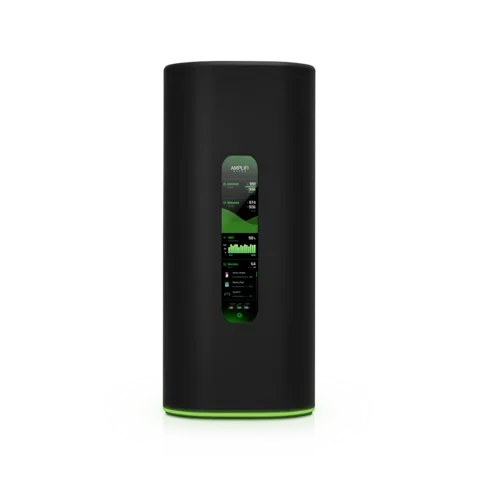
AmpliFi es la línea de Wi-Fi mesh para consumidores de Ubiquiti, con un router con pantalla táctil y MeshPoints. Se gestiona sobre todo en la app AmpliFi; una interfaz web en amplifi.lan cubre la configuración y algunas opciones avanzadas.
- Iniciar sesión
amplifi.lan- App
- La app AmpliFi (iOS y Android)
- Contraseña
- No hay ninguna contraseña en una etiqueta. Estableces la contraseña de administrador durante la configuración. De forma predeterminada es la misma que la del Wi-Fi, y puedes cambiarla por separado.
- Modelos
- AmpliFi Alien, AmpliFi HD, AmpliFi HD Mesh Router, AmpliFi Instant, AmpliFi HD Gamer’s Edition, AmpliFi MeshPoint HD
Iniciar sesión en AmpliFi
La app es la herramienta principal. La interfaz web funciona desde un Mac o un PC con Windows en la red de AmpliFi.
Únete al Wi-Fi de AmpliFi o conecta el Mac al router.
Abre
http://amplifi.lanen un navegador, o la dirección IP del router.Para encontrar la dirección IP, toca la pantalla táctil del router hasta que aparezca.
Haz clic en el router en el centro de la página e introduce la contraseña de administrador.
Para cambiar esa contraseña, abre la app, toca el icono del router y luego General › Change password.
No hay recuperación de contraseña. Prueba primero con la contraseña del Wi-Fi. Si no, pulsa el botón Reset bajo el router con un clip durante unos 5 segundos (10 en el Alien) hasta que la pantalla muestre «Rebooting». Esto borra todos los ajustes, así que restablece primero los MeshPoints si tienes un kit.
Reiníciala correctamente
Abre la app AmpliFi y toca el icono del router.
Toca General y desplázate hasta Actions.
Toca Reboot. La red se cae hasta que el router vuelve a estar activo.
No uses el botón de reinicio para reiniciar: mantenerlo pulsado es un restablecimiento de fábrica. Desenchufar el router, esperar unos segundos y volver a enchufarlo es el propio consejo de AmpliFi cuando pierde el módem.
Reiniciar un MeshPoint
En la app, toca el MeshPoint que quieras reiniciar.
En Actions, toca Reboot.
Programar un reinicio
El centro de ayuda de AmpliFi no documenta ningún reinicio programado.
Actualiza el firmware
Abre la app AmpliFi y toca el icono del router.
En la sección Information, toca Update.
Si hay una versión más reciente, la app la ofrece; toca Update All para actualizar el router y los MeshPoints.
Para ver la versión instalada, abre About y lee Device Information.
El router se reinicia durante una actualización. En la interfaz web, Support ofrece volver a la versión anterior y subir archivos manualmente en http://amplifi.lan/sysupdate.php. El Alien no puede volver a una versión anterior.
Ver los dispositivos conectados
Abre la app AmpliFi y toca la pestaña Family (Devices en algunas versiones de la app).
La lista muestra el nombre, la banda y el tráfico en directo de cada dispositivo.
Toca un dispositivo y luego Client Details para ver su dirección IP, su dirección MAC, la señal y el router o MeshPoint que usa.
Toca el botón de pausa junto a un dispositivo para cortar su acceso a internet.
UPnP y redirección de puertos
AmpliFi admite UPnP, y viene activado de forma predeterminada.
Abre la app AmpliFi y toca el icono del router.
En Settings, toca Internet.
Activa o desactiva UPnP y toca ✓ para guardar.
UPnP permite que cualquier app o dispositivo de tu red abra puertos en el firewall sin preguntar. Desactívalo si nada de lo que usas lo necesita. En el modo puente, los ajustes de UPnP, redirección de puertos, QoS y DNS desaparecen todos.
NAT-PMP
El centro de ayuda y la guía del usuario de AmpliFi no mencionan NAT-PMP; solo se documentan UPnP y la redirección de puertos.
Redirección de puertos en su lugar
Toca el icono del router y luego Port Forwarding en Advanced.
Toca +, introduce la dirección IP, los puertos y el protocolo del dispositivo, y toca ✓.
Da prioridad a las llamadas y a los juegos
La QoS de AmpliFi da a un dispositivo Wi-Fi una de tres prioridades. Los dispositivos por cable ya tienen prioridad sobre los inalámbricos.
Abre la app AmpliFi y toca la pestaña Devices (o Family).
Toca el dispositivo inalámbrico que quieras cambiar.
Elige Gaming (la más alta), Streaming o Normal (sin prioridad).
Toca ✓ para guardar. Un pequeño icono bajo el nombre confirma el ajuste.
En el Alien y el Gamer’s Edition, Latency Optimization en la interfaz web limita la velocidad de cada dispositivo para reducir los picos de lag. La QoS no está disponible en el modo puente.
2,4 y 5 GHz, y el canal
La red principal usa un solo nombre para 2,4 y 5 GHz, con Band Steering activado de forma predeterminada.
Abre la app AmpliFi, toca el icono del router y luego Wireless.
En un Alien, desactiva Common SSID Name para dar a cada banda su propio nombre.
En HD, Instant o Gamer’s Edition, activa una banda en Router Additional SSID en su lugar.
Añade el mismo SSID adicional a cada MeshPoint, o solo funciona cerca del router.
Toca ✓ para guardar. Los SSID adicionales usan la contraseña del Wi-Fi principal.
Cambiar el canal
Toca el icono del router y luego Wireless.
Desplázate hacia abajo y toca Advanced.
Desactiva Automatic para 2,4 o 5 GHz y elige un canal y una anchura.
Toca ✓ para guardar.
Los canales solo se pueden cambiar en la app, no en la interfaz web.
Mesh: qué nodo usa un dispositivo
No puedes fijar un dispositivo a un MeshPoint en la red principal. AmpliFi mueve los dispositivos por sí mismo.
Para favorecer al router, toca el icono del router, luego Wireless, y activa Router Steering.
Para ver dónde está conectado un dispositivo, abre sus Client Details y lee Access Point.
Para cambiar el enlace de un MeshPoint con el router, toca el MeshPoint y elige 2,4 o 5 GHz en el menú desplegable.
Toca ✓ para guardar.
AmpliFi sugiere 2,4 GHz para los MeshPoints lejos del router. Router Steering viene desactivado de forma predeterminada; vuelve a desactivarlo si las velocidades empeoran.
Red de invitados
Abre la app AmpliFi y toca la pestaña Guest.
Indica cuántos invitados pueden unirse y durante cuánto tiempo.
Toca Start, o Always on para dejarlo activo.
Para ponerle nombre o añadir una contraseña, toca la barra de la red de invitados y edita la sección Guest, y luego toca ✓.
La red de invitados no tiene contraseña de forma predeterminada; elige WPA2 PSK. Los invitados no pueden acceder a tu red principal, pero no están aislados entre sí. Para los dispositivos del hogar inteligente, el interruptor IoT Network en Wireless crea un SSID aislado aparte.
Ajustes de DNS
Abre la app AmpliFi y toca el icono del router.
En Settings, toca Internet.
Introduce las direcciones DNS principal y secundaria. Se ven atenuadas, pero se pueden editar.
Toca ✓ para guardar y vuelve a conectar tus dispositivos para que apliquen el cambio.
El DNS no se puede cambiar en el modo puente. La interfaz web añade Bypass DNS cache y un Ad Blocker basado en DNS.
Estado de la conexión y registros
Abre la app AmpliFi. El panel muestra el estado de la red, los dispositivos conectados y las velocidades en directo.
Abre Diagnose para comprobar el enlace del módem, la dirección IP, la puerta de enlace, el DNS, internet y los MeshPoints.
Toca Speed Test para probar la línea entre tu operador y el router.
Toca el router y luego el icono Health para ver siete días de tráfico y pruebas de velocidad anteriores.
La pantalla táctil del router también muestra las velocidades y el uso en directo. AmpliFi no tiene un registro de eventos que puedas leer; Support Info solo crea un archivo cifrado para el soporte de Ubiquiti.
Manuales y descargas
Los enlaces llevan a las páginas del propio fabricante.
Preguntas
¿Sigue recibiendo actualizaciones AmpliFi?
Las notas de la versión de Ubiquiti indican el firmware 4.0.3 (mayo de 2024) para HD, Instant y Gamer’s Edition, y el 4.0.6 (enero de 2025) para el Alien. El periodo de soporte indicado para el Alien del Reino Unido llegaba hasta el 31 de enero de 2026.
¿Debe AmpliFi ir detrás del router de mi operador?
Solo si el equipo del operador está en modo puente. Si todavía enruta, AmpliFi sugiere poner AmpliFi en modo puente, lo que desactiva UPnP, QoS, DNS y la redirección de puertos en AmpliFi.
Problemas del Mac en esta red
Soluciones a lo que más encuentran los usuarios de Mac en routers domésticos y sistemas mesh.
Fuentes
- AmpliFi Help Center: Does AmpliFi have a web interface?
- AmpliFi Help Center: Changing the Admin Password
- AmpliFi Help Center: Troubleshooting: Lost Password
- AmpliFi Help Center: How to Reset your Devices to Factory Default Settings
- AmpliFi User Guide: Chapter 6, System
- AmpliFi User Guide: Chapter 9, Family
- AmpliFi User Guide: Chapter 10, Diagnose
- AmpliFi Help Center: Updating or Rolling Back the AmpliFi Firmware
- AmpliFi Help Center: Firmware Release Notes
- AmpliFi Help Center: Configuring the DHCP Server Settings
- AmpliFi Help Center: Does AmpliFi have a firewall?
- AmpliFi Help Center: Configuring Port Forwarding
- AmpliFi Help Center: Enabling QoS
- AmpliFi Help Center: Advanced Settings in the Web UI
- AmpliFi Help Center: Configuring SSIDs
- AmpliFi Help Center: Changing Wireless Broadcast Channels
- AmpliFi Help Center: Configuring Band and Router Steering
- AmpliFi Help Center: Changing the MeshPoint’s Backhaul Frequency
- AmpliFi Help Center: Enabling a Guest Network
- AmpliFi Help Center: Configuring a Guest Network
- AmpliFi Help Center: AmpliFi IoT Network and Device Isolation
- AmpliFi Help Center: Changing the Network’s DNS Address
- AmpliFi Help Center: Viewing AmpliFi’s Performance Statistics
- AmpliFi Help Center: Enabling Bridge Mode
- AmpliFi Help Center: UK PSTI Support Period
Comprobado el 1 de noviembre de 2026.
Mira lo que tu router no puede decirte
Kilobat es una app de la barra de menús del Mac que vigila la red desde tu lado: qué app la está usando, si lo que va lento es el Wi-Fi, el router o el operador, y por qué se congeló una llamada.
brew install seifip/kilobat/kilobat