Système mesh · Ubiquiti
AmpliFi : connexion, redémarrage, mises à jour et UPnP
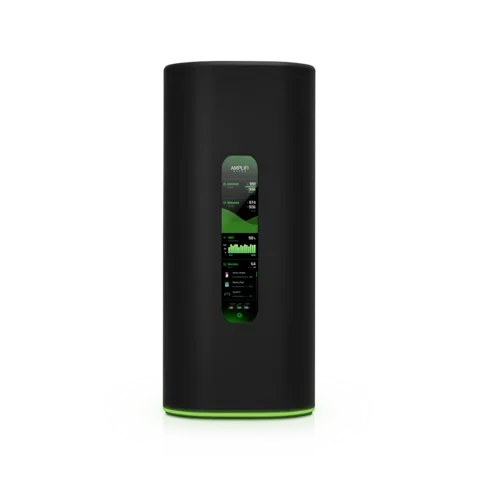
AmpliFi est la gamme de Wi-Fi mesh grand public d’Ubiquiti, avec un routeur à écran tactile et des MeshPoints. Vous la gérez surtout dans l’app AmpliFi ; une interface web sur amplifi.lan couvre la configuration et quelques options avancées.
- Connexion
amplifi.lan- App
- L’app AmpliFi (iOS et Android)
- Mot de passe
- Il n’y a pas de mot de passe sur une étiquette. Vous définissez le mot de passe administrateur pendant la configuration. Par défaut, c’est le même que le mot de passe Wi-Fi, et vous pouvez le changer séparément.
- Modèles
- AmpliFi Alien, AmpliFi HD, AmpliFi HD Mesh Router, AmpliFi Instant, AmpliFi HD Gamer’s Edition, AmpliFi MeshPoint HD
Connectez-vous à l’AmpliFi
L’app est l’outil principal. L’interface web fonctionne depuis un Mac ou un PC Windows sur le réseau AmpliFi.
Rejoignez le Wi-Fi AmpliFi ou branchez le Mac au routeur.
Ouvrez
http://amplifi.landans un navigateur, ou l’adresse IP du routeur.Pour trouver l’adresse IP, touchez l’écran tactile du routeur jusqu’à ce qu’elle apparaisse.
Cliquez sur le routeur au milieu de la page et saisissez le mot de passe administrateur.
Pour changer ce mot de passe, ouvrez l’app, touchez l’icône du routeur, puis General › Change password.
Il n’existe aucune récupération de mot de passe. Essayez d’abord le mot de passe Wi-Fi. Sinon, appuyez avec un trombone sur le bouton Reset sous le routeur pendant environ 5 secondes (10 sur l’Alien) jusqu’à ce que l’écran affiche « Rebooting ». Cela efface tous les réglages ; réinitialisez donc d’abord les MeshPoints si vous avez un kit.
Redémarrez-la correctement
Ouvrez l’app AmpliFi et touchez l’icône du routeur.
Touchez General et faites défiler jusqu’à Actions.
Touchez Reboot. Le réseau se coupe jusqu’au retour du routeur.
N’utilisez pas le bouton de réinitialisation pour redémarrer : le maintenir enfoncé déclenche un retour aux réglages d’usine. Débrancher le routeur, attendre quelques secondes et le rebrancher est le conseil d’AmpliFi quand il perd le modem.
Redémarrer un MeshPoint
Dans l’app, touchez le MeshPoint que vous voulez redémarrer.
Sous Actions, touchez Reboot.
Planifier un redémarrage
Le centre d’aide d’AmpliFi ne documente aucun redémarrage planifié.
Mettre à jour le firmware
Ouvrez l’app AmpliFi et touchez l’icône du routeur.
Dans la section Information, touchez Update.
Si une version plus récente existe, l’app la propose ; touchez Update All pour mettre à jour le routeur et les MeshPoints.
Pour voir la version installée, ouvrez About et lisez Device Information.
Le routeur redémarre pendant une mise à jour. Dans l’interface web, Support propose un retour à la version précédente et des envois manuels sur http://amplifi.lan/sysupdate.php. L’Alien ne peut pas revenir en arrière.
Voir les appareils connectés
Ouvrez l’app AmpliFi et touchez l’onglet Family (Devices dans certaines versions de l’app).
La liste montre le nom, la bande et le trafic en direct de chaque appareil.
Touchez un appareil, puis Client Details, pour voir son adresse IP, son adresse MAC, son signal et le routeur ou MeshPoint qu’il utilise.
Touchez le bouton de pause à côté d’un appareil pour couper son accès à Internet.
UPnP et redirection de ports
AmpliFi prend en charge UPnP, activé par défaut.
Ouvrez l’app AmpliFi et touchez l’icône du routeur.
Sous Settings, touchez Internet.
Activez ou désactivez UPnP, puis touchez ✓ pour enregistrer.
UPnP permet à n’importe quelle app ou appareil de votre réseau d’ouvrir des ports dans le coupe-feu sans demander. Désactivez-le si rien de ce que vous utilisez n’en a besoin. En mode pont, les réglages UPnP, de redirection de port, de QoS et de DNS disparaissent tous.
NAT-PMP
Le centre d’aide et le guide d’utilisation d’AmpliFi ne mentionnent pas NAT-PMP ; seuls UPnP et la redirection de port sont documentés.
La redirection de port à la place
Touchez l’icône du routeur, puis Port Forwarding sous Advanced.
Touchez +, saisissez l’adresse IP de l’appareil, les ports et le protocole, puis touchez ✓.
Prioriser les appels et les jeux
La QoS d’AmpliFi donne à un appareil Wi-Fi l’une de trois priorités. Les appareils filaires ont déjà la priorité sur les appareils sans fil.
Ouvrez l’app AmpliFi et touchez l’onglet Devices (ou Family).
Touchez l’appareil sans fil que vous voulez modifier.
Choisissez Gaming (la plus haute), Streaming ou Normal (aucune priorité).
Touchez ✓ pour enregistrer. Une petite icône sous le nom confirme le réglage.
Sur l’Alien et la Gamer’s Edition, Latency Optimization dans l’interface web plafonne la vitesse de chaque appareil pour réduire les pics de latence. La QoS n’est pas disponible en mode pont.
2.4 et 5 GHz, et le canal
Le réseau principal utilise un seul nom pour le 2.4 et le 5 GHz, avec Band Steering activé par défaut.
Ouvrez l’app AmpliFi, touchez l’icône du routeur, puis Wireless.
Sur un Alien, désactivez Common SSID Name pour donner à chaque bande son propre nom.
Sur un HD, Instant ou Gamer’s Edition, activez plutôt une bande sous Router Additional SSID.
Ajoutez le même SSID supplémentaire à chaque MeshPoint, sinon il ne fonctionne qu’à proximité du routeur.
Touchez ✓ pour enregistrer. Les SSID supplémentaires utilisent le mot de passe Wi-Fi principal.
Changer le canal
Touchez l’icône du routeur, puis Wireless.
Faites défiler vers le bas et touchez Advanced.
Désactivez Automatic pour le 2.4 ou le 5 GHz et choisissez un canal et une largeur.
Touchez ✓ pour enregistrer.
Les canaux ne peuvent être changés que dans l’app, pas dans l’interface web.
Mesh : quel nœud utilise un appareil
Vous ne pouvez pas fixer un appareil sur un MeshPoint précis sur le réseau principal. AmpliFi déplace lui-même les appareils.
Pour favoriser le routeur, touchez l’icône du routeur, puis Wireless, et activez Router Steering.
Pour voir où un appareil est connecté, ouvrez ses Client Details et lisez Access Point.
Pour modifier la liaison d’un MeshPoint avec le routeur, touchez le MeshPoint et choisissez 2.4 ou 5 GHz dans le menu déroulant.
Touchez ✓ pour enregistrer.
AmpliFi suggère le 2.4 GHz pour les MeshPoints éloignés du routeur. Router Steering est désactivé par défaut ; désactivez-le de nouveau si les débits se dégradent.
Réseau invité
Ouvrez l’app AmpliFi et touchez l’onglet Guest.
Définissez combien d’invités peuvent se connecter et pour combien de temps.
Touchez Start, ou Always on pour le laisser actif.
Pour le nommer ou ajouter un mot de passe, touchez la barre du réseau invité et modifiez la section Guest, puis touchez ✓.
Le réseau invité n’a pas de mot de passe par défaut ; choisissez WPA2 PSK. Les invités ne peuvent pas accéder à votre réseau principal mais ne sont pas isolés les uns des autres. Pour les appareils connectés de la maison, le commutateur IoT Network sous Wireless crée un SSID isolé distinct.
Réglages DNS
Ouvrez l’app AmpliFi et touchez l’icône du routeur.
Sous Settings, touchez Internet.
Saisissez les adresses DNS principale et secondaire. Elles semblent grisées mais peuvent être modifiées.
Touchez ✓ pour enregistrer, puis reconnectez vos appareils pour prendre en compte le changement.
Le DNS ne peut pas être changé en mode pont. L’interface web ajoute Bypass DNS cache et un Ad Blocker basé sur le DNS.
État de la connexion et journaux
Ouvrez l’app AmpliFi. Le tableau de bord montre l’état du réseau, les appareils connectés et les débits en direct.
Ouvrez Diagnose pour vérifier la liaison du modem, l’adresse IP, la passerelle, le DNS, Internet et les MeshPoints.
Touchez Speed Test pour tester la ligne entre votre opérateur et le routeur.
Touchez le routeur, puis l’icône Health, pour sept jours de trafic et les tests de débit passés.
L’écran tactile du routeur affiche aussi les débits et l’utilisation en direct. AmpliFi n’a aucun journal d’événements consultable ; Support Info ne fait que créer un fichier chiffré pour l’assistance d’Ubiquiti.
Manuels et téléchargements
Les liens mènent aux pages propres au fabricant.
Questions
AmpliFi reçoit-il encore des mises à jour ?
Les notes de version d’Ubiquiti listent le firmware 4.0.3 (mai 2024) pour les HD, Instant et Gamer’s Edition, et 4.0.6 (janvier 2025) pour l’Alien. La période de support annoncée de l’Alien britannique allait jusqu’au 31 janvier 2026.
AmpliFi doit-il se trouver derrière le routeur de mon opérateur ?
Seulement si la box de l’opérateur est en mode pont. Si elle fait encore du routage, AmpliFi suggère plutôt de mettre AmpliFi en mode pont, ce qui désactive UPnP, la QoS, le DNS et la redirection de port sur AmpliFi.
Problèmes de Mac sur ce réseau
Des solutions à ce que les utilisateurs de Mac rencontrent le plus souvent avec les routeurs domestiques et les systèmes mesh.
Sources
- AmpliFi Help Center: Does AmpliFi have a web interface?
- AmpliFi Help Center: Changing the Admin Password
- AmpliFi Help Center: Troubleshooting: Lost Password
- AmpliFi Help Center: How to Reset your Devices to Factory Default Settings
- AmpliFi User Guide: Chapter 6, System
- AmpliFi User Guide: Chapter 9, Family
- AmpliFi User Guide: Chapter 10, Diagnose
- AmpliFi Help Center: Updating or Rolling Back the AmpliFi Firmware
- AmpliFi Help Center: Firmware Release Notes
- AmpliFi Help Center: Configuring the DHCP Server Settings
- AmpliFi Help Center: Does AmpliFi have a firewall?
- AmpliFi Help Center: Configuring Port Forwarding
- AmpliFi Help Center: Enabling QoS
- AmpliFi Help Center: Advanced Settings in the Web UI
- AmpliFi Help Center: Configuring SSIDs
- AmpliFi Help Center: Changing Wireless Broadcast Channels
- AmpliFi Help Center: Configuring Band and Router Steering
- AmpliFi Help Center: Changing the MeshPoint’s Backhaul Frequency
- AmpliFi Help Center: Enabling a Guest Network
- AmpliFi Help Center: Configuring a Guest Network
- AmpliFi Help Center: AmpliFi IoT Network and Device Isolation
- AmpliFi Help Center: Changing the Network’s DNS Address
- AmpliFi Help Center: Viewing AmpliFi’s Performance Statistics
- AmpliFi Help Center: Enabling Bridge Mode
- AmpliFi Help Center: UK PSTI Support Period
Vérifié le 1 novembre 2026.
Voyez ce que votre routeur ne peut pas vous dire
Kilobat est une app de barre des menus pour Mac qui surveille le réseau de votre côté : quelle app l’utilise, si le Wi-Fi, le routeur ou l’opérateur est lent, et pourquoi un appel s’est figé.
brew install seifip/kilobat/kilobat