Sistema mesh · Ubiquiti
Login, reinicialização, atualizações e UPnP do AmpliFi
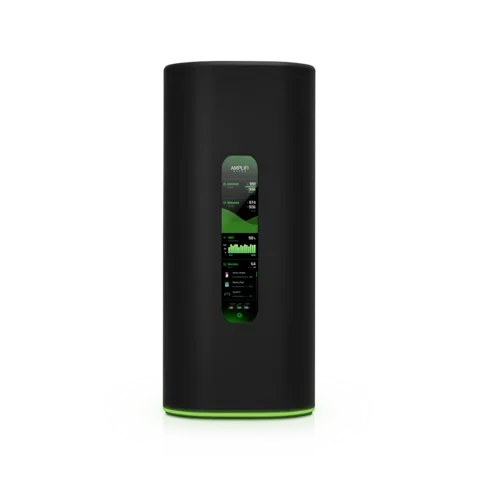
AmpliFi é a linha de Wi-Fi mesh da Ubiquiti para consumidores, com um roteador com tela sensível ao toque e MeshPoints. O gerenciamento é feito principalmente no app AmpliFi; a interface web em amplifi.lan permite a configuração e algumas opções avançadas.
- Iniciar sessão
amplifi.lan- App
- O app AmpliFi (iOS e Android)
- Senha
- Não há senha em uma etiqueta. Você define a senha de administrador durante a configuração. Por padrão, ela é igual à senha do Wi-Fi, mas pode ser alterada separadamente.
- Modelos
- AmpliFi Alien, AmpliFi HD, AmpliFi HD Mesh Router, AmpliFi Instant, AmpliFi HD Gamer’s Edition, AmpliFi MeshPoint HD
Inicie sessão no AmpliFi
O app é a principal ferramenta. A interface web funciona em um Mac ou PC com Windows conectado à rede AmpliFi.
Conecte-se ao Wi-Fi AmpliFi ou conecte o Mac ao roteador por cabo.
Abra
http://amplifi.lanno navegador ou acesse o endereço IP do roteador.Para encontrar o endereço IP, toque na tela do roteador até que ele apareça.
Clique no roteador no meio da página e digite a senha de administrador.
Para alterar essa senha, abra o app, toque no ícone do roteador e depois em General › Change password.
Não é possível recuperar a senha. Experimente primeiro a senha do Wi-Fi. Caso contrário, pressione o botão Reset sob o roteador com um clipe de papel por cerca de 5 segundos (10 no Alien), até a tela mostrar “Rebooting”. Isso apaga todos os ajustes, portanto redefina os MeshPoints primeiro se você tiver um kit.
Reinicie corretamente
Abra o app AmpliFi e toque no ícone do roteador.
Toque em General e role até Actions.
Toque em Reboot. A rede cai até o roteador voltar a funcionar.
Não use o botão de redefinição para reiniciar: mantê-lo pressionado restaura os padrões de fábrica. Desconectar o roteador da tomada, esperar alguns segundos e conectá-lo novamente é a orientação da própria AmpliFi quando ele perde a conexão com o modem.
Reinicie um MeshPoint
No app, toque no MeshPoint que deseja reiniciar.
Em Actions, toque em Reboot.
Programar uma reinicialização
A central de ajuda da AmpliFi não documenta reinicialização programada.
Atualize o firmware
Abra o app AmpliFi e toque no ícone do roteador.
Na seção Information, toque em Update.
Se houver uma versão mais recente, o app a oferecerá; toque em Update All para atualizar o roteador e os MeshPoints.
Para ver a versão instalada, abra About e consulte Device Information.
O roteador reinicia durante uma atualização. Na interface web, Support oferece a reversão para a versão anterior e o envio manual de arquivos em http://amplifi.lan/sysupdate.php. O Alien não pode reverter para uma versão anterior.
Veja os dispositivos conectados
Abra o app AmpliFi e toque na aba Family (Devices em algumas versões do app).
A lista mostra o nome, a faixa e o tráfego em tempo real de cada dispositivo.
Toque em um dispositivo e depois em Client Details para ver seu endereço IP, endereço MAC, sinal e o roteador ou MeshPoint que ele usa.
Toque no botão de pausa ao lado de um dispositivo para interromper seu acesso à internet.
UPnP e encaminhamento de portas
O AmpliFi oferece suporte a UPnP, que fica ativado por padrão.
Abra o app AmpliFi e toque no ícone do roteador.
Em Settings, toque em Internet.
Ative ou desative o UPnP e toque em ✓ para salvar.
O UPnP permite que qualquer app ou dispositivo na rede abra portas no firewall sem perguntar. Desative-o se nada do que você usa precisar dele. No modo bridge, os ajustes de UPnP, redirecionamento de portas, QoS e DNS desaparecem.
NAT-PMP
A central de ajuda e o guia do usuário do AmpliFi não mencionam NAT-PMP; apenas UPnP e redirecionamento de portas são documentados.
Como alternativa, redirecione portas
Toque no ícone do roteador e depois em Port Forwarding, em Advanced.
Toque em +, digite o endereço IP, as portas e o protocolo do dispositivo e toque em ✓.
Priorize chamadas e jogos
O QoS do AmpliFi atribui uma de três prioridades a um dispositivo Wi-Fi. Dispositivos com fio já têm prioridade sobre os sem fio.
Abra o app AmpliFi e toque na aba Devices (ou Family).
Toque no dispositivo sem fio que deseja alterar.
Escolha Gaming (prioridade mais alta), Streaming ou Normal (sem prioridade).
Toque em ✓ para salvar. Um pequeno ícone abaixo do nome confirma o ajuste.
No Alien e no Gamer’s Edition, Latency Optimization na interface web limita a velocidade de cada dispositivo para reduzir picos de atraso. O QoS não está disponível no modo bridge.
2,4 e 5 GHz e o canal
A rede principal usa um único nome para 2,4 e 5 GHz, com Band Steering ativado por padrão.
Abra o app AmpliFi, toque no ícone do roteador e depois em Wireless.
No Alien, desative Common SSID Name para dar um nome próprio a cada faixa.
No HD, Instant ou Gamer’s Edition, ative uma faixa em Router Additional SSID.
Adicione o mesmo SSID extra a cada MeshPoint, ou ele só funcionará perto do roteador.
Toque em ✓ para salvar. Os SSIDs extras usam a senha do Wi-Fi principal.
Alterar o canal
Toque no ícone do roteador e depois em Wireless.
Role para baixo e toque em Advanced.
Desative Automatic para 2,4 ou 5 GHz e escolha um canal e uma largura.
Toque em ✓ para salvar.
Os canais só podem ser alterados no app, não na interface web.
Mesh: qual nó um dispositivo usa
Não é possível fixar um dispositivo a um MeshPoint na rede principal. O próprio AmpliFi move os dispositivos.
Para dar preferência ao roteador, toque no ícone dele, depois em Wireless e ative Router Steering.
Para ver onde um dispositivo está conectado, abra Client Details e consulte Access Point.
Para mudar a conexão de um MeshPoint ao roteador, toque no MeshPoint e escolha 2,4 ou 5 GHz no menu.
Toque em ✓ para salvar.
A AmpliFi sugere 2,4 GHz para MeshPoints distantes do roteador. O direcionamento do roteador fica desativado por padrão; desative-o novamente se a velocidade piorar.
Rede para visitantes
Abra o app AmpliFi e toque na aba Guest.
Defina quantos visitantes podem se conectar e por quanto tempo.
Toque em Start ou em Always on para deixá-la ativada.
Para dar um nome ou adicionar uma senha, toque na barra da rede para visitantes, edite a seção Guest e toque em ✓.
A rede para visitantes não tem senha por padrão; escolha WPA2 PSK. Os visitantes não conseguem acessar sua rede principal, mas não ficam isolados uns dos outros. Para dispositivos de casa inteligente, a opção IoT Network em Wireless cria um SSID separado e isolado.
Ajustes de DNS
Abra o app AmpliFi e toque no ícone do roteador.
Em Settings, toque em Internet.
Digite os endereços DNS primário e secundário. Eles parecem desativados, mas podem ser editados.
Toque em ✓ para salvar e reconecte seus dispositivos para aplicar a alteração.
O DNS não pode ser alterado no modo bridge. A interface web acrescenta Bypass DNS cache e um Ad Blocker baseado em DNS.
Estado da conexão e registros
Abra o app AmpliFi. O painel mostra o estado da rede, os dispositivos conectados e as velocidades ao vivo.
Abra Diagnose para verificar a conexão do modem, endereço IP, gateway, DNS, internet e MeshPoints.
Toque em Speed Test para testar a conexão entre sua operadora e o roteador.
Toque no roteador e depois no ícone Health para ver sete dias de tráfego e testes de velocidade anteriores.
A tela do roteador também mostra velocidades e uso em tempo real. O AmpliFi não tem um registro de eventos que você possa ler; Support Info apenas gera um arquivo criptografado para o suporte da Ubiquiti.
Manuais e downloads
Os links levam às páginas do próprio fabricante.
Perguntas
O AmpliFi ainda recebe atualizações?
As notas de versão da Ubiquiti listam o firmware 4.0.3 (maio de 2024) para HD, Instant e Gamer’s Edition, e o 4.0.6 (janeiro de 2025) para o Alien. O período de suporte informado para o Alien no Reino Unido terminou em 31 de janeiro de 2026.
O AmpliFi deve ficar atrás do roteador da minha operadora?
Apenas se o equipamento da operadora estiver em modo bridge. Se ainda estiver roteando, a AmpliFi sugere colocar a AmpliFi em modo bridge, o que desativa UPnP, QoS, DNS e redirecionamento de portas nela.
Fontes
- Central de ajuda do AmpliFi: o AmpliFi tem uma interface web?
- Central de ajuda do AmpliFi: alterar a senha de administrador
- Central de ajuda do AmpliFi: solução de problemas: senha perdida
- Central de ajuda do AmpliFi: como restaurar os padrões de fábrica dos dispositivos
- Guia do usuário do AmpliFi: capítulo 6, sistema
- Guia do usuário do AmpliFi: capítulo 9, família
- Guia do usuário do AmpliFi: capítulo 10, diagnóstico
- Central de ajuda do AmpliFi: atualizar ou reverter o firmware do AmpliFi
- Central de ajuda do AmpliFi: notas de versão do firmware
- Central de ajuda do AmpliFi: configurar os ajustes do servidor DHCP
- Central de ajuda do AmpliFi: o AmpliFi tem firewall?
- Central de ajuda do AmpliFi: configurar o redirecionamento de portas
- Central de ajuda do AmpliFi: ativar QoS
- Central de ajuda do AmpliFi: ajustes avançados na interface web
- Central de ajuda do AmpliFi: configurar SSIDs
- Central de ajuda do AmpliFi: alterar canais de transmissão sem fio
- Central de ajuda do AmpliFi: configurar direcionamento de faixa e roteador
- Central de ajuda do AmpliFi: alterar a frequência de backhaul do MeshPoint
- Central de ajuda do AmpliFi: ativar uma rede para visitantes
- Central de ajuda do AmpliFi: configurar uma rede para visitantes
- Central de ajuda do AmpliFi: rede IoT e isolamento de dispositivos
- Central de ajuda do AmpliFi: alterar o endereço DNS da rede
- Central de ajuda do AmpliFi: ver estatísticas de desempenho do AmpliFi
- Central de ajuda do AmpliFi: ativar o modo bridge
- Central de ajuda do AmpliFi: período de suporte PSTI no Reino Unido
Verificado em 1º de novembro de 2026.
Veja o que seu roteador não consegue informar
O Kilobat é um app para a barra de menus do Mac que acompanha a rede do seu lado: qual app a está usando, se o Wi-Fi, o roteador ou a operadora está lento e por que uma chamada travou.
brew install seifip/kilobat/kilobat