Mesh-System · Ubiquiti
AmpliFi: Anmeldung, Neustart, Updates und UPnP
AmpliFi ist die Mesh-WLAN-Reihe von Ubiquiti für Privatkunden, mit einem Router mit Touchscreen und MeshPoints. Du verwaltest es hauptsächlich in der AmpliFi-App; eine Weboberfläche unter amplifi.lan deckt die Einrichtung und einige erweiterte Optionen ab.
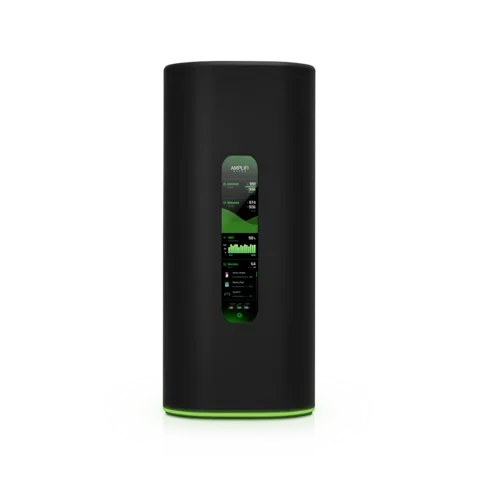
- Anmeldung
amplifi.lan- App
- Die AmpliFi-App (iOS und Android)
- Passwort
- Auf einem Aufkleber steht kein Passwort. Das Admin-Passwort legst du bei der Einrichtung fest. Standardmäßig ist es dasselbe wie das WLAN-Passwort, und du kannst es separat ändern.
- Modelle
- AmpliFi Alien, AmpliFi HD, AmpliFi HD Mesh Router, AmpliFi Instant, AmpliFi HD Gamer’s Edition, AmpliFi MeshPoint HD
Beim AmpliFi anmelden
Die App ist das wichtigste Werkzeug. Die Weboberfläche funktioniert von einem Mac oder Windows-PC im AmpliFi-Netzwerk aus.
Verbinde dich mit dem AmpliFi-WLAN oder stecke den Mac per Kabel in den Router.
Öffne
http://amplifi.lanin einem Browser oder die IP-Adresse des Routers.Um die IP-Adresse zu finden, tippe auf den Touchscreen des Routers, bis sie erscheint.
Klicke in der Seitenmitte auf den Router und gib das Admin-Passwort ein.
Um dieses Passwort zu ändern, öffne die App, tippe auf das Router-Symbol und dann auf General › Change password.
Es gibt keine Passwortwiederherstellung. Probiere zuerst das WLAN-Passwort. Drücke andernfalls mit einer Büroklammer etwa 5 Sekunden lang (beim Alien 10) die Taste Reset unter dem Router, bis der Bildschirm „Rebooting“ zeigt. Das löscht alle Einstellungen, setze also bei einem Kit zuerst die MeshPoints zurück.
Richtig neu starten
Öffne die AmpliFi-App und tippe auf das Router-Symbol.
Tippe auf General und scrolle nach unten zu Actions.
Tippe auf Reboot. Das Netzwerk bricht ab, bis der Router wieder hochgefahren ist.
Nutze zum Neustart nicht die Reset-Taste: Wenn du sie gedrückt hältst, ist das ein Zurücksetzen auf Werkseinstellungen. Den Router vom Strom zu trennen, ein paar Sekunden zu warten und ihn wieder einzustecken, ist der eigene Rat von AmpliFi, wenn er das Modem verliert.
Einen MeshPoint neu starten
Tippe in der App auf den MeshPoint, den du neu starten möchtest.
Tippe unter Actions auf Reboot.
Einen Neustart planen
Das Help Center von AmpliFi dokumentiert keinen geplanten Neustart.
Firmware aktualisieren
Öffne die AmpliFi-App und tippe auf das Router-Symbol.
Tippe im Bereich Information auf Update.
Wenn es eine neuere Version gibt, bietet die App sie an; tippe auf Update All, um Router und MeshPoints zu aktualisieren.
Um die installierte Version zu sehen, öffne About und lies Device Information.
Der Router startet während eines Updates neu. In der Weboberfläche bietet Support einen Rollback auf die vorherige Version und manuelle Uploads unter http://amplifi.lan/sysupdate.php. Der Alien kann nicht zurückgesetzt werden.
Verbundene Geräte ansehen
Öffne die AmpliFi-App und tippe auf den Tab Family (in manchen App-Versionen Devices).
Die Liste zeigt Name, Band und Live-Datenverkehr jedes Geräts.
Tippe auf ein Gerät und dann auf Client Details, um IP-Adresse, MAC-Adresse, Signal und den genutzten Router oder MeshPoint zu sehen.
Tippe auf die Pause-Taste neben einem Gerät, um seinen Internetzugang zu unterbrechen.
UPnP und Portweiterleitung
AmpliFi unterstützt UPnP, und es ist standardmäßig eingeschaltet.
Öffne die AmpliFi-App und tippe auf das Router-Symbol.
Tippe unter Settings auf Internet.
Schalte UPnP ein oder aus und tippe dann zum Sichern auf ✓.
UPnP erlaubt jeder App oder jedem Gerät in deinem Netzwerk, ohne Rückfrage Ports in der Firewall zu öffnen. Schalte es aus, wenn nichts, was du nutzt, es braucht. Im Bridge-Modus verschwinden UPnP, Portweiterleitung, QoS und DNS-Einstellungen.
NAT-PMP
Das Help Center und das Benutzerhandbuch von AmpliFi erwähnen NAT-PMP nicht; dokumentiert sind nur UPnP und Portweiterleitung.
Stattdessen Portweiterleitung
Tippe auf das Router-Symbol und dann unter Advanced auf Port Forwarding.
Tippe auf +, gib IP-Adresse, Ports und Protokoll des Geräts ein und tippe dann auf ✓.
Anrufe und Spiele priorisieren
AmpliFi QoS gibt einem WLAN-Gerät eine von drei Prioritäten. Kabelgebundene Geräte haben bereits Vorrang vor drahtlosen.
Öffne die AmpliFi-App und tippe auf den Tab Devices (oder Family).
Tippe auf das drahtlose Gerät, das du ändern möchtest.
Wähle Gaming (höchste), Streaming oder Normal (keine Priorität).
Tippe zum Sichern auf ✓. Ein kleines Symbol unter dem Namen bestätigt die Einstellung.
Beim Alien und der Gamer’s Edition begrenzt Latency Optimization in der Weboberfläche die Geschwindigkeit jedes Geräts, um Verzögerungsspitzen zu verringern. QoS ist im Bridge-Modus nicht verfügbar.
2,4 und 5 GHz und der Kanal
Das Hauptnetzwerk nutzt einen Namen für 2,4 und 5 GHz, wobei Band Steering standardmäßig eingeschaltet ist.
Öffne die AmpliFi-App, tippe auf das Router-Symbol und dann auf Wireless.
Schalte bei einem Alien Common SSID Name aus, damit jedes Band einen eigenen Namen bekommt.
Schalte bei HD, Instant oder Gamer’s Edition stattdessen unter Router Additional SSID ein Band ein.
Füge dieselbe zusätzliche SSID zu jedem MeshPoint hinzu, sonst funktioniert sie nur in der Nähe des Routers.
Tippe zum Sichern auf ✓. Zusätzliche SSIDs nutzen das Haupt-WLAN-Passwort.
Den Kanal ändern
Tippe auf das Router-Symbol und dann auf Wireless.
Scrolle nach unten und tippe auf Advanced.
Schalte Automatic für 2,4 oder 5 GHz aus und wähle einen Kanal und eine Breite.
Tippe auf ✓, um zu sichern.
Kanäle lassen sich nur in der App ändern, nicht in der Weboberfläche.
Mesh: Welchen Knoten ein Gerät nutzt
Im Hauptnetzwerk kannst du ein Gerät nicht an einen MeshPoint binden. AmpliFi verschiebt Geräte selbst.
Um den Router zu bevorzugen, tippe auf das Router-Symbol, dann auf Wireless und schalte Router Steering ein.
Um zu sehen, wo ein Gerät verbunden ist, öffne seine Client Details und lies Access Point.
Um die Verbindung eines MeshPoints zum Router zu ändern, tippe auf den MeshPoint und wähle im Menü 2,4 oder 5 GHz.
Tippe auf ✓, um zu sichern.
AmpliFi empfiehlt 2,4 GHz für MeshPoints, die weit vom Router entfernt sind. Router Steering ist standardmäßig aus; schalte es wieder aus, wenn die Geschwindigkeit schlechter wird.
Gastnetzwerk
Öffne die AmpliFi-App und tippe auf den Tab Guest.
Lege fest, wie viele Gäste beitreten dürfen und wie lange.
Tippe auf Start oder auf Always on, damit es dauerhaft läuft.
Um es zu benennen oder ein Passwort hinzuzufügen, tippe auf die Leiste des Gastnetzwerks, bearbeite den Bereich Guest und tippe dann auf ✓.
Das Gastnetzwerk hat standardmäßig kein Passwort; wähle WPA2 PSK. Gäste erreichen dein Hauptnetzwerk nicht, sind aber nicht voneinander isoliert. Für Smart-Home-Geräte erstellt der Schalter IoT Network unter Wireless eine eigene, isolierte SSID.
DNS-Einstellungen
Öffne die AmpliFi-App und tippe auf das Router-Symbol.
Tippe unter Settings auf Internet.
Gib die primäre und die sekundäre DNS-Adresse ein. Sie wirken ausgegraut, lassen sich aber bearbeiten.
Tippe zum Sichern auf ✓ und verbinde dann deine Geräte neu, damit sie die Änderung übernehmen.
DNS lässt sich im Bridge-Modus nicht ändern. Die Weboberfläche ergänzt Bypass DNS cache und einen DNS-basierten Ad Blocker.
Verbindungsstatus und Protokolle
Öffne die AmpliFi-App. Das Dashboard zeigt Netzwerkstatus, verbundene Geräte und Live-Geschwindigkeiten.
Öffne Diagnose, um Modemverbindung, IP-Adresse, Gateway, DNS, Internet und MeshPoints zu prüfen.
Tippe auf Speed Test, um die Leitung zwischen deinem Anbieter und dem Router zu testen.
Tippe auf den Router und dann auf das Symbol Health, um sieben Tage Datenverkehr und frühere Geschwindigkeitstests zu sehen.
Der Touchscreen des Routers zeigt ebenfalls Live-Geschwindigkeiten und Nutzung. AmpliFi hat kein lesbares Ereignisprotokoll; Support Info erstellt nur eine verschlüsselte Datei für den Ubiquiti-Support.
Handbücher und Downloads
Links führen zu den eigenen Seiten des Herstellers.
Fragen
Bekommt AmpliFi noch Updates?
Die Versionshinweise von Ubiquiti nennen die Firmware 4.0.3 (Mai 2024) für HD, Instant und Gamer’s Edition sowie 4.0.6 (Januar 2025) für den Alien. Der angegebene Support-Zeitraum des britischen Alien lief bis zum 31. Januar 2026.
Sollte AmpliFi hinter dem Router meines Anbieters sitzen?
Nur wenn die Anbieter-Box im Bridge-Modus ist. Routet sie noch, empfiehlt AmpliFi, stattdessen AmpliFi in den Bridge-Modus zu setzen, was UPnP, QoS, DNS und Portweiterleitung bei AmpliFi ausschaltet.
Mac-Probleme in diesem Netzwerk
Lösungen für das, was Mac-Nutzern bei Heimroutern und Mesh-Systemen am häufigsten begegnet.
Quellen
- AmpliFi Help Center: Does AmpliFi have a web interface?
- AmpliFi Help Center: Changing the Admin Password
- AmpliFi Help Center: Troubleshooting: Lost Password
- AmpliFi Help Center: How to Reset your Devices to Factory Default Settings
- AmpliFi User Guide: Chapter 6, System
- AmpliFi User Guide: Chapter 9, Family
- AmpliFi User Guide: Chapter 10, Diagnose
- AmpliFi Help Center: Updating or Rolling Back the AmpliFi Firmware
- AmpliFi Help Center: Firmware Release Notes
- AmpliFi Help Center: Configuring the DHCP Server Settings
- AmpliFi Help Center: Does AmpliFi have a firewall?
- AmpliFi Help Center: Configuring Port Forwarding
- AmpliFi Help Center: Enabling QoS
- AmpliFi Help Center: Advanced Settings in the Web UI
- AmpliFi Help Center: Configuring SSIDs
- AmpliFi Help Center: Changing Wireless Broadcast Channels
- AmpliFi Help Center: Configuring Band and Router Steering
- AmpliFi Help Center: Changing the MeshPoint’s Backhaul Frequency
- AmpliFi Help Center: Enabling a Guest Network
- AmpliFi Help Center: Configuring a Guest Network
- AmpliFi Help Center: AmpliFi IoT Network and Device Isolation
- AmpliFi Help Center: Changing the Network’s DNS Address
- AmpliFi Help Center: Viewing AmpliFi’s Performance Statistics
- AmpliFi Help Center: Enabling Bridge Mode
- AmpliFi Help Center: UK PSTI Support Period
Geprüft am 1. November 2026.
Sieh, was dein Router dir nicht sagen kann
Kilobat ist eine Menüleisten-App für den Mac, die das Netzwerk von deiner Seite aus beobachtet: welche App es nutzt, ob das WLAN, der Router oder der Anbieter langsam ist und warum ein Anruf eingefroren ist.
brew install seifip/kilobat/kilobat