Mesh-система · Ubiquiti
AmpliFi: вход, перезапуск, обновления и UPnP
AmpliFi — потребительская линейка mesh-Wi-Fi от Ubiquiti с роутером с сенсорным экраном и MeshPoint. Управлять ею в основном нужно в приложении AmpliFi; веб-интерфейс на amplifi.lan охватывает настройку и несколько дополнительных параметров.
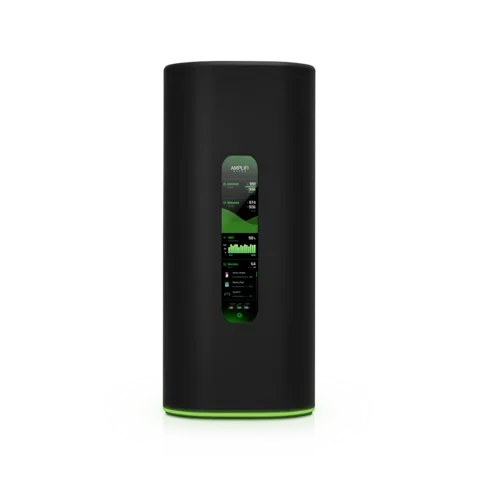
- Вход
amplifi.lan- Приложение
- Приложение AmpliFi (iOS и Android)
- Пароль
- На наклейке нет пароля. Пароль администратора вы задаёте при настройке. По умолчанию он совпадает с паролем Wi-Fi, и его можно изменить отдельно.
- Модели
- AmpliFi Alien, AmpliFi HD, AmpliFi HD Mesh Router, AmpliFi Instant, AmpliFi HD Gamer’s Edition, AmpliFi MeshPoint HD
Вход в AmpliFi
Основной инструмент — приложение. Веб-интерфейс работает с Mac или ПК с Windows в сети AmpliFi.
Подключитесь к Wi-Fi AmpliFi или подключите Mac к роутеру кабелем.
Откройте
http://amplifi.lanв браузере или введите IP-адрес роутера.Чтобы узнать IP-адрес, нажимайте на сенсорный экран роутера, пока он не появится.
Нажмите на роутер в середине страницы и введите пароль администратора.
Чтобы сменить этот пароль, откройте приложение, нажмите значок роутера, затем General › Change password.
Восстановления пароля нет. Сначала попробуйте пароль от Wi-Fi. Если не подходит, нажмите скрепкой кнопку Reset под роутером примерно на 5 секунд (на Alien — на 10), пока на экране не появится «Rebooting». Это сотрёт все настройки, поэтому при наличии комплекта сначала сбросьте MeshPoint.
Перезапустите правильно
Откройте приложение AmpliFi и нажмите значок роутера.
Нажмите General и прокрутите вниз до Actions.
Нажмите Reboot. Сеть пропадёт, пока роутер не загрузится снова.
Не используйте для перезапуска кнопку сброса: удержание её — это сброс к заводским настройкам. Отключить роутер, подождать несколько секунд и включить снова — это собственный совет AmpliFi на случай, когда роутер теряет модем.
Перезапуск MeshPoint
В приложении нажмите MeshPoint, который нужно перезапустить.
В разделе Actions нажмите Reboot.
Перезапуск по расписанию
В справочном центре AmpliFi нет описания перезапуска по расписанию.
Обновите прошивку
Откройте приложение AmpliFi и нажмите значок роутера.
В разделе Information нажмите Update.
Если есть более новая версия, приложение предложит её; нажмите Update All, чтобы обновить роутер и MeshPoint.
Чтобы увидеть установленную версию, откройте About и прочитайте Device Information.
Во время обновления роутер перезагружается. В веб-интерфейсе в разделе Support есть откат к предыдущей версии и ручная загрузка на http://amplifi.lan/sysupdate.php. Alien откатить нельзя.
Посмотрите подключённые устройства
Откройте приложение AmpliFi и нажмите вкладку Family (в некоторых версиях приложения — Devices).
В списке для каждого устройства показаны имя, диапазон и текущий трафик.
Нажмите устройство, затем Client Details, чтобы увидеть его IP-адрес, MAC-адрес, сигнал и роутер или MeshPoint, которым оно пользуется.
Нажмите кнопку паузы рядом с устройством, чтобы отключить ему доступ в интернет.
UPnP и перенаправление портов
AmpliFi поддерживает UPnP, и он включён по умолчанию.
Откройте приложение AmpliFi и нажмите значок роутера.
В разделе Settings нажмите Internet.
Включите или выключите UPnP, затем нажмите ✓, чтобы сохранить.
UPnP позволяет любому приложению или устройству в вашей сети открывать порты в брандмауэре без запроса. Выключите его, если он не нужен ничему из того, чем вы пользуетесь. В режиме моста настройки UPnP, переадресации портов, QoS и DNS пропадают.
NAT-PMP
В справочном центре и руководстве пользователя AmpliFi NAT-PMP не упоминается; описаны только UPnP и переадресация портов.
Переадресация портов вместо этого
Нажмите значок роутера, затем Port Forwarding в разделе Advanced.
Нажмите +, введите IP-адрес устройства, порты и протокол, затем нажмите ✓.
Приоритет для звонков и игр
QoS в AmpliFi даёт устройству Wi-Fi один из трёх приоритетов. Проводные устройства уже получают приоритет над беспроводными.
Откройте приложение AmpliFi и нажмите вкладку Devices (или Family).
Нажмите беспроводное устройство, которое нужно изменить.
Выберите Gaming (высший), Streaming или Normal (без приоритета).
Нажмите ✓, чтобы сохранить. Небольшой значок под именем подтверждает настройку.
На Alien и Gamer’s Edition Latency Optimization в веб-интерфейсе ограничивает скорость каждого устройства, чтобы уменьшить скачки задержки. В режиме моста QoS недоступен.
2,4 и 5 ГГц и канал
Основная сеть использует одно имя для 2,4 и 5 ГГц, а Band Steering по умолчанию включён.
Откройте приложение AmpliFi, нажмите значок роутера, затем Wireless.
На Alien выключите Common SSID Name, чтобы у каждого диапазона было своё имя.
На HD, Instant или Gamer’s Edition вместо этого включите диапазон в разделе Router Additional SSID.
Добавьте один и тот же дополнительный SSID на каждый MeshPoint, иначе он будет работать только рядом с роутером.
Нажмите ✓, чтобы сохранить. Дополнительные SSID используют основной пароль Wi-Fi.
Смена канала
Нажмите значок роутера, затем Wireless.
Прокрутите вниз и нажмите Advanced.
Выключите Automatic для 2,4 или 5 ГГц и выберите канал и ширину.
Нажмите ✓, чтобы сохранить.
Каналы можно менять только в приложении, но не в веб-интерфейсе.
Mesh: какой узел использует устройство
Привязать устройство к одному MeshPoint в основной сети нельзя. AmpliFi перемещает устройства сам.
Чтобы отдать предпочтение роутеру, нажмите значок роутера, затем Wireless и включите Router Steering.
Чтобы увидеть, к чему подключено устройство, откройте его Client Details и прочитайте Access Point.
Чтобы изменить связь MeshPoint с роутером, нажмите MeshPoint и выберите 2,4 или 5 ГГц в раскрывающемся списке.
Нажмите ✓, чтобы сохранить.
AmpliFi рекомендует 2,4 ГГц для MeshPoint, расположенных далеко от роутера. Router steering по умолчанию выключен; выключите его снова, если скорость ухудшится.
Гостевая сеть
Откройте приложение AmpliFi и нажмите вкладку Guest.
Задайте, сколько гостей может подключиться и на какое время.
Нажмите Start или Always on, чтобы оставить сеть включённой.
Чтобы задать имя или пароль, нажмите панель гостевой сети и измените раздел Guest, затем нажмите ✓.
По умолчанию у гостевой сети нет пароля; выберите WPA2 PSK. Гости не могут попасть в основную сеть, но не изолированы друг от друга. Для техники умного дома переключатель IoT Network в разделе Wireless создаёт отдельный изолированный SSID.
Настройки DNS
Откройте приложение AmpliFi и нажмите значок роутера.
В разделе Settings нажмите Internet.
Введите основной и дополнительный адреса DNS. Они выглядят серыми, но их можно изменить.
Нажмите ✓, чтобы сохранить, затем заново подключите устройства, чтобы изменение вступило в силу.
В режиме моста DNS изменить нельзя. В веб-интерфейсе добавляются Bypass DNS cache и блокировщик рекламы на основе DNS Ad Blocker.
Состояние подключения и журналы
Откройте приложение AmpliFi. На панели показаны состояние сети, подключённые устройства и текущая скорость.
Откройте Diagnose, чтобы проверить связь с модемом, IP-адрес, шлюз, DNS, интернет и MeshPoint.
Нажмите Speed Test, чтобы проверить линию между провайдером и роутером.
Нажмите роутер, затем значок Health, чтобы увидеть трафик за семь дней и прошлые тесты скорости.
Сенсорный экран роутера тоже показывает текущую скорость и расход. Журнала событий, который можно прочитать, в AmpliFi нет; Support Info лишь создаёт зашифрованный файл для поддержки Ubiquiti.
Руководства и загрузки
Ссылки ведут на собственные страницы производителя.
Вопросы
Выходят ли ещё обновления для AmpliFi?
В примечаниях к выпускам Ubiquiti указаны прошивка 4.0.3 (май 2024 г.) для HD, Instant и Gamer’s Edition и 4.0.6 (январь 2025 г.) для Alien. Заявленный срок поддержки Alien для Великобритании истёк 31 января 2026 года.
Нужно ли ставить AmpliFi за роутером провайдера?
Только если роутер провайдера работает в режиме моста. Если он по-прежнему маршрутизирует, AmpliFi советует вместо этого перевести в режим моста сам AmpliFi, что отключает на AmpliFi UPnP, QoS, DNS и переадресацию портов.
Проблемы Mac в этой сети
Решения того, с чем пользователи Mac чаще всего сталкиваются на домашних роутерах и mesh-системах.
Источники
- Справочный центр AmpliFi: есть ли у AmpliFi веб-интерфейс?
- Справочный центр AmpliFi: смена пароля администратора
- Справочный центр AmpliFi: устранение неполадок — потерян пароль
- Справочный центр AmpliFi: как сбросить устройства к заводским настройкам
- Руководство пользователя AmpliFi: глава 6, «Система»
- Руководство пользователя AmpliFi: глава 9, «Семья»
- Руководство пользователя AmpliFi: глава 10, «Диагностика»
- Справочный центр AmpliFi: обновление или откат прошивки AmpliFi
- Справочный центр AmpliFi: примечания к выпускам прошивки
- Справочный центр AmpliFi: настройка DHCP-сервера
- Справочный центр AmpliFi: есть ли у AmpliFi брандмауэр?
- Справочный центр AmpliFi: настройка переадресации портов
- Справочный центр AmpliFi: включение QoS
- Справочный центр AmpliFi: дополнительные настройки в веб-интерфейсе
- Справочный центр AmpliFi: настройка SSID
- Справочный центр AmpliFi: смена каналов беспроводной сети
- Справочный центр AmpliFi: настройка Band Steering и Router Steering
- Справочный центр AmpliFi: смена частоты магистрального канала MeshPoint
- Справочный центр AmpliFi: включение гостевой сети
- Справочный центр AmpliFi: настройка гостевой сети
- Справочный центр AmpliFi: сеть IoT AmpliFi и изоляция устройств
- Справочный центр AmpliFi: смена адреса DNS сети
- Справочный центр AmpliFi: просмотр статистики производительности AmpliFi
- Справочный центр AmpliFi: включение режима моста
- Справочный центр AmpliFi: срок поддержки по британскому закону PSTI
Проверено 1 ноября 2026 года.
Узнайте то, чего не расскажет роутер
Kilobat — приложение для строки меню Mac, которое следит за сетью с вашей стороны: какое приложение её использует, медленны ли Wi-Fi, роутер или провайдер и почему завис звонок.
brew install seifip/kilobat/kilobat