Роутер провайдера · SoftBank 光
SoftBank 光BBユニット: вход, перезапуск, UPnP и настройки Wi-Fi
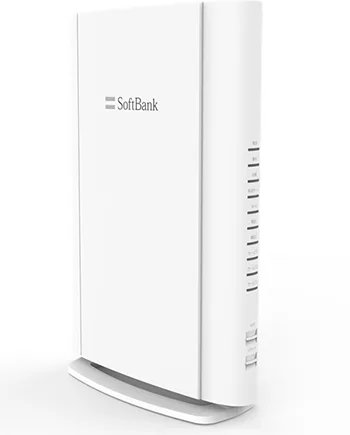
光BBユニット (E-WMTA2.4) — это роутер, который SoftBank сдаёт в аренду вместе с SoftBank 光 для Wi-Fi и телефонных услуг; SoftBank 光・10ギガ получает вместо него ホームゲートウェイ(S) с Wi-Fi 7. Оба управляются со страницы в браузере под названием セットアップメニュー (меню настройки).
- Вход
172.16.255.254или192.168.3.1/ (ホームゲートウェイ(S))- Пароль
- На 光BBユニット вход выполняется как
userс паролемuser. На ホームゲートウェイ(S) 初回ログインID/パスワード (ID и пароль для первого входа) указаны на этикетке сбоку; пароль состоит из шести символов и уникален для устройства. Имя и ключ Wi-Fi находятся на той же боковой этикетке. - Модели
- E-WMTA2.4, 10G E-WMTA1.0, E-WMTA2.3
Вход в 光BBユニット / ホームゲートウェイ(S)
Заводские данные. Имя пользователя user, пароль user (光BBユニット E-WMTA2.3 и 2.4). Смените его в ログインパスワード変更.
Подключите Mac по Ethernet или по Wi-Fi к SSID1 с защитой WPA2/WPA (AES).
Откройте
http://172.16.255.254/илиhttp://192.168.3.1/на ホームゲートウェイ(S).Нажмите нужное меню, например ルーター機能の設定 (Настройки роутера).
Введите имя пользователя и пароль, когда их запросят, затем нажмите OK или ログイン (Войти).
Чтобы изменить пароль, нажмите ログインパスワード変更 (Смена пароля для входа) вверху страницы.
Некоторые страницы, например с уровнем сигнала Wi-Fi, открываются без входа. Забыли пароль? Удерживайте кнопку リセット (Сброс) более 10 секунд. Это стирает все настройки; по завершении индикатор 回線 (Линия) загорается зелёным.
Перезапустите правильно
Откройте セットアップメニュー.
Нажмите 再起動 (Перезапуск) в правом верхнем углу セットアップ(トップページ) (Настройка, главная страница).
При запросе войдите. Появится страница перезапуска, затем вернётся главная страница.
Почти каждое изменение настроек в セットアップメニュー заканчивается перезапуском, который на мгновение прерывает интернет и звонки BBフォン или ひかり電話.
Кнопкой
На 光BBユニット E-WMTA2.4 нажмите リセット (Сброс) на время от 1 до 10 секунд.
Удержание в течение 10 секунд и более вместо этого сбрасывает устройство до заводских настроек.
Перезапуск по расписанию
Перезапуска по расписанию нет. Устройство может само перезапускаться для поддержания качества.
Обновите прошивку
Откройте セットアップメニュー.
Посмотрите バージョン情報 (Версия) в правом нижнем углу главной страницы.
Во время обновления ПО на 光BBユニット все индикаторы загораются одновременно. Это нормально: подождите 5–10 минут и не отключайте устройство.
Установка обновления самостоятельно
SoftBank не описывает страницу прошивки или ручное обновление. Устройство обновляет своё ПО само.
Посмотрите подключённые устройства
Откройте セットアップメニュー и нажмите 設定/接続情報 (Настройки и сведения о подключении).
Нажмите DHCPクライアント一覧 (Список клиентов DHCP) и при запросе войдите.
В списке DHCPv4 показаны IP- и MAC-адреса каждого устройства, проводных и Wi-Fi вместе.
Только для устройств Wi-Fi нажмите 電波受信レベルを見る (Посмотреть уровень сигнала) на главной странице.
В списке нет имён устройств, поэтому сопоставляйте устройства по MAC-адресу.
UPnP и перенаправление портов
Откройте セットアップメニュー и нажмите ルーター機能の設定 (Настройки роутера).
Нажмите UPnP設定 (Настройки UPnP).
Выберите 有効 (Вкл.) или 無効 (Выкл.), затем нажмите 設定を保存する (Сохранить настройки).
Нажмите 再起動 (Перезапуск), чтобы применить.
UPnP позволяет любому приложению в вашей сети открывать порты в интернет без запроса, чем может воспользоваться и вредоносное ПО. Выключите его, если он не нужен ни для чего, чем вы пользуетесь. SoftBank не описывает отдельного переключателя для передачи сведений о состоянии по UPnP.
Посмотрите порты, открытые приложениями
Нажмите ルーター機能の設定 › ポート転送設定 (Переадресация портов).
Установите UPnPで使用中のポートを表示する (Показывать порты, используемые UPnP) в значение 表示する (Показывать).
NAT-PMP
SoftBank не описывает настройку NAT-PMP.
Приоритет для звонков и игр
Это есть только у ホームゲートウェイ(S). У 光BBユニット E-WMTA2.4 нет настройки QoS или приоритета устройств.
Откройте
http://192.168.3.1/и нажмите ルーター機能の設定 (Настройки роутера).Нажмите QoS設定 (Настройки QoS).
Установите 通信優先制御 (Приоритет трафика) в значение 有効 (Вкл.).
Введите MAC-адреса устройств, которым нужен приоритет, для каждого выберите 有効 и нажмите 設定を保存する.
Нажмите 再起動 (Перезапуск).
Устройства выше в списке получают более высокий приоритет.
2,4 и 5 ГГц и канал
光BBユニット E-WMTA2.4 даёт диапазонам 2,4 и 5 ГГц отдельные имена, оканчивающиеся на -2G и -5G. ホームゲートウェイ(S) объединяет 2,4 и 5 ГГц под одним именем с помощью バンドステアリング機能 (Band steering) и добавляет отдельное имя для 6 ГГц. Для Wi-Fi на 光BBユニット нужна опция Wi-Fi от SoftBank.
Откройте セットアップメニュー и нажмите Wi-Fi(無線LAN)の設定 (Настройки Wi-Fi).
В разделе SSID1設定 (Настройки SSID1) нажмите 通信規格設定 (Настройки стандарта Wi-Fi).
Задайте 無線チャンネル (Канал) для каждого диапазона, затем нажмите 設定を保存する (Сохранить настройки).
Нажмите 再起動 (Перезапуск). Устройства Wi-Fi отключатся и подключатся заново.
Настройки канала одинаково применяются к SSID1 и SSID2. На ホームゲートウェイ(S) для включения 6 ГГц в band steering или включения マルチリンクオペレーション機能 (Multi-link operation) нужен WPA3.
Старое устройство не видит сеть
На той же странице установите для 5GHz значение 自動(IEEE802.11ac/n/a), а для 2.4GHz — 自動(IEEE802.11n/g/b).
Нажмите 設定を保存する, затем 再起動.
Это отключает Wi-Fi 6 (11ax), к которому некоторые старые устройства не могут подключиться.
Mesh: какой узел использует устройство
Для mesh нужна платная опция メッシュWi-Fi от SoftBank. ホームゲートウェイ(S) может быть основным устройством mesh; 光BBユニット E-WMTA2.4 и 2.3 не могут, поэтому им нужен комплект из двух mesh-роутеров, подключённый к ним проводом.
Поставьте роутер メッシュWi-Fi рядом с ホームゲートウェイ(S) и включите его. Дождитесь мигающего синего индикатора.
Удерживайте кнопку WPS шлюза около 2 секунд, пока его индикатор Wi-Fi не замигает зелёным.
Пока он мигает, удерживайте кнопку WPS mesh-роутера более секунды, затем отпустите.
Примерно через две минуты индикатор Wi-Fi шлюза станет синим, а mesh-роутера — зелёным.
Если удерживать кнопку WPS шлюза 5 секунд и дольше, сопряжение не удастся. メッシュWi-Fi в разделе 通信規格設定 включает или выключает роль шлюза в mesh, и только при наличии опции.
Гостевая сеть
Гостевой сети как таковой нет, но SSID2 (вторая сеть) отрезана от проводных устройств, а её устройства не видят друг друга.
Откройте セットアップメニュー и нажмите Wi-Fi(無線LAN)の設定 (Настройки Wi-Fi).
В разделе SSID2設定 (Настройки SSID2) нажмите 有効/無効設定 (Вкл./выкл.), выберите 有効 (Вкл.) и нажмите 設定を保存する.
Нажмите 暗号化設定 (Настройки защиты) в разделе SSID2, чтобы задать его имя и ключ WPA2.
Нажмите 再起動 (Перезапуск).
SoftBank предназначила SSID2 для старых устройств, которые поддерживают только слабую защиту вроде WEP. Для гостей выбирайте WPA2 или лучше.
Настройки DNS
SoftBank не описывает способ выбрать DNS-серверы, которые выдаёт устройство. IPアドレス/DHCPサーバの設定 задаёт только адрес устройства, диапазон адресов и постоянные адреса. Настройте DNS на Mac.
Состояние подключения и журналы
Откройте セットアップメニュー и нажмите 設定/接続情報 (настройки и сведения о соединении) для текущих настроек и параметров подключения.
Нажмите システムログ (системный журнал) в левом меню для журнала событий устройства.
На 光BBユニット пункт PPPoEの設定 › 接続情報 (информация о соединении) показывает состояние каждого сеанса PPPoE.
При IPv6 IPoE + IPv4 сведения о сеансе 1 не показываются. На 光BBユニット зелёный индикатор 回線 (Линия) означает, что интернет доступен; красный индикатор 警告 (Предупреждение) означает неисправность.
Руководства и загрузки
- SoftBank: руководство по меню настройки 光BBユニット(E-WMTA2.4)
- SoftBank: руководство по меню настройки ホームゲートウェイ(S)(10G EWMTA1.0)
- SoftBank: 光BBユニット E-WMTA2.4 接続ガイド (руководство по подключению, PDF)
Ссылки ведут на собственные страницы производителя.
Вопросы
Пароль 光BBユニット действительно user и user?
Да, для E-WMTA2.3 и E-WMTA2.4 SoftBank публикует user / user. Смените его в ログインパスワード変更. У ホームゲートウェイ(S) вместо этого уникальный пароль на боковой этикетке.
Почему я не могу открыть 172.16.255.254 по Wi-Fi?
По Wi-Fi セットアップメニュー открывается только из SSID1 с защитой WPA2/WPA (AES). В остальных случаях используйте кабель Ethernet.
Какая у меня модель?
На боковой этикетке указана модель: E-WMTA2.3, E-WMTA2.4 или 10G EWMTA1.0. Розовый порт на задней панели означает ホームゲートウェイ(S).
Проблемы Mac в этой сети
Решения того, с чем пользователи Mac чаще всего сталкиваются на домашних роутерах и mesh-системах.
Источники
- SoftBank: меню настройки 光BBユニット (E-WMTA2.4)
- SoftBank: расширенные настройки 光BBユニット (E-WMTA2.4), Wi-Fi
- SoftBank: расширенные настройки 光BBユニット (E-WMTA2.4), роутер и UPnP
- SoftBank: проверка настроек 光BBユニット (E-WMTA2.4) (состояние и журналы)
- SoftBank: 光BBユニット / ホームゲートウェイ(S), другие функции (перезапуск, пароль, Wi-Fi 6)
- SoftBank: меню настройки ホームゲートウェイ(S) (10G EWMTA1.0)
- SoftBank: расширенные настройки ホームゲートウェイ(S), Wi-Fi и mesh
- SoftBank: расширенные настройки ホームゲートウェイ(S), QoS
- SoftBank FAQ: инициализация 光BBユニット/ホームゲートウェイ(S)
- SoftBank FAQ: подключение mesh-роутера Wi-Fi
- SoftBank: подключение mesh-роутера Wi-Fi
- SoftBank: руководство по подключению 光BBユニット E-WMTA2.4 (PDF)
- Пресс-релиз SoftBank: ホームゲートウェイ(S) для SoftBank 光・10ギガ (2025)
Проверено 1 ноября 2026 года.
Узнайте то, чего не расскажет роутер
Kilobat — приложение для строки меню Mac, которое следит за сетью с вашей стороны: какое приложение её использует, медленны ли Wi-Fi, роутер или провайдер и почему завис звонок.
brew install seifip/kilobat/kilobat