Equipo de operador · SoftBank 光
Inicio de sesión, reinicio, UPnP y ajustes Wi-Fi de la SoftBank 光BBユニット
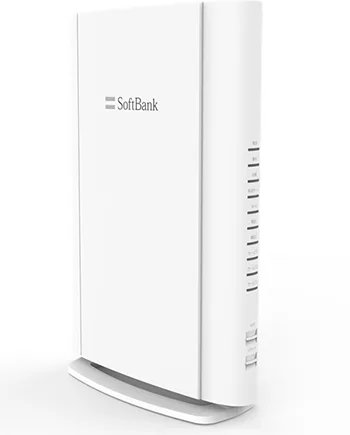
La 光BBユニット (E-WMTA2.4) es el router que SoftBank alquila con SoftBank 光 para el Wi-Fi y sus servicios de telefonía; SoftBank 光・10ギガ recibe en su lugar el ホームゲートウェイ(S) con Wi-Fi 7. Ambos se manejan desde una página del navegador llamada セットアップメニュー (Menú de configuración).
- Iniciar sesión
172.16.255.254o192.168.3.1/ (ホームゲートウェイ(S))- Contraseña
- En la 光BBユニット el acceso es
usercon la contraseñauser. En el ホームゲートウェイ(S), el 初回ログインID/パスワード (ID y contraseña del primer inicio de sesión) están en la etiqueta del lateral; la contraseña tiene seis caracteres únicos de la unidad. El nombre y la clave del Wi-Fi están en la misma etiqueta lateral. - Modelos
- E-WMTA2.4, 10G E-WMTA1.0, E-WMTA2.3
Iniciar sesión en la 光BBユニット / ホームゲートウェイ(S)
Valores de fábrica. Nombre de usuario user, contraseña user (光BBユニット E-WMTA2.3 y 2.4). Cámbiala en ログインパスワード変更.
Conecta tu Mac por Ethernet, o por Wi-Fi en SSID1 con WPA2/WPA (AES).
Abre
http://172.16.255.254/, ohttp://192.168.3.1/en el ホームゲートウェイ(S).Haz clic en el menú que necesites, como ルーター機能の設定 (Ajustes del router).
Introduce el nombre de usuario y la contraseña cuando te lo pida y haz clic en OK o ログイン (Iniciar sesión).
Para cambiar la contraseña, haz clic en ログインパスワード変更 (Cambiar contraseña de inicio de sesión) en la parte superior de la página.
Algunas páginas, como la del nivel de señal Wi-Fi, se abren sin iniciar sesión. ¿Has olvidado la contraseña? Mantén pulsado el botón リセット (Restablecer) durante más de 10 segundos. Eso borra todos los ajustes; la luz 回線 (Línea) se pone verde cuando termina.
Reiníciala correctamente
Abre el セットアップメニュー.
Haz clic en 再起動 (Reiniciar) arriba a la derecha de セットアップ(トップページ) (Página principal de configuración).
Inicia sesión si te lo piden. Aparece una página de reinicio y luego vuelve la página principal.
Casi todos los cambios de ajustes en el セットアップメニュー terminan con un reinicio, que corta un momento internet y las llamadas de BBフォン o ひかり電話.
Con el botón
En la 光BBユニット E-WMTA2.4, pulsa リセット (Restablecer) entre 1 y 10 segundos.
Mantenerlo pulsado 10 segundos o más restablece en cambio la unidad a los ajustes de fábrica.
Programar un reinicio
No hay reinicio programado. La unidad puede reiniciarse sola para mantener la calidad.
Actualiza el firmware
Abre el セットアップメニュー.
Lee バージョン情報 (Versión) abajo a la derecha de la página principal.
Durante una actualización de software, todas las luces de la 光BBユニット se encienden a la vez. Es normal: espera de 5 a 10 minutos y no la desenchufes.
Instalar una actualización tú mismo
SoftBank no documenta ninguna página de firmware ni actualización manual. La unidad actualiza su propio software.
Ver los dispositivos conectados
Abre el セットアップメニュー y haz clic en 設定/接続情報 (Ajustes e información de conexión).
Haz clic en DHCPクライアント一覧 (Lista de clientes DHCP) e inicia sesión si te lo piden.
La lista DHCPv4 muestra la dirección IP y la dirección MAC de cada dispositivo, con cable y Wi-Fi juntos.
Solo para dispositivos Wi-Fi, haz clic en 電波受信レベルを見る (Ver nivel de señal) en la página principal.
La lista no tiene nombres de dispositivos, así que identifica los dispositivos por su dirección MAC.
UPnP y redirección de puertos
Abre el セットアップメニュー y haz clic en ルーター機能の設定 (Ajustes del router).
Haz clic en UPnP設定 (Ajustes de UPnP).
Elige 有効 (Activado) o 無効 (Desactivado) y luego haz clic en 設定を保存する (Guardar ajustes).
Haz clic en 再起動 (Reiniciar) para aplicarlo.
UPnP permite que cualquier app de tu red abra puertos a internet sin preguntar, y el malware también puede aprovecharlo. Desactívalo si nada de lo que usas lo necesita. SoftBank no documenta ningún interruptor aparte para compartir información de estado mediante UPnP.
Ver los puertos que han abierto las apps
Haz clic en ルーター機能の設定 › ポート転送設定 (Redirección de puertos).
Pon UPnPで使用中のポートを表示する (Mostrar puertos en uso por UPnP) en 表示する (Mostrar).
NAT-PMP
SoftBank no documenta ningún ajuste de NAT-PMP.
Da prioridad a las llamadas y a los juegos
Solo el ホームゲートウェイ(S) tiene esto. La 光BBユニット E-WMTA2.4 no tiene ningún ajuste de QoS ni de prioridad de dispositivos.
Abre
http://192.168.3.1/y haz clic en ルーター機能の設定 (Ajustes del router).Haz clic en QoS設定 (Ajustes de QoS).
Pon 通信優先制御 (Prioridad de tráfico) en 有効 (Activado).
Introduce las direcciones MAC de los dispositivos que quieras favorecer, pon cada uno en 有効 y haz clic en 設定を保存する.
Haz clic en 再起動 (Reiniciar).
Los dispositivos más arriba en la lista tienen mayor prioridad.
2,4 y 5 GHz, y el canal
La 光BBユニット E-WMTA2.4 da a 2,4 GHz y 5 GHz nombres distintos, que terminan en -2G y -5G. El ホームゲートウェイ(S) une 2,4 y 5 GHz bajo un solo nombre con バンドステアリング機能 (Band steering) y añade un nombre aparte para 6 GHz. El Wi-Fi de la 光BBユニット necesita la opción Wi-Fi de SoftBank.
Abre el セットアップメニュー y haz clic en Wi-Fi(無線LAN)の設定 (Ajustes de Wi-Fi).
En SSID1設定 (Ajustes de SSID1), haz clic en 通信規格設定 (Ajustes del estándar Wi-Fi).
Define 無線チャンネル (Canal) para cada banda y luego haz clic en 設定を保存する (Guardar ajustes).
Haz clic en 再起動 (Reiniciar). Los dispositivos Wi-Fi se desconectan y vuelven a conectarse.
Los ajustes de canal se aplican por igual a SSID1 y SSID2. En el ホームゲートウェイ(S), incluir 6 GHz en el band steering o activar マルチリンクオペレーション機能 (Operación multienlace) requiere WPA3.
Un dispositivo antiguo no ve la red
En la misma página, pon 5GHz en 自動(IEEE802.11ac/n/a) y 2.4GHz en 自動(IEEE802.11n/g/b).
Haz clic en 設定を保存する y luego en 再起動.
Esto desactiva el Wi-Fi 6 (11ax), al que algunos dispositivos antiguos no pueden unirse.
Mesh: qué nodo usa un dispositivo
Mesh necesita la opción de pago メッシュWi-Fi de SoftBank. El ホームゲートウェイ(S) puede actuar como unidad mesh principal; la 光BBユニット E-WMTA2.4 y 2.3 no, así que necesitan un juego mesh de dos routers conectado a ellas por cable.
Coloca el router メッシュWi-Fi cerca del ホームゲートウェイ(S) y enciéndelo. Espera a una luz azul parpadeante.
Mantén pulsado el botón WPS del gateway durante unos 2 segundos, hasta que su luz Wi-Fi parpadee en verde.
Mientras parpadea, mantén pulsado el botón WPS del router mesh durante más de un segundo y suéltalo.
Tras unos dos minutos, la luz Wi-Fi del gateway se pone azul y la del router mesh verde.
Mantener pulsado el botón WPS del gateway durante 5 segundos o más hace que falle el emparejamiento. メッシュWi-Fi en 通信規格設定 activa o desactiva el papel mesh del gateway, y solo con la opción.
Red de invitados
No hay una red de invitados como tal, pero SSID2 (la segunda red) está aislada de los dispositivos con cable y sus dispositivos no pueden verse entre sí.
Abre el セットアップメニュー y haz clic en Wi-Fi(無線LAN)の設定 (Ajustes de Wi-Fi).
En SSID2設定 (Ajustes de SSID2), haz clic en 有効/無効設定 (Activar/desactivar), elige 有効 (Activado) y haz clic en 設定を保存する.
Haz clic en 暗号化設定 (Ajustes de seguridad) en SSID2 para definir su nombre y una clave WPA2.
Haz clic en 再起動 (Reiniciar).
SoftBank pensó SSID2 para dispositivos antiguos que solo admiten seguridad débil como WEP. Elige WPA2 o mejor para los invitados.
Ajustes de DNS
SoftBank no documenta ninguna forma de elegir los servidores DNS que reparte la unidad. IPアドレス/DHCPサーバの設定 solo define la dirección de la unidad, el rango de direcciones y las direcciones fijas. Configura el DNS en el Mac.
Estado de la conexión y registros
Abre セットアップメニュー y pulsa 設定/接続情報 (ajustes e información de conexión) para ver los ajustes y detalles actuales.
Pulsa システムログ (registro del sistema) en el menú izquierdo para ver el registro de eventos del equipo.
En 光BBユニット, PPPoEの設定 › 接続情報 (información de conexión) muestra el estado de cada sesión PPPoE.
Con IPv6 IPoE + IPv4, no se muestran los detalles de la sesión 1. En la 光BBユニット una luz 回線 (Línea) verde significa que internet está disponible; una luz 警告 (Advertencia) roja significa un fallo.
Manuales y descargas
- SoftBank: 光BBユニット(E-WMTA2.4) setup menu guide
- SoftBank: ホームゲートウェイ(S)(10G EWMTA1.0) setup menu guide
- SoftBank: 光BBユニット E-WMTA2.4 接続ガイド (guía de conexión, PDF)
Los enlaces llevan a las páginas del propio fabricante.
Preguntas
¿La contraseña de la 光BBユニット es de verdad user y user?
Sí, en el E-WMTA2.3 y el E-WMTA2.4 SoftBank publica user / user. Cámbiala en ログインパスワード変更. El ホームゲートウェイ(S) tiene en cambio una contraseña única en su etiqueta lateral.
¿Por qué no puedo abrir 172.16.255.254 por Wi-Fi?
Por Wi-Fi, el セットアップメニュー solo se abre desde SSID1 con seguridad WPA2/WPA (AES). Si no, usa un cable Ethernet.
¿Qué caja tengo?
La etiqueta del lateral indica el modelo: E-WMTA2.3, E-WMTA2.4 o 10G EWMTA1.0. Un puerto rosa en la parte trasera significa el ホームゲートウェイ(S).
Problemas del Mac en esta red
Soluciones a lo que más encuentran los usuarios de Mac en routers domésticos y sistemas mesh.
Fuentes
- SoftBank: Menú de configuración de 光BBユニット (E-WMTA2.4)
- SoftBank: 光BBユニット (E-WMTA2.4), ajustes wifi avanzados
- SoftBank: 光BBユニット (E-WMTA2.4), ajustes avanzados de router y UPnP
- SoftBank: 光BBユニット (E-WMTA2.4), comprobar ajustes (estado y registros)
- SoftBank: 光BBユニット / ホームゲートウェイ(S), otros (reinicio, contraseña, Wi-Fi 6)
- SoftBank: Menú de configuración de ホームゲートウェイ(S) (10G EWMTA1.0)
- SoftBank: ホームゲートウェイ(S), ajustes avanzados de wifi y mesh
- SoftBank: ホームゲートウェイ(S), ajustes avanzados de QoS
- SoftBank FAQ: Restablecer 光BBユニット / ホームゲートウェイ(S)
- SoftBank FAQ: Conectar el router mesh wifi
- SoftBank: Conexión del router mesh wifi
- SoftBank: Guía de conexión de 光BBユニット E-WMTA2.4 (PDF)
- Comunicado de SoftBank: ホームゲートウェイ(S) para SoftBank 光・10ギガ (2025)
Comprobado el 1 de noviembre de 2026.
Mira lo que tu router no puede decirte
Kilobat es una app de la barra de menús del Mac que vigila la red desde tu lado: qué app la está usando, si lo que va lento es el Wi-Fi, el router o el operador, y por qué se congeló una llamada.
brew install seifip/kilobat/kilobat