Anbieter-Box · SoftBank 光
SoftBank 光BBユニット: Anmeldung, Neustart, UPnP und WLAN-Einstellungen
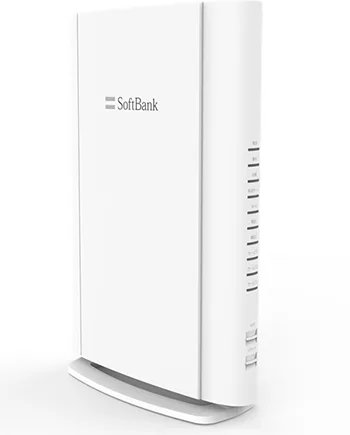
Die 光BBユニット (E-WMTA2.4) ist der Router, den SoftBank mit SoftBank 光 für WLAN und seine Telefondienste vermietet; SoftBank 光・10ギガ bekommt stattdessen das WLAN-7-ホームゲートウェイ(S). Beide werden über eine Browserseite namens セットアップメニュー (Setup-Menü) bedient.
- Anmeldung
172.16.255.254oder192.168.3.1/ (ホームゲートウェイ(S))- Passwort
- Bei der 光BBユニット ist der Login
usermit dem Passwortuser. Beim ホームゲートウェイ(S) stehen 初回ログインID/パスワード (erste Login-ID und Passwort) auf dem Etikett an seiner Seite; das Passwort besteht aus sechs Zeichen, die für das Gerät einzigartig sind. WLAN-Name und -Schlüssel stehen auf demselben Etikett an der Seite. - Modelle
- E-WMTA2.4, 10G E-WMTA1.0, E-WMTA2.3
Bei der 光BBユニット / dem ホームゲートウェイ(S) anmelden
Werkseinstellung. Benutzername user, Passwort user (光BBユニット E-WMTA2.3 und 2.4). Ändere es unter ログインパスワード変更.
Verbinde deinen Mac per Ethernet oder per WLAN mit SSID1 mit WPA2/WPA (AES).
Öffne
http://172.16.255.254/oder beim ホームゲートウェイ(S)http://192.168.3.1/.Klicke auf das gewünschte Menü, etwa ルーター機能の設定 (Router-Einstellungen).
Gib auf Nachfrage Benutzername und Passwort ein und klicke auf OK oder ログイン (Anmelden).
Um das Passwort zu ändern, klicke oben auf der Seite auf ログインパスワード変更 (Login-Passwort ändern).
Manche Seiten, etwa die WLAN-Signalstärke, öffnen sich ohne Anmeldung. Passwort vergessen? Halte die Taste リセット (Reset) länger als 10 Sekunden gedrückt. Das löscht alle Einstellungen; die Leuchte 回線 (Leitung) wird grün, wenn es fertig ist.
Richtig neu starten
Öffne das セットアップメニュー.
Klicke oben rechts auf der Seite セットアップ(トップページ) (Setup-Startseite) auf 再起動 (Neustart).
Melde dich an, falls gefragt. Eine Neustartseite erscheint, dann kehrt die Startseite zurück.
Fast jede Änderung der Einstellungen im セットアップメニュー endet mit einem Neustart, der das Internet und Anrufe über BBフォン oder ひかり電話 kurz unterbricht.
Mit der Taste
Drücke bei der 光BBユニット E-WMTA2.4 die Taste リセット (Reset) zwischen 1 und 10 Sekunden lang.
Hältst du sie 10 Sekunden oder länger gedrückt, wird das Gerät stattdessen auf Werkseinstellungen zurückgesetzt.
Einen Neustart planen
Es gibt keinen geplanten Neustart. Das Gerät kann sich zur Qualitätssicherung selbst neu starten.
Firmware aktualisieren
Öffne das セットアップメニュー.
Lies unten rechts auf der Startseite バージョン情報 (Version) ab.
Bei einem Software-Update leuchten alle Leuchten der 光BBユニット gleichzeitig. Das ist normal: Warte 5 bis 10 Minuten und ziehe es nicht ab.
Ein Update selbst installieren
SoftBank dokumentiert keine Firmware-Seite und kein manuelles Update. Das Gerät aktualisiert seine Software selbst.
Verbundene Geräte ansehen
Öffne das セットアップメニュー und klicke auf 設定/接続情報 (Einstellungen und Verbindungsinfo).
Klicke auf DHCPクライアント一覧 (DHCP-Clientliste) und melde dich an, falls gefragt.
Die DHCPv4-Liste zeigt IP-Adresse und MAC-Adresse jedes Geräts, kabelgebundene und WLAN-Geräte zusammen.
Klicke nur für WLAN-Geräte auf der Startseite auf 電波受信レベルを見る (Signalstärke ansehen).
Die Liste hat keine Gerätenamen, ordne Geräte also anhand der MAC-Adresse zu.
UPnP und Portweiterleitung
Öffne das セットアップメニュー und klicke auf ルーター機能の設定 (Router-Einstellungen).
Klicke auf UPnP設定 (UPnP-Einstellungen).
Wähle 有効 (An) oder 無効 (Aus) und klicke dann auf 設定を保存する (Einstellungen speichern).
Klicke auf 再起動 (Neustart), um es anzuwenden.
UPnP lässt jede App in deinem Netzwerk ohne Rückfrage Ports zum Internet öffnen, und Schadsoftware kann es auch nutzen. Schalte es aus, wenn nichts, das du nutzt, es braucht. SoftBank dokumentiert keinen separaten Schalter für das Teilen von Statusinformationen über UPnP.
Ports ansehen, die Apps geöffnet haben
Klicke auf ルーター機能の設定 › ポート転送設定 (Portweiterleitung).
Stelle UPnPで使用中のポートを表示する (Von UPnP genutzte Ports anzeigen) auf 表示する (Anzeigen).
NAT-PMP
SoftBank dokumentiert keine NAT-PMP-Einstellung.
Anrufe und Spiele priorisieren
Das gibt es nur beim ホームゲートウェイ(S). Die 光BBユニット E-WMTA2.4 hat keine Einstellung für QoS oder Gerätepriorität.
Öffne
http://192.168.3.1/und klicke auf ルーター機能の設定 (Router-Einstellungen).Klicke auf QoS設定 (QoS-Einstellungen).
Stelle 通信優先制御 (Datenverkehrspriorität) auf 有効 (An).
Gib die MAC-Adressen der Geräte ein, die bevorzugt werden sollen, stelle jedes auf 有効 und klicke auf 設定を保存する.
Klicke auf 再起動 (Neustart).
Geräte weiter oben in der Liste haben höhere Priorität.
2,4 und 5 GHz und der Kanal
Die 光BBユニット E-WMTA2.4 gibt 2,4 GHz und 5 GHz getrennte Namen, die auf -2G und -5G enden. Das ホームゲートウェイ(S) fasst 2,4 und 5 GHz unter einem Namen mit バンドステアリング機能 (Band Steering) zusammen und ergänzt einen separaten 6-GHz-Namen. WLAN auf der 光BBユニット braucht die WLAN-Option von SoftBank.
Öffne das セットアップメニュー und klicke auf Wi-Fi(無線LAN)の設定 (WLAN-Einstellungen).
Klicke unter SSID1設定 (SSID1-Einstellungen) auf 通信規格設定 (WLAN-Standard-Einstellungen).
Stelle 無線チャンネル (Kanal) für jedes Band ein und klicke dann auf 設定を保存する (Einstellungen speichern).
Klicke auf 再起動 (Neustart). WLAN-Geräte verlieren die Verbindung und verbinden sich neu.
Die Kanaleinstellungen gelten für SSID1 und SSID2 gleichermaßen. Beim ホームゲートウェイ(S) braucht es WPA3, um 6 GHz in das Band Steering einzubeziehen oder マルチリンクオペレーション機能 (Multi-Link Operation) einzuschalten.
Ein älteres Gerät sieht das Netzwerk nicht
Stelle auf derselben Seite 5GHz auf 自動(IEEE802.11ac/n/a) und 2.4GHz auf 自動(IEEE802.11n/g/b).
Klicke auf 設定を保存する und dann auf 再起動.
Das schaltet WLAN 6 (11ax) aus, dem sich manche ältere Geräte nicht anschließen können.
Mesh: Welchen Knoten ein Gerät nutzt
Mesh braucht die kostenpflichtige Option メッシュWi-Fi von SoftBank. Das ホームゲートウェイ(S) kann als Haupt-Mesh-Gerät dienen; die 光BBユニット E-WMTA2.4 und 2.3 können das nicht, sie brauchen also ein an sie angeschlossenes Mesh-Set aus zwei Routern.
Stelle den メッシュWi-Fi-Router in die Nähe des ホームゲートウェイ(S) und schalte ihn ein. Warte auf ein blau blinkendes Licht.
Halte die WPS-Taste des Gateways etwa 2 Sekunden lang gedrückt, bis seine WLAN-Leuchte grün blinkt.
Halte währenddessen die WPS-Taste des Mesh-Routers länger als eine Sekunde gedrückt und lass dann los.
Nach etwa zwei Minuten wird die WLAN-Leuchte des Gateways blau und die des Mesh-Routers grün.
Hältst du die WPS-Taste des Gateways 5 Sekunden oder länger gedrückt, schlägt die Kopplung fehl. メッシュWi-Fi unter 通信規格設定 schaltet die Mesh-Rolle des Gateways ein oder aus, und nur mit der Option.
Gastnetzwerk
Ein Gastnetzwerk als solches gibt es nicht, aber SSID2 (das zweite Netzwerk) ist von kabelgebundenen Geräten abgetrennt, und seine Geräte sehen einander nicht.
Öffne das セットアップメニュー und klicke auf Wi-Fi(無線LAN)の設定 (WLAN-Einstellungen).
Klicke unter SSID2設定 (SSID2-Einstellungen) auf 有効/無効設定 (An/Aus), wähle 有効 (An) und klicke auf 設定を保存する.
Klicke unter SSID2 auf 暗号化設定 (Sicherheitseinstellungen), um Namen und einen WPA2-Schlüssel festzulegen.
Klicke auf 再起動 (Neustart).
SoftBank hat SSID2 für ältere Geräte gedacht, die nur schwache Sicherheit wie WEP unterstützen. Wähle für Gäste WPA2 oder besser.
DNS-Einstellungen
SoftBank dokumentiert keine Möglichkeit, die DNS-Server zu wählen, die das Gerät vergibt. IPアドレス/DHCPサーバの設定 legt nur die Adresse des Geräts, den Adressbereich und feste Adressen fest. Stelle DNS stattdessen am Mac ein.
Verbindungsstatus und Protokolle
Öffnen Sie das セットアップメニュー und klicken Sie auf 設定/接続情報 (Einstellungen und Verbindungsinformationen) für aktuelle Einstellungen und Verbindungsdetails.
Klicken Sie im linken Menü auf システムログ (Systemprotokoll) für das Ereignisprotokoll des Geräts.
Auf der 光BBユニット zeigt PPPoEの設定 › 接続情報 (Verbindungsinformationen) den Status jeder PPPoE-Sitzung.
Bei IPv6 IPoE + IPv4 werden die Details der Sitzung 1 nicht angezeigt. Bei der 光BBユニット bedeutet eine grüne Leuchte 回線 (Leitung), dass das Internet verfügbar ist; eine rote Leuchte 警告 (Warnung) bedeutet eine Störung.
Handbücher und Downloads
- SoftBank: 光BBユニット(E-WMTA2.4) setup menu guide
- SoftBank: ホームゲートウェイ(S)(10G EWMTA1.0) setup menu guide
- SoftBank: 光BBユニット E-WMTA2.4 接続ガイド (Verbindungsanleitung, PDF)
Links führen zu den eigenen Seiten des Herstellers.
Fragen
Ist das Passwort der 光BBユニット wirklich user und user?
Ja, bei der E-WMTA2.3 und E-WMTA2.4 veröffentlicht SoftBank user / user. Ändere es unter ログインパスワード変更. Das ホームゲートウェイ(S) hat stattdessen ein einzigartiges Passwort auf dem Etikett an der Seite.
Warum kann ich 172.16.255.254 per WLAN nicht öffnen?
Per WLAN öffnet sich das セットアップメニュー nur von SSID1 mit WPA2/WPA-(AES)-Sicherheit aus. Nutze sonst ein Ethernet-Kabel.
Welche Box habe ich?
Das Etikett an der Seite nennt das Modell: E-WMTA2.3, E-WMTA2.4 oder 10G EWMTA1.0. Ein pinkfarbener Port auf der Rückseite bedeutet das ホームゲートウェイ(S).
Mac-Probleme in diesem Netzwerk
Lösungen für das, was Mac-Nutzern bei Heimroutern und Mesh-Systemen am häufigsten begegnet.
Quellen
- SoftBank: 光BBユニット (E-WMTA2.4) Einrichtungsmenü
- SoftBank: 光BBユニット (E-WMTA2.4), erweiterte WLAN-Einstellungen
- SoftBank: 光BBユニット (E-WMTA2.4), erweiterte Router- und UPnP-Einstellungen
- SoftBank: 光BBユニット (E-WMTA2.4), Einstellungen prüfen (Status und Protokolle)
- SoftBank: 光BBユニット / ホームゲートウェイ(S), Sonstiges (Neustart, Passwort, Wi-Fi 6)
- SoftBank: ホームゲートウェイ(S) (10G EWMTA1.0) Einrichtungsmenü
- SoftBank: ホームゲートウェイ(S), erweiterte WLAN- und Mesh-Einstellungen
- SoftBank: ホームゲートウェイ(S), erweiterte QoS-Einstellungen
- SoftBank FAQ: 光BBユニット / ホームゲートウェイ(S) zurücksetzen
- SoftBank FAQ: Mesh-WLAN-Router verbinden
- SoftBank: Mesh-WLAN-Router verbinden
- SoftBank: 光BBユニット E-WMTA2.4 Anschlussanleitung (PDF)
- SoftBank Pressemitteilung: ホームゲートウェイ(S) für SoftBank 光・10ギガ (2025)
Geprüft am 1. November 2026.
Sieh, was dein Router dir nicht sagen kann
Kilobat ist eine Menüleisten-App für den Mac, die das Netzwerk von deiner Seite aus beobachtet: welche App es nutzt, ob das WLAN, der Router oder der Anbieter langsam ist und warum ein Anruf eingefroren ist.
brew install seifip/kilobat/kilobat