プロバイダ機器 · SoftBank 光
SoftBank 光BBユニットのログイン、再起動、UPnP、Wi-Fi設定
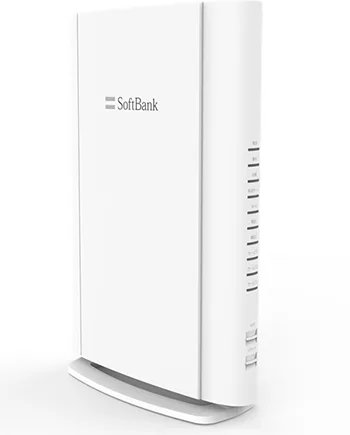
光BBユニット(E-WMTA2.4)は、SoftBankがSoftBank 光で、Wi-Fiと電話サービス向けに貸し出しているルーターです。SoftBank 光・10ギガでは、代わりにWi-Fi 7のホームゲートウェイ(S)が提供されます。どちらも、セットアップメニューというブラウザのページで操作します。
- サインイン
172.16.255.254または192.168.3.1/ (ホームゲートウェイ(S))- パスワード
- 光BBユニットのログインは、
user、パスワードはuserです。ホームゲートウェイ(S)では、初回ログインID/パスワードが側面のラベルに記載されています。パスワードは、本体ごとに固有の6文字です。Wi-Fiの名前とキーも、同じ側面のラベルにあります。 - モデル
- E-WMTA2.4, 10G E-WMTA1.0, E-WMTA2.3
光BBユニット / ホームゲートウェイ(S)にサインインする
工場出荷時の設定。ユーザ名user、パスワードuser(光BBユニット E-WMTA2.3と2.4)。ログインパスワード変更で変更できます。
MacをイーサネットまたはWi-Fiで接続します。Wi-Fiの場合は、WPA2/WPA(AES)を使うSSID1に接続します。
http://172.16.255.254/を開きます。ホームゲートウェイ(S)では、http://192.168.3.1/を開きます。ルーター機能の設定など、必要なメニューをクリックします。
求められたら、ユーザ名とパスワードを入力して、OKまたはログインをクリックします。
パスワードを変更するには、ページ上部のログインパスワード変更をクリックします。
Wi-Fiの電波受信レベルなど、一部のページは、ログインなしで開けます。パスワードを忘れた場合は、リセットボタンを10秒以上押し続けます。すべての設定が消去されます。完了すると、回線ランプが緑色になります。
正しく再起動する
セットアップメニューを開きます。
セットアップ(トップページ)の右上にある再起動をクリックします。
求められたらサインインします。再起動中のページが表示され、その後、トップページに戻ります。
セットアップメニューでの設定変更は、ほとんどが再起動で完了します。その間、インターネットとBBフォンまたはひかり電話の通話が、一時的に切れます。
ボタンを使う場合
光BBユニット E-WMTA2.4では、リセットを1秒以上10秒未満押します。
10秒以上押し続けると、代わりに、工場出荷時の設定に戻ります。
再起動をスケジュールする
スケジュールによる再起動はありません。品質を維持するために、本体が自動的に再起動することがあります。
ファームウェアをアップデートする
セットアップメニューを開きます。
トップページの右下にあるバージョン情報を確認します。
ソフトウェアのアップデート中は、光BBユニットのすべてのランプが一斉に点灯します。これは正常な動作です。5〜10分待って、プラグを抜かないでください。
自分でアップデートをインストールする
SoftBankのドキュメントには、ファームウェアのページや手動アップデートは記載されていません。本体が、自分でソフトウェアをアップデートします。
接続中のデバイスを見る
セットアップメニューを開いて、設定/接続情報をクリックします。
DHCPクライアント一覧をクリックして、求められたらサインインします。
DHCPv4の一覧には、有線とWi-Fiを合わせた各デバイスのIPアドレスとMACアドレスが表示されます。
Wi-Fiデバイスだけを確認するには、トップページの電波受信レベルを見るをクリックします。
一覧にはデバイス名がないため、MACアドレスでデバイスを照合します。
UPnP とポート転送
セットアップメニューを開いて、ルーター機能の設定をクリックします。
UPnP設定をクリックします。
有効または無効を選んで、設定を保存するをクリックします。
再起動をクリックして、反映します。
UPnPは、ネットワーク上のどのアプリも、確認なしでインターネットへのポートを開けるため、マルウェアに悪用される可能性もあります。使っているもので必要がなければ、オフにします。SoftBankのドキュメントには、UPnPでステータス情報を共有する個別のスイッチは記載されていません。
アプリが開いたポートを確認する
ルーター機能の設定 › ポート転送設定をクリックします。
UPnPで使用中のポートを表示するを表示するに設定します。
NAT-PMP
SoftBankのドキュメントにはNAT-PMPの設定は記載されていません。
通話とゲームを優先する
これがあるのは、ホームゲートウェイ(S)だけです。光BBユニット E-WMTA2.4には、QoSやデバイスの優先度の設定がありません。
http://192.168.3.1/を開いて、ルーター機能の設定をクリックします。QoS設定をクリックします。
通信優先制御を有効に設定します。
優先するデバイスのMACアドレスを入力して、それぞれを有効に設定し、設定を保存するをクリックします。
再起動をクリックします。
一覧の上にあるデバイスほど、優先度が高くなります。
2.4 GHzと5 GHz、チャンネル
光BBユニット E-WMTA2.4は、2.4 GHzと5 GHzに別々の名前が付き、末尾は-2Gと-5Gです。ホームゲートウェイ(S)は、バンドステアリング機能で、2.4 GHzと5 GHzを1つの名前にまとめ、6 GHz用に別の名前が加わります。光BBユニットでWi-Fiを使うには、SoftBankのWi-Fiオプションが必要です。
セットアップメニューを開いて、Wi-Fi(無線LAN)の設定をクリックします。
SSID1設定で、通信規格設定をクリックします。
帯域ごとに無線チャンネルを設定して、設定を保存するをクリックします。
再起動をクリックします。Wi-Fiデバイスは、いったん切断されて再接続されます。
チャンネルの設定は、SSID1とSSID2の両方に適用されます。ホームゲートウェイ(S)では、バンドステアリングに6 GHzを含める場合や、マルチリンクオペレーション機能をオンにする場合は、WPA3が必要です。
古いデバイスにネットワークが表示されない
同じページで、5GHzを自動(IEEE802.11ac/n/a)に、2.4GHzを自動(IEEE802.11n/g/b)に設定します。
設定を保存するをクリックして、再起動をクリックします。
これにより、一部の古いデバイスが接続できないWi-Fi 6(11ax)がオフになります。
メッシュ: デバイスが使うノード
メッシュには、SoftBankの有料のメッシュWi-Fiオプションが必要です。ホームゲートウェイ(S)は、メインのメッシュユニットとして使えます。光BBユニット E-WMTA2.4と2.3は使えないため、有線でつなぐ2台構成のメッシュセットが必要です。
メッシュWi-Fiルーターを、ホームゲートウェイ(S)の近くに置いて、電源を入れます。青色の点滅が始まるまで待ちます。
Wi-Fiライトが緑色で点滅するまで、ゲートウェイのWPSボタンを約2秒間押し続けます。
点滅している間に、メッシュルーターのWPSボタンを1秒以上押して、離します。
約2分後に、ゲートウェイのWi-Fiライトが青色、メッシュルーターのライトが緑色になります。
ゲートウェイのWPSボタンを5秒以上押し続けると、ペアリングに失敗します。通信規格設定のメッシュWi-Fiは、ゲートウェイのメッシュの役割をオンまたはオフにするもので、オプション契約がある場合にのみ使えます。
ゲストネットワーク
ゲストネットワークそのものはありませんが、SSID2(2つ目のネットワーク)は有線デバイスから分離されており、そのデバイス同士も互いに見えません。
セットアップメニューを開いて、Wi-Fi(無線LAN)の設定をクリックします。
SSID2設定で、有効/無効設定をクリックして、有効を選び、設定を保存するをクリックします。
SSID2の暗号化設定をクリックして、名前とWPA2キーを設定します。
再起動をクリックします。
SoftBankは、SSID2を、WEPなど弱いセキュリティにしか対応していない古いデバイス向けとしています。ゲストには、WPA2以上を選んでください。
DNS設定
SoftBankのドキュメントには、本体が配るDNSサーバを選ぶ方法は記載されていません。IPアドレス/DHCPサーバの設定で設定できるのは、本体のアドレス、アドレス範囲、固定アドレスだけです。DNSは、Macで設定してください。
接続状態とログ
セットアップメニューを開き、設定/接続情報をクリックすると現在の設定と接続の詳細を確認できます。
左側メニューのシステムログをクリックすると機器のイベントログを確認できます。
光BBユニットではPPPoEの設定 › 接続情報に各PPPoEセッションの状態が表示されます。
IPv6 IPoE + IPv4では、セッション1の詳細は表示されません。光BBユニットでは、回線ランプが緑色ならインターネットを利用でき、警告ランプが赤色なら障害が発生しています。
マニュアルとダウンロード
- SoftBank: 光BBユニット(E-WMTA2.4)セットアップメニューガイド
- SoftBank: ホームゲートウェイ(S)(10G EWMTA1.0)セットアップメニューガイド
- SoftBank: 光BBユニット E-WMTA2.4 接続ガイド(PDF)
リンク先は、メーカー自身のページです。
よくある質問
光BBユニットのパスワードは、本当にuserとuserですか?
はい。E-WMTA2.3とE-WMTA2.4では、SoftBankがuser / userを公開しています。ログインパスワード変更で変更できます。ホームゲートウェイ(S)には、代わりに側面のラベルに固有のパスワードがあります。
Wi-Fi経由で172.16.255.254を開けないのはなぜですか?
Wi-Fi経由では、セットアップメニューは、WPA2/WPA(AES)セキュリティのSSID1からしか開けません。それ以外は、イーサネットケーブルを使ってください。
どのボックスを使っていますか?
側面のラベルにモデルが記載されています: E-WMTA2.3、E-WMTA2.4、10G EWMTA1.0。背面にピンク色のポートがあれば、ホームゲートウェイ(S)です。
このネットワークでのMacの問題
家庭用ルーターとメッシュシステムで、Macユーザが最もよく遭遇する問題の対処法です。
出典
- SoftBank:光BBユニット(E-WMTA2.4)セットアップメニュー
- SoftBank:光BBユニット(E-WMTA2.4)くわしい設定、Wi-Fi
- SoftBank:光BBユニット(E-WMTA2.4)くわしい設定、ルーターとUPnP
- SoftBank:光BBユニット(E-WMTA2.4)設定情報の確認(状態とログ)
- SoftBank:光BBユニット/ホームゲートウェイ(S)その他(再起動、パスワード、Wi-Fi 6)
- SoftBank:ホームゲートウェイ(S)(10G EWMTA1.0)セットアップメニュー
- SoftBank:ホームゲートウェイ(S)くわしい設定、Wi-Fiとメッシュ
- SoftBank:ホームゲートウェイ(S)くわしい設定、QoS
- SoftBank FAQ:光BBユニット/ホームゲートウェイ(S)の初期化方法
- SoftBank FAQ:メッシュWi-Fiルーターの接続方法
- SoftBank:メッシュWi-Fiルーターの接続
- SoftBank:光BBユニット E-WMTA2.4 接続ガイド(PDF)
- SoftBankプレスリリース:SoftBank 光・10ギガ向けホームゲートウェイ(S)(2025年)
2026年11月1日に確認。
ルーターには分からないことを、見える化
Kilobatは、あなたの側からネットワークを見守る、Macのメニューバーアプリです。どのアプリが使っているか、遅いのはWi-Fi、ルーター、プロバイダのどれか、通話がフリーズした理由は何か、が分かります。
brew install seifip/kilobat/kilobat