Box d’opérateur · SoftBank 光
SoftBank 光BBユニット : connexion, redémarrage, UPnP et réglages Wi-Fi
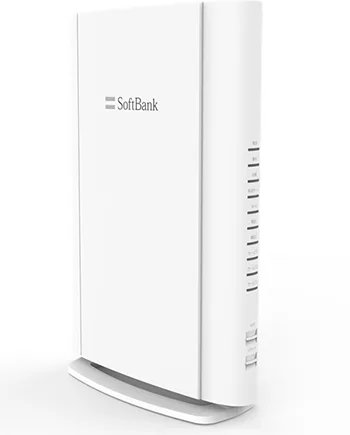
Le 光BBユニット (E-WMTA2.4) est le routeur que SoftBank loue avec SoftBank 光 pour le Wi-Fi et ses services téléphoniques ; SoftBank 光・10ギガ reçoit à la place le ホームゲートウェイ(S) Wi-Fi 7. Les deux se pilotent depuis une page de navigateur appelée セットアップメニュー (menu de configuration).
- Connexion
172.16.255.254ou192.168.3.1/ (ホームゲートウェイ(S))- Mot de passe
- Sur le 光BBユニット, l’identifiant est
useravec le mot de passeuser. Sur le ホームゲートウェイ(S), l’初回ログインID/パスワード (identifiant et mot de passe de première connexion) figurent sur l’étiquette sur son côté ; le mot de passe comporte six caractères propres à l’appareil. Le nom et la clé du Wi-Fi sont sur la même étiquette latérale. - Modèles
- E-WMTA2.4, 10G E-WMTA1.0, E-WMTA2.3
Se connecter au 光BBユニット / ホームゲートウェイ(S)
Réglages d’usine par défaut. Nom d’utilisateur user, mot de passe user (光BBユニット E-WMTA2.3 et 2.4). Changez-le sous ログインパスワード変更.
Connectez votre Mac par Ethernet, ou par Wi-Fi sur SSID1 avec WPA2/WPA (AES).
Ouvrez
http://172.16.255.254/, ouhttp://192.168.3.1/sur le ホームゲートウェイ(S).Cliquez sur le menu voulu, par exemple ルーター機能の設定 (réglages du routeur).
Saisissez le nom d’utilisateur et le mot de passe quand on vous le demande, puis cliquez sur OK ou ログイン (Connexion).
Pour changer le mot de passe, cliquez sur ログインパスワード変更 (Changer le mot de passe de connexion) en haut de la page.
Certaines pages, comme le niveau du signal Wi-Fi, s’ouvrent sans connexion. Mot de passe oublié ? Maintenez le bouton リセット (Réinitialisation) plus de 10 secondes. Cela efface tous les réglages ; le voyant 回線 (Ligne) devient vert une fois l’opération terminée.
Redémarrez-la correctement
Ouvrez le セットアップメニュー.
Cliquez sur 再起動 (Redémarrer) en haut à droite de セットアップ(トップページ) (page d’accueil de la configuration).
Connectez-vous si on vous le demande. Une page de redémarrage apparaît, puis la page d’accueil revient.
Presque chaque modification de réglage dans le セットアップメニュー se termine par un redémarrage, qui coupe un instant Internet et les appels BBフォン ou ひかり電話.
Avec le bouton
Sur le 光BBユニット E-WMTA2.4, appuyez sur リセット (Réinitialisation) entre 1 et 10 secondes.
Le maintenir 10 secondes ou plus réinitialise plutôt l’appareil aux réglages d’usine.
Planifier un redémarrage
Il n’y a pas de redémarrage planifié. L’appareil peut redémarrer de lui-même pour maintenir la qualité.
Mettre à jour le firmware
Ouvrez le セットアップメニュー.
Lisez バージョン情報 (Version) en bas à droite de la page d’accueil.
Pendant une mise à jour logicielle, tous les voyants du 光BBユニット s’allument en même temps. C’est normal : attendez 5 à 10 minutes et ne le débranchez pas.
Installer une mise à jour vous-même
SoftBank ne documente aucune page de firmware ni mise à jour manuelle. L’appareil met à jour son propre logiciel.
Voir les appareils connectés
Ouvrez le セットアップメニュー et cliquez sur 設定/接続情報 (Réglages et informations de connexion).
Cliquez sur DHCPクライアント一覧 (Liste des clients DHCP) et connectez-vous si on vous le demande.
La liste DHCPv4 affiche l’adresse IP et l’adresse MAC de chaque appareil, filaires et Wi-Fi confondus.
Pour les appareils Wi-Fi uniquement, cliquez sur 電波受信レベルを見る (Voir le niveau de réception) sur la page d’accueil.
La liste n’affiche pas de noms d’appareils ; repérez donc les appareils par leur adresse MAC.
UPnP et redirection de ports
Ouvrez le セットアップメニュー et cliquez sur ルーター機能の設定 (Réglages du routeur).
Cliquez sur UPnP設定 (Réglages UPnP).
Choisissez 有効 (Activé) ou 無効 (Désactivé), puis cliquez sur 設定を保存する (Enregistrer les réglages).
Cliquez sur 再起動 (Redémarrer) pour l’appliquer.
UPnP permet à n’importe quelle app de votre réseau d’ouvrir des ports vers Internet sans rien demander, et les logiciels malveillants peuvent aussi l’utiliser. Désactivez-le si rien de ce que vous utilisez n’en a besoin. SoftBank ne documente aucun interrupteur distinct pour le partage d’informations d’état via UPnP.
Voir les ports ouverts par les apps
Cliquez sur ルーター機能の設定 › ポート転送設定 (Redirection de port).
Réglez UPnPで使用中のポートを表示する (Afficher les ports utilisés par UPnP) sur 表示する (Afficher).
NAT-PMP
SoftBank ne documente aucun réglage NAT-PMP.
Prioriser les appels et les jeux
Seul le ホームゲートウェイ(S) en dispose. Le 光BBユニット E-WMTA2.4 n’a aucun réglage de QoS ni de priorité d’appareil.
Ouvrez
http://192.168.3.1/et cliquez sur ルーター機能の設定 (Réglages du routeur).Cliquez sur QoS設定 (Réglages QoS).
Réglez 通信優先制御 (Priorité du trafic) sur 有効 (Activé).
Saisissez les adresses MAC des appareils à favoriser, réglez chacun sur 有効, et cliquez sur 設定を保存する.
Cliquez sur 再起動 (Redémarrer).
Les appareils situés plus haut dans la liste ont une priorité plus élevée.
2.4 et 5 GHz, et le canal
Le 光BBユニット E-WMTA2.4 donne des noms distincts au 2.4 GHz et au 5 GHz, se terminant par -2G et -5G. Le ホームゲートウェイ(S) regroupe le 2.4 et le 5 GHz sous un seul nom avec バンドステアリング機能 (band steering) et ajoute un nom distinct pour le 6 GHz. Le Wi-Fi du 光BBユニット nécessite l’option Wi-Fi de SoftBank.
Ouvrez le セットアップメニュー et cliquez sur Wi-Fi(無線LAN)の設定 (Réglages Wi-Fi).
Sous SSID1設定 (Réglages SSID1), cliquez sur 通信規格設定 (Réglages de la norme Wi-Fi).
Réglez 無線チャンネル (Canal) pour chaque bande, puis cliquez sur 設定を保存する (Enregistrer les réglages).
Cliquez sur 再起動 (Redémarrer). Les appareils Wi-Fi se déconnectent puis se reconnectent.
Les réglages de canal s’appliquent à SSID1 et SSID2 de la même façon. Sur le ホームゲートウェイ(S), inclure le 6 GHz dans le band steering ou activer マルチリンクオペレーション機能 (Multi-Link Operation) nécessite WPA3.
Un appareil plus ancien ne voit pas le réseau
Sur la même page, réglez le 5GHz sur 自動(IEEE802.11ac/n/a) et le 2.4GHz sur 自動(IEEE802.11n/g/b).
Cliquez sur 設定を保存する, puis sur 再起動.
Cela désactive le Wi-Fi 6 (11ax), que certains appareils plus anciens ne peuvent pas rejoindre.
Mesh : quel nœud utilise un appareil
Le mesh nécessite l’option payante メッシュWi-Fi de SoftBank. Le ホームゲートウェイ(S) peut servir d’unité mesh principale ; les 光BBユニット E-WMTA2.4 et 2.3 ne le peuvent pas, et exigent donc un kit mesh à deux routeurs relié à eux par câble.
Placez le routeur メッシュWi-Fi près du ホームゲートウェイ(S) et allumez-le. Attendez un voyant bleu clignotant.
Maintenez le bouton WPS de la passerelle pendant environ 2 secondes, jusqu’à ce que son voyant Wi-Fi clignote en vert.
Pendant qu’il clignote, maintenez le bouton WPS du routeur mesh plus d’une seconde, puis relâchez-le.
Au bout d’environ deux minutes, le voyant Wi-Fi de la passerelle devient bleu et celui du routeur mesh vert.
Maintenir le bouton WPS de la passerelle 5 secondes ou plus fait échouer l’association. メッシュWi-Fi sous 通信規格設定 active ou désactive le rôle mesh de la passerelle, et seulement avec l’option.
Réseau invité
Il n’y a pas de réseau invité à proprement parler, mais SSID2 (le second réseau) est coupé des appareils filaires, et ses appareils ne peuvent pas se voir entre eux.
Ouvrez le セットアップメニュー et cliquez sur Wi-Fi(無線LAN)の設定 (Réglages Wi-Fi).
Sous SSID2設定 (Réglages SSID2), cliquez sur 有効/無効設定 (Activer/désactiver), choisissez 有効 (Activé) et cliquez sur 設定を保存する.
Cliquez sur 暗号化設定 (Réglages de sécurité) sous SSID2 pour définir son nom et une clé WPA2.
Cliquez sur 再起動 (Redémarrer).
SoftBank destinait SSID2 aux appareils plus anciens qui ne prennent en charge qu’une sécurité faible comme WEP. Choisissez WPA2 ou mieux pour les invités.
Réglages DNS
SoftBank ne documente aucun moyen de choisir les serveurs DNS que l’appareil distribue. IPアドレス/DHCPサーバの設定 ne définit que l’adresse de l’appareil, la plage d’adresses et les adresses fixes. Réglez plutôt le DNS sur le Mac.
État de la connexion et journaux
Ouvrez セットアップメニュー et cliquez sur 設定/接続情報 (réglages et informations de connexion) pour les réglages actuels et les détails de connexion.
Cliquez sur システムログ (journal système) dans le menu de gauche pour le journal des événements.
Sur 光BBユニット, PPPoEの設定 › 接続情報 (informations de connexion) affiche l’état de chaque session PPPoE.
Avec IPv6 IPoE + IPv4, les détails de la session 1 ne sont pas affichés. Sur le 光BBユニット, un voyant 回線 (Ligne) vert signifie qu’Internet est disponible ; un voyant 警告 (Avertissement) rouge signifie une panne.
Manuels et téléchargements
- SoftBank: 光BBユニット(E-WMTA2.4) setup menu guide
- SoftBank: ホームゲートウェイ(S)(10G EWMTA1.0) setup menu guide
- SoftBank: 光BBユニット E-WMTA2.4 接続ガイド (guide de connexion, PDF)
Les liens mènent aux pages propres au fabricant.
Questions
Le mot de passe du 光BBユニット est-il vraiment user et user ?
Oui, sur les E-WMTA2.3 et E-WMTA2.4, SoftBank publie user / user. Changez-le sous ログインパスワード変更. Le ホームゲートウェイ(S) a à la place un mot de passe unique sur son étiquette latérale.
Pourquoi ne puis-je pas ouvrir 172.16.255.254 en Wi-Fi ?
En Wi-Fi, le セットアップメニュー ne s’ouvre que depuis SSID1 avec la sécurité WPA2/WPA (AES). Sinon, utilisez un câble Ethernet.
De quelle box s’agit-il ?
L’étiquette sur le côté indique le modèle : E-WMTA2.3, E-WMTA2.4 ou 10G EWMTA1.0. Un port rose à l’arrière indique le ホームゲートウェイ(S).
Problèmes de Mac sur ce réseau
Des solutions à ce que les utilisateurs de Mac rencontrent le plus souvent avec les routeurs domestiques et les systèmes mesh.
Sources
- SoftBank : menu de configuration 光BBユニット(E-WMTA2.4)
- SoftBank : réglages détaillés Wi-Fi 光BBユニット(E-WMTA2.4)
- SoftBank : réglages détaillés du routeur et UPnP 光BBユニット(E-WMTA2.4)
- SoftBank : vérification des réglages 光BBユニット(E-WMTA2.4) (état et journaux)
- SoftBank : 光BBユニット / ホームゲートウェイ(S), autres réglages (redémarrage, mot de passe, Wi-Fi 6)
- SoftBank : menu de configuration ホームゲートウェイ(S)(10G EWMTA1.0)
- SoftBank : réglages détaillés Wi-Fi et réseau maillé ホームゲートウェイ(S)
- SoftBank : réglages détaillés QoS ホームゲートウェイ(S)
- FAQ SoftBank : réinitialiser 光BBユニット/ホームゲートウェイ(S)
- FAQ SoftBank : connecter un routeur Wi-Fi maillé
- SoftBank : connexion du routeur Wi-Fi maillé
- SoftBank : guide de connexion 光BBユニット E-WMTA2.4 (PDF)
- Communiqué SoftBank : ホームゲートウェイ(S) pour SoftBank 光・10ギガ (2025)
Vérifié le 1 novembre 2026.
Voyez ce que votre routeur ne peut pas vous dire
Kilobat est une app de barre des menus pour Mac qui surveille le réseau de votre côté : quelle app l’utilise, si le Wi-Fi, le routeur ou l’opérateur est lent, et pourquoi un appel s’est figé.
brew install seifip/kilobat/kilobat