Equipamento do provedor · SoftBank 光
Login, reinício, UPnP e ajustes Wi-Fi do SoftBank 光BBユニット
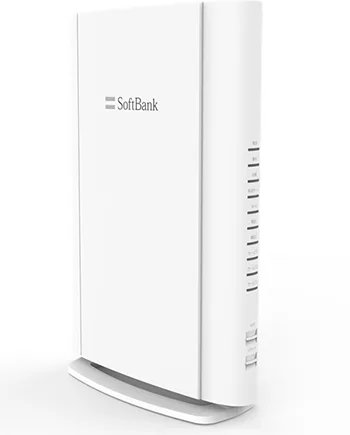
O 光BBユニット (E-WMTA2.4) é o roteador que a SoftBank aluga com o SoftBank 光 para Wi-Fi e serviços de telefone; o SoftBank 光・10ギガ recebe o ホームゲートウェイ(S) Wi-Fi 7. Ambos são gerenciados em uma página do navegador chamada セットアップメニュー (menu de configuração).
- Iniciar sessão
172.16.255.254ou192.168.3.1/ (ホームゲートウェイ(S))- Senha
- No 光BBユニット o login é
usercom a senhauser. No ホームゲートウェイ(S), o 初回ログインID/パスワード (ID e senha do primeiro login) ficam na etiqueta lateral; a senha tem seis caracteres exclusivos da unidade. O nome e a chave Wi-Fi estão na mesma etiqueta lateral. - Modelos
- E-WMTA2.4, 10G E-WMTA1.0, E-WMTA2.3
Entrar no 光BBユニット / ホームゲートウェイ(S)
Padrão de fábrica. Nome de usuário user, senha user (光BBユニット E-WMTA2.3 e 2.4). Altere-a em ログインパスワード変更.
Conecte o Mac por Ethernet ou por Wi-Fi em SSID1 usando WPA2/WPA (AES).
Abra
http://172.16.255.254/ouhttp://192.168.3.1/no ホームゲートウェイ(S).Clique no menu necessário, como ルーター機能の設定 (ajustes do roteador).
Insira o nome de usuário e a senha quando solicitados e clique em OK ou ログイン (Entrar).
Para alterar a senha, clique em ログインパスワード変更 (Alterar senha de login) na parte superior da página.
Algumas páginas, como a de nível do sinal Wi-Fi, abrem sem login. Esqueceu a senha? Mantenha o botão リセット (Redefinir) pressionado por mais de 10 segundos. Isso apaga todos os ajustes; a luz 回線 (Linha) fica verde quando termina.
Reinicie corretamente
Abra o セットアップメニュー.
Clique em 再起動 (Reiniciar) no canto superior direito de セットアップ(トップページ) (Página inicial de configuração).
Inicie sessão se solicitado. Uma página de reinicialização aparece e, em seguida, a página inicial volta.
Quase toda alteração de ajustes no セットアップメニュー termina com uma reinicialização, que interrompe a internet e as chamadas BBフォン ou ひかり電話 por um momento.
Com o botão
No 光BBユニット E-WMTA2.4, pressione リセット (Redefinir) por 1 a 10 segundos.
Manter o botão pressionado por 10 segundos ou mais restaura os ajustes de fábrica da unidade.
Programar uma reinicialização
Não há reinicialização programada. A SoftBank diz que a unidade pode reiniciar sozinha para manter a qualidade.
Atualize o firmware
Abra o セットアップメニュー.
Veja バージョン情報 (Versão) no canto inferior direito da página inicial.
Durante uma atualização de software, todas as luzes do 光BBユニット acendem ao mesmo tempo. A SoftBank diz que isso é normal: aguarde de 5 a 10 minutos e não desconecte a unidade da tomada.
Instale uma atualização por conta própria
A SoftBank não documenta uma página de firmware nem uma atualização manual. A unidade atualiza seu próprio software.
Veja os dispositivos conectados
Abra o セットアップメニュー e clique em 設定/接続情報 (Ajustes e informações de conexão).
Clique em DHCPクライアント一覧 (Lista de clientes DHCP) e inicie sessão se solicitado.
A lista DHCPv4 mostra o endereço IP e o endereço MAC de cada dispositivo, com dispositivos cabeados e Wi-Fi juntos.
Para ver apenas dispositivos Wi-Fi, clique em 電波受信レベルを見る (Ver nível do sinal) na página inicial.
A lista não traz nomes de dispositivos, então identifique-os pelo endereço MAC.
UPnP e encaminhamento de portas
Abra o セットアップメニュー e clique em ルーター機能の設定 (Ajustes do roteador).
Clique em UPnP設定 (Ajustes de UPnP).
Escolha 有効 (Ativado) ou 無効 (Desativado) e clique em 設定を保存する (Salvar ajustes).
Clique em 再起動 (Reiniciar) para aplicar.
O UPnP permite que qualquer app na rede abra portas para a internet sem pedir autorização, e malware também pode usá-lo. Desative-o se nada do que você usa precisar dele. A SoftBank não documenta um controle separado para compartilhar informações de status por UPnP.
Veja as portas abertas pelos apps
Clique em ルーター機能の設定 › ポート転送設定 (Redirecionamento de portas).
Defina UPnPで使用中のポートを表示する (Mostrar portas em uso pelo UPnP) como 表示する (Mostrar).
NAT-PMP
A SoftBank não documenta um ajuste de NAT-PMP.
Priorize chamadas e jogos
Somente o ホームゲートウェイ(S) tem esse recurso. O 光BBユニット E-WMTA2.4 não tem ajuste de QoS ou prioridade de dispositivos.
Abra
http://192.168.3.1/e clique em ルーター機能の設定 (Ajustes do roteador).Clique em QoS設定 (Ajustes de QoS).
Defina 通信優先制御 (Prioridade de tráfego) como 有効 (Ativado).
Insira os endereços MAC dos dispositivos a priorizar, defina cada um como 有効 e clique em 設定を保存する.
Clique em 再起動 (Reiniciar).
Os dispositivos mais acima na lista recebem prioridade maior.
2,4 e 5 GHz e o canal
O 光BBユニット E-WMTA2.4 dá nomes separados a 2,4 GHz e 5 GHz, terminados em -2G e -5G. O ホームゲートウェイ(S) reúne 2,4 e 5 GHz sob um só nome com バンドステアリング機能 (Direcionamento de banda) e adiciona um nome separado para 6 GHz. O Wi-Fi no 光BBユニット exige a opção Wi-Fi da SoftBank.
Abra o セットアップメニュー e clique em Wi-Fi(無線LAN)の設定 (Ajustes de Wi-Fi).
Em SSID1設定 (Ajustes de SSID1), clique em 通信規格設定 (Ajustes do padrão Wi-Fi).
Defina 無線チャンネル (Canal) para cada banda e clique em 設定を保存する (Salvar ajustes).
Clique em 再起動 (Reiniciar). Os dispositivos Wi-Fi se desconectam e se reconectam.
Os ajustes de canal se aplicam tanto ao SSID1 quanto ao SSID2. No ホームゲートウェイ(S), incluir 6 GHz no direcionamento de banda ou ativar マルチリンクオペレーション機能 (Operação multilink) exige WPA3.
Um dispositivo antigo não consegue ver a rede
Na mesma página, defina 5 GHz como 自動(IEEE802.11ac/n/a) e 2,4 GHz como 自動(IEEE802.11n/g/b).
Clique em 設定を保存する e depois em 再起動.
Isso desativa o Wi-Fi 6 (11ax), ao qual alguns dispositivos antigos não conseguem se conectar.
Mesh: qual nó um dispositivo usa
A rede mesh exige a opção paga メッシュWi-Fi da SoftBank. O ホームゲートウェイ(S) pode atuar como unidade principal da rede mesh; o 光BBユニット E-WMTA2.4 e o 2.3 não podem, então precisam de um conjunto mesh de dois roteadores conectado por cabo a eles.
Coloque o roteador メッシュWi-Fi perto do ホームゲートウェイ(S) e ligue-o. Aguarde uma luz azul piscando.
Mantenha o botão WPS do gateway pressionado por cerca de 2 segundos, até a luz Wi-Fi piscar em verde.
Enquanto ela pisca, mantenha o botão WPS do roteador mesh pressionado por mais de um segundo e solte.
Após cerca de dois minutos, a luz Wi-Fi do gateway fica azul e a do roteador mesh, verde.
Manter o botão WPS do gateway pressionado por 5 segundos ou mais faz o pareamento falhar. メッシュWi-Fi, em 通信規格設定, ativa ou desativa a função mesh do gateway, somente com a opção contratada.
Rede para visitantes
Não há propriamente uma rede de convidados, mas o SSID2 (a segunda rede) fica isolado dos dispositivos cabeados, e seus dispositivos não conseguem ver uns aos outros.
Abra o セットアップメニュー e clique em Wi-Fi(無線LAN)の設定 (Ajustes de Wi-Fi).
Em SSID2設定 (Ajustes de SSID2), clique em 有効/無効設定 (Ativar/desativar), escolha 有効 (Ativado) e clique em 設定を保存する.
Clique em 暗号化設定 (Ajustes de segurança) em SSID2 para definir seu nome e uma chave WPA2.
Clique em 再起動 (Reiniciar).
A SoftBank destinou o SSID2 a dispositivos antigos que só aceitam segurança fraca, como WEP. Escolha WPA2 ou superior para convidados.
Ajustes de DNS
A SoftBank não documenta uma forma de escolher os servidores DNS distribuídos pela unidade. IPアドレス/DHCPサーバの設定 define apenas o endereço da unidade, o intervalo de endereços e endereços fixos. Configure o DNS no Mac.
Estado da conexão e registros
Abra o セットアップメニュー e clique em 設定/接続情報 (Ajustes e informações de conexão) para ver os ajustes atuais e detalhes da conexão.
Clique em システムログ (Registro do sistema) no menu à esquerda para ver o registro de eventos da unidade.
No 光BBユニット, PPPoEの設定 › 接続情報 (Informações de conexão) mostra o estado de cada sessão PPPoE.
Com IPv6 IPoE + IPv4, os detalhes da sessão 1 não aparecem. No 光BBユニット, uma luz 回線 (Linha) verde indica que a internet está disponível; uma luz 警告 (Aviso) vermelha indica uma falha.
Manuais e downloads
- SoftBank: guia do menu de configuração do 光BBユニット(E-WMTA2.4)
- SoftBank: guia do menu de configuração do ホームゲートウェイ(S)(10G EWMTA1.0)
- SoftBank: 光BBユニット E-WMTA2.4 接続ガイド (guia de conexão, PDF)
Os links levam às páginas do próprio fabricante.
Perguntas
A senha do 光BBユニット é mesmo user e user?
Sim, para o E-WMTA2.3 e o E-WMTA2.4 a SoftBank publica user / user. Altere-a em ログインパスワード変更. Já o ホームゲートウェイ(S) tem uma senha exclusiva na etiqueta lateral.
Por que não consigo abrir 172.16.255.254 pelo Wi-Fi?
Pelo Wi-Fi, o セットアップメニュー só abre a partir do SSID1 com segurança WPA2/WPA (AES). Caso contrário, use um cabo Ethernet.
Qual aparelho eu tenho?
A etiqueta lateral informa o modelo: E-WMTA2.3, E-WMTA2.4 ou 10G EWMTA1.0. Uma porta rosa na parte traseira indica o ホームゲートウェイ(S).
Fontes
- SoftBank: 光BBユニット(E-WMTA2.4) セットアップメニュー
- SoftBank: 光BBユニット(E-WMTA2.4) くわしい設定, Wi-Fi
- SoftBank: 光BBユニット(E-WMTA2.4) くわしい設定, roteador e UPnP
- SoftBank: 光BBユニット(E-WMTA2.4) 設定情報の確認 (status e registros)
- SoftBank: 光BBユニット / ホームゲートウェイ(S) その他 (reinicialização, senha, Wi-Fi 6)
- SoftBank: ホームゲートウェイ(S)(10G EWMTA1.0) セットアップメニュー
- SoftBank: ホームゲートウェイ(S) くわしい設定, Wi-Fi e mesh
- SoftBank: ホームゲートウェイ(S) くわしい設定, QoS
- SoftBank FAQ: 光BBユニット/ホームゲートウェイ(S)の初期化方法
- SoftBank FAQ: メッシュWi-Fiルーターの接続方法
- SoftBank: メッシュWi-Fiルーターの接続
- SoftBank: 光BBユニット E-WMTA2.4 接続ガイド (PDF)
- Comunicado de imprensa da SoftBank: ホームゲートウェイ(S) para SoftBank 光・10ギガ (2025)
Verificado em 1º de novembro de 2026.
Veja o que seu roteador não consegue informar
O Kilobat é um app para a barra de menus do Mac que acompanha a rede do seu lado: qual app a está usando, se o Wi-Fi, o roteador ou a operadora está lento e por que uma chamada travou.
brew install seifip/kilobat/kilobat