جهاز مزود الخدمة · SoftBank 光
تسجيل الدخول إلى SoftBank 光BBユニット وإعادة تشغيله وإعداد UPnP وWi-Fi
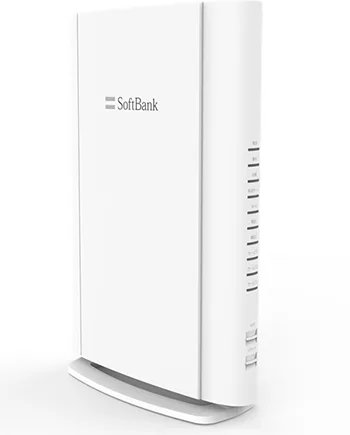
光BBユニット (E-WMTA2.4) هو الموجّه الذي تؤجّره SoftBank مع SoftBank 光 لخدمات Wi-Fi والهاتف؛ أما SoftBank 光・10ギガ فتحصل بدلًا منه على ホームゲートウェイ(S) بتقنية Wi-Fi 7. يُدار كلاهما من صفحة متصفح تسمى セットアップメニュー (قائمة الإعداد).
- تسجيل الدخول
172.16.255.254أو192.168.3.1/ (ホームゲートウェイ(S))- كلمة المرور
- في 光BBユニット، اسم الدخول هو
userوكلمة المرورuser. أما في ホームゲートウェイ(S)، فيوجد 初回ログインID/パスワード (معرّف وكلمة مرور الدخول الأول) على الملصق الجانبي؛ وتتكون كلمة المرور من ستة أحرف خاصة بالوحدة. ويوجد اسم Wi-Fi ومفتاحها على الملصق نفسه. - الطرازات
- E-WMTA2.4، و10G E-WMTA1.0، وE-WMTA2.3
تسجيل الدخول إلى 光BBユニット / ホームゲートウェイ(S)
الإعداد الافتراضي للمصنع. اسم المستخدم user وكلمة المرور user في 光BBユニット E-WMTA2.3 و2.4. غيّرها ضمن ログインパスワード変更.
صِل Mac عبر Ethernet أو عبر Wi-Fi على SSID1 باستخدام WPA2/WPA (AES).
افتح
http://172.16.255.254/، أوhttp://192.168.3.1/على ホームゲートウェイ(S).انقر على القائمة المطلوبة، مثل ルーター機能の設定 (إعدادات الموجّه).
أدخل اسم المستخدم وكلمة المرور عند الطلب، ثم انقر على OK أو ログイン (تسجيل الدخول).
لتغيير كلمة المرور، انقر على ログインパスワード変更 (تغيير كلمة مرور الدخول) أعلى الصفحة.
تُفتح بعض الصفحات، مثل مستوى إشارة Wi-Fi، دون تسجيل دخول. نسيت كلمة المرور؟ اضغط مطولًا على زر リセット (إعادة الضبط) لأكثر من 10 ثوانٍ. يؤدي ذلك إلى مسح جميع الإعدادات؛ ويتحول ضوء 回線 (الخط) إلى الأخضر عند الانتهاء.
إعادة التشغيل بالطريقة الصحيحة
افتح セットアップメニュー.
انقر على 再起動 (إعادة التشغيل) أعلى يمين セットアップ(トップページ) (صفحة الإعداد الرئيسية).
سجّل الدخول إذا طُلب منك ذلك. تظهر صفحة إعادة التشغيل ثم تعود الصفحة الرئيسية.
تنتهي معظم تغييرات الإعدادات في セットアップメニュー بإعادة تشغيل تقطع الإنترنت ومكالمات BBフォン أو ひかり電話 للحظات.
باستخدام الزر
في 光BBユニット E-WMTA2.4، اضغط على リセット (إعادة الضبط) لمدة تتراوح بين ثانية و10 ثوانٍ.
أما الضغط لمدة 10 ثوانٍ أو أكثر فيعيد الوحدة إلى إعدادات المصنع.
جدولة إعادة التشغيل
لا توجد إعادة تشغيل مجدولة. تقول SoftBank إن الوحدة قد تعيد تشغيل نفسها للحفاظ على الجودة.
تحديث البرنامج الثابت
افتح セットアップメニュー.
اقرأ バージョン情報 (الإصدار) أسفل يمين الصفحة الرئيسية.
أثناء تحديث البرنامج تضيء جميع أضواء 光BBユニット في الوقت نفسه. تقول SoftBank إن ذلك طبيعي: انتظر من 5 إلى 10 دقائق ولا تفصل الجهاز عن الكهرباء.
تثبيت تحديث بنفسك
لا توثّق SoftBank صفحة للبرنامج الثابت أو تحديثًا يدويًا. تحدّث الوحدة برنامجها تلقائيًا.
عرض الأجهزة المتصلة
افتح セットアップメニュー وانقر على 設定/接続情報 (الإعدادات ومعلومات الاتصال).
انقر على DHCPクライアント一覧 (قائمة عملاء DHCP) وسجّل الدخول إذا طُلب منك ذلك.
تعرض قائمة DHCPv4 عنوان IP وعنوان MAC لكل جهاز، سواء كان سلكيًا أو متصلًا عبر Wi-Fi.
لأجهزة Wi-Fi فقط، انقر على 電波受信レベルを見る (عرض مستوى الإشارة) في الصفحة الرئيسية.
لا تعرض القائمة أسماء الأجهزة، لذا طابق الأجهزة باستخدام عنوان MAC.
UPnP وإعادة توجيه المنافذ
افتح セットアップメニュー وانقر على ルーター機能の設定 (إعدادات الموجّه).
انقر على UPnP設定 (إعدادات UPnP).
اختر 有効 (تشغيل) أو 無効 (إيقاف)، ثم انقر على 設定を保存する (حفظ الإعدادات).
انقر على 再起動 (إعادة التشغيل) لتطبيق الإعداد.
يتيح UPnP لأي تطبيق على شبكتك فتح منافذ للإنترنت دون طلب إذن، ويمكن للبرامج الخبيثة استخدامه أيضًا. أوقفه إذا لم يحتج إليه أي مما تستخدمه. لا توثّق SoftBank مفتاحًا منفصلًا لمشاركة معلومات الحالة عبر UPnP.
عرض المنافذ التي فتحتها التطبيقات
انقر على ルーター機能の設定 ‹ ポート転送設定 (إعادة توجيه المنافذ).
اضبط UPnPで使用中のポートを表示する (عرض المنافذ المستخدمة بواسطة UPnP) على 表示する (عرض).
NAT-PMP
لا توثّق SoftBank إعدادًا لـ NAT-PMP.
إعطاء الأولوية للمكالمات والألعاب
تتوفر هذه الميزة في ホームゲートウェイ(S) فقط. لا يحتوي 光BBユニット E-WMTA2.4 على إعداد QoS أو أولوية الأجهزة.
افتح
http://192.168.3.1/وانقر على ルーター機能の設定 (إعدادات الموجّه).انقر على QoS設定 (إعدادات QoS).
اضبط 通信優先制御 (أولوية حركة البيانات) على 有効 (تشغيل).
أدخل عناوين MAC للأجهزة التي تريد إعطاءها الأولوية، واضبط كلًا منها على 有効، ثم انقر على 設定を保存する.
انقر على 再起動 (إعادة التشغيل).
تحصل الأجهزة الأعلى في القائمة على أولوية أكبر.
نطاقا 2.4 و5 GHz والقناة
يعطي 光BBユニット E-WMTA2.4 نطاقَي 2.4 GHz و5 GHz اسمين منفصلين ينتهيان بـ -2G و-5G. يجمع ホームゲートウェイ(S) النطاقين تحت اسم واحد باستخدام バンドステアリング機能 (توجيه النطاق)، ويضيف اسمًا منفصلًا لنطاق 6 GHz. تتطلب Wi-Fi في 光BBユニット خيار Wi-Fi من SoftBank.
افتح セットアップメニュー وانقر على Wi-Fi(無線LAN)の設定 (إعدادات Wi-Fi).
ضمن SSID1設定 (إعدادات SSID1)، انقر على 通信規格設定 (إعدادات معيار Wi-Fi).
اضبط 無線チャンネル (القناة) لكل نطاق، ثم انقر على 設定を保存する (حفظ الإعدادات).
انقر على 再起動 (إعادة التشغيل). تنقطع أجهزة Wi-Fi ثم تعيد الاتصال.
تنطبق إعدادات القناة على SSID1 وSSID2 معًا. في ホームゲートウェイ(S)، تتطلب إضافة 6 GHz إلى توجيه النطاق أو تشغيل マルチリンクオペレーション機能 (التشغيل متعدد الروابط) استخدام WPA3.
جهاز قديم لا يرى الشبكة
في الصفحة نفسها، اضبط 5GHz على 自動(IEEE802.11ac/n/a) و2.4GHz على 自動(IEEE802.11n/g/b).
انقر على 設定を保存する ثم 再起動.
يؤدي ذلك إلى إيقاف Wi-Fi 6 (11ax)، الذي لا تستطيع بعض الأجهزة القديمة الاتصال به.
الشبكة المتداخلة: العقدة التي يستخدمها الجهاز
تتطلب الشبكة المتداخلة خيار メッシュWi-Fi المدفوع من SoftBank. يمكن أن يعمل ホームゲートウェイ(S) كوحدة الشبكة الرئيسية؛ لكن 光BBユニット E-WMTA2.4 و2.3 لا يستطيعان ذلك، لذا يحتاجان إلى مجموعة شبكة متداخلة من موجّهين متصلين بهما سلكيًا.
ضع موجّه メッシュWi-Fi قرب ホームゲートウェイ(S) وشغّله. انتظر ضوءًا أزرق وامضًا.
اضغط مطولًا على زر WPS في البوابة لنحو ثانيتين، حتى يومض ضوء Wi-Fi بالأخضر.
أثناء الوميض، اضغط مطولًا على زر WPS في موجّه الشبكة المتداخلة لأكثر من ثانية، ثم اتركه.
بعد نحو دقيقتين، يتحول ضوء Wi-Fi في البوابة إلى الأزرق وضوء موجّه الشبكة المتداخلة إلى الأخضر.
يؤدي الضغط على زر WPS في البوابة لمدة 5 ثوانٍ أو أكثر إلى فشل الاقتران. يفعّل メッシュWi-Fi ضمن 通信規格設定 دور البوابة في الشبكة المتداخلة أو يوقفه، وذلك عند توفر الخيار فقط.
شبكة الضيوف
لا توجد شبكة ضيوف بهذا الاسم، لكن SSID2 (الشبكة الثانية) معزولة عن الأجهزة السلكية، ولا تستطيع أجهزتها رؤية بعضها.
افتح セットアップメニュー وانقر على Wi-Fi(無線LAN)の設定 (إعدادات Wi-Fi).
ضمن SSID2設定 (إعدادات SSID2)، انقر على 有効/無効設定 (تشغيل/إيقاف)، واختر 有効 (تشغيل) وانقر على 設定を保存する.
انقر على 暗号化設定 (إعدادات الأمان) ضمن SSID2 لتعيين اسمها ومفتاح WPA2.
انقر على 再起動 (إعادة التشغيل).
خصّصت SoftBank شبكة SSID2 للأجهزة القديمة التي لا تدعم سوى أمان ضعيف مثل WEP. اختر WPA2 أو أفضل للضيوف.
إعدادات DNS
لا توثّق SoftBank طريقة لاختيار خوادم DNS التي توزّعها الوحدة. يضبط IPアドレス/DHCPサーバの設定 عنوان الوحدة ونطاق العناوين والعناوين الثابتة فقط. اضبط DNS على Mac بدلًا من ذلك.
حالة الاتصال والسجلات
افتح セットアップメニュー وانقر على 設定/接続情報 (الإعدادات ومعلومات الاتصال) لعرض الإعدادات الحالية وتفاصيل الاتصال.
انقر على システムログ (سجل النظام) في القائمة اليسرى لعرض سجل أحداث الوحدة.
في 光BBユニット، يعرض PPPoEの設定 ‹ 接続情報 (معلومات الاتصال) حالة كل جلسة PPPoE.
مع IPv6 IPoE + IPv4، لا تظهر تفاصيل الجلسة 1. في 光BBユニット، يعني ضوء 回線 (الخط) الأخضر أن الإنترنت متاح؛ ويعني ضوء 警告 (التحذير) الأحمر وجود عطل.
الأدلة والتنزيلات
- SoftBank: دليل قائمة إعداد 光BBユニット(E-WMTA2.4)
- SoftBank: دليل قائمة إعداد ホームゲートウェイ(S)(10G EWMTA1.0)
- SoftBank: 光BBユニット E-WMTA2.4 接続ガイド (دليل الاتصال، PDF)
تؤدي الروابط إلى صفحات الشركة المصنّعة نفسها.
الأسئلة
هل كلمة مرور 光BBユニット هي user وuser فعلًا؟
نعم، تنشر SoftBank القيمتين user / user للطرازين E-WMTA2.3 وE-WMTA2.4. غيّرهما ضمن ログインパスワード変更. أما ホームゲートウェイ(S) فله كلمة مرور فريدة على ملصقه الجانبي.
لماذا لا أستطيع فتح 172.16.255.254 عبر Wi-Fi؟
عبر Wi-Fi، لا تُفتح セットアップメニュー إلا من SSID1 باستخدام أمان WPA2/WPA (AES). وإلا فاستخدم كابل Ethernet.
ما الجهاز الذي أملكه؟
يوضح الملصق الجانبي الطراز: E-WMTA2.3 أو E-WMTA2.4 أو 10G EWMTA1.0. يشير المنفذ الوردي في الخلف إلى أنه ホームゲートウェイ(S).
المصادر
- SoftBank: 光BBユニット(E-WMTA2.4) セットアップメニュー
- SoftBank: 光BBユニット(E-WMTA2.4) くわしい設定، Wi-Fi
- SoftBank: 光BBユニット(E-WMTA2.4) くわしい設定، الموجّه وUPnP
- SoftBank: 光BBユニット(E-WMTA2.4) 設定情報の確認 (الحالة والسجلات)
- SoftBank: 光BBユニット / ホームゲートウェイ(S) その他 (إعادة التشغيل وكلمة المرور وWi-Fi 6)
- SoftBank: ホームゲートウェイ(S)(10G EWMTA1.0) セットアップメニュー
- SoftBank: ホームゲートウェイ(S) くわしい設定، Wi-Fi والشبكة المتداخلة
- SoftBank: ホームゲートウェイ(S) くわしい設定، QoS
- أسئلة SoftBank الشائعة: 光BBユニット/ホームゲートウェイ(S)の初期化方法
- أسئلة SoftBank الشائعة: メッシュWi-Fiルーターの接続方法
- SoftBank: メッシュWi-Fiルーターの接続
- SoftBank: 光BBユニット E-WMTA2.4 接続ガイド (PDF)
- بيان SoftBank الصحفي: ホームゲートウェイ(S) لخدمة SoftBank 光・10ギガ (2025)
تم التحقق في 1 نوفمبر 2026.
اكتشف ما لا يستطيع الموجّه إخبارك به
Kilobat تطبيق في شريط قوائم Mac يراقب الشبكة من جانبك: أي التطبيقات تستخدمها، وما إذا كان البطء من Wi-Fi أو الموجّه أو المزود، وسبب تجمد المكالمة.
brew install seifip/kilobat/kilobat