통신사 장비 · SoftBank 光
SoftBank 光BBユニット 로그인, 재시작, UPnP 및 Wi-Fi 설정
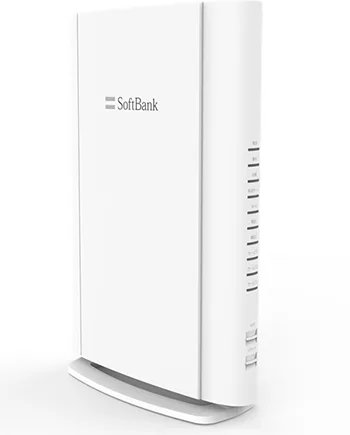
光BBユニット(E-WMTA2.4)는 SoftBank가 SoftBank 光과 함께 Wi-Fi 및 전화 서비스용으로 임대하는 라우터입니다. SoftBank 光・10ギガ에는 대신 Wi-Fi 7 ホームゲートウェイ(S)가 제공됩니다. 둘 다 セットアップメニュー(설정 메뉴)라는 브라우저 페이지에서 관리합니다.
- 로그인
172.16.255.254또는192.168.3.1/ (ホームゲートウェイ(S))- 암호
- 光BBユニット의 로그인 이름은
user, 비밀번호는user입니다. ホームゲートウェイ(S)의 初回ログインID/パスワード(최초 로그인 ID 및 비밀번호)는 측면 라벨에 있으며 비밀번호는 장치마다 고유한 6자입니다. Wi-Fi 이름과 키도 같은 측면 라벨에 있습니다. - 모델
- E-WMTA2.4, 10G E-WMTA1.0, E-WMTA2.3
光BBユニット / ホームゲートウェイ(S)에 로그인
공장 기본값. 사용자 이름 user, 비밀번호 user(光BBユニット E-WMTA2.3 및 2.4). ログインパスワード変更에서 변경하세요.
이더넷 또는 WPA2/WPA(AES)를 사용하는 SSID1의 Wi-Fi로 Mac을 연결합니다.
http://172.16.255.254/를 열거나 ホームゲートウェイ(S)에서는http://192.168.3.1/를 엽니다.ルーター機能の設定(라우터 설정) 등 필요한 메뉴를 클릭합니다.
요청 시 사용자 이름과 비밀번호를 입력하고 OK 또는 ログイン(로그인)을 클릭합니다.
비밀번호를 변경하려면 페이지 상단의 ログインパスワード変更(로그인 비밀번호 변경)을 클릭합니다.
Wi-Fi 신호 수준 같은 일부 페이지는 로그인 없이 열립니다. 비밀번호를 잊었다면 リセット(초기화) 버튼을 10초 넘게 누릅니다. 모든 설정이 지워지며 완료되면 回線(회선) 표시등이 녹색으로 바뀝니다.
올바르게 재시작
セットアップメニュー를 엽니다.
セットアップ(トップページ)(설정 상단 페이지) 오른쪽 위의 再起動(재시작)을 클릭합니다.
요청하면 로그인합니다. 재시작 페이지가 나타난 다음 상단 페이지로 돌아갑니다.
セットアップメニュー의 거의 모든 설정 변경은 재시작으로 끝나며 인터넷과 BBフォン 또는 ひかり電話 통화가 잠시 끊깁니다.
버튼 사용
光BBユニット E-WMTA2.4에서 リセット(초기화)을 1~10초 누릅니다.
10초 이상 누르면 대신 장치가 공장 설정으로 초기화됩니다.
재시작 예약
예약 재시작 기능은 없습니다. SoftBank에 따르면 품질 유지를 위해 장치가 자동으로 재시작할 수 있습니다.
펌웨어 업데이트
セットアップメニュー를 엽니다.
상단 페이지 오른쪽 아래의 バージョン情報(버전)을 확인합니다.
소프트웨어 업데이트 중에는 光BBユニット의 모든 표시등이 동시에 켜집니다. SoftBank는 정상적인 현상이므로 전원을 분리하지 말고 5~10분 기다리라고 안내합니다.
직접 업데이트 설치
SoftBank 설명서에는 펌웨어 페이지나 수동 업데이트가 나와 있지 않습니다. 장치가 소프트웨어를 자동 업데이트합니다.
연결된 기기 확인
セットアップメニュー를 열고 設定/接続情報(설정 및 연결 정보)를 클릭합니다.
DHCPクライアント一覧(DHCP 클라이언트 목록)을 클릭하고 요청하면 로그인합니다.
DHCPv4 목록에는 유선과 Wi-Fi를 합쳐 각 기기의 IP 주소와 MAC 주소가 표시됩니다.
Wi-Fi 기기만 보려면 상단 페이지에서 電波受信レベルを見る(신호 수준 보기)를 클릭합니다.
목록에 기기 이름이 없으므로 MAC 주소로 기기를 식별합니다.
UPnP 및 포트 포워딩
セットアップメニュー를 열고 ルーター機能の設定(라우터 설정)을 클릭합니다.
UPnP設定(UPnP 설정)을 클릭합니다.
有効(켜기) 또는 無効(끄기)를 선택한 다음 設定を保存する(설정 저장)를 클릭합니다.
적용하려면 再起動(재시작)을 클릭합니다.
UPnP를 사용하면 네트워크의 모든 앱이 묻지 않고 인터넷에 포트를 열 수 있으며 악성코드도 이를 이용할 수 있습니다. 사용하는 항목 중 필요한 것이 없다면 끄세요. SoftBank 설명서에는 UPnP를 통한 상태 정보 공유용 별도 스위치가 나와 있지 않습니다.
앱이 연 포트 보기
ルーター機能の設定 › ポート転送設定(포트 포워딩)을 클릭합니다.
UPnPで使用中のポートを表示する(UPnP 사용 중인 포트 표시)를 表示する(표시)로 설정합니다.
NAT-PMP
SoftBank 설명서에는 NAT-PMP 설정이 나와 있지 않습니다.
통화 및 게임 우선순위 지정
이 기능은 ホームゲートウェイ(S)에만 있습니다. 光BBユニット E-WMTA2.4에는 QoS 또는 기기 우선순위 설정이 없습니다.
http://192.168.3.1/를 열고 ルーター機能の設定(라우터 설정)을 클릭합니다.QoS設定(QoS 설정)을 클릭합니다.
通信優先制御(트래픽 우선순위)를 有効(켜기)로 설정합니다.
우선 처리할 기기의 MAC 주소를 입력하고 각각 有効로 설정한 다음 設定を保存する를 클릭합니다.
再起動(재시작)을 클릭합니다.
목록에서 위에 있는 기기일수록 우선순위가 높습니다.
2.4 및 5 GHz와 채널
光BBユニット E-WMTA2.4는 2.4 GHz와 5 GHz에 각각 -2G와 -5G로 끝나는 별도 이름을 사용합니다. ホームゲートウェイ(S)는 バンドステアリング機能(밴드 스티어링)으로 2.4와 5 GHz를 한 이름으로 묶고 별도의 6 GHz 이름을 추가합니다. 光BBユニット에서 Wi-Fi를 사용하려면 SoftBank의 Wi-Fi 옵션이 필요합니다.
セットアップメニュー를 열고 Wi-Fi(無線LAN)の設定(Wi-Fi 설정)을 클릭합니다.
SSID1設定(SSID1 설정)에서 通信規格設定(Wi-Fi 표준 설정)을 클릭합니다.
각 대역의 無線チャンネル(채널)을 설정하고 設定を保存する(설정 저장)를 클릭합니다.
再起動(재시작)을 클릭합니다. Wi-Fi 기기의 연결이 끊겼다가 다시 연결됩니다.
채널 설정은 SSID1과 SSID2 모두에 적용됩니다. ホームゲートウェイ(S)에서 밴드 스티어링에 6 GHz를 포함하거나 マルチリンクオペレーション機能(멀티링크 동작)을 켜려면 WPA3가 필요합니다.
오래된 기기에서 네트워크가 보이지 않는 경우
같은 페이지에서 5GHz를 自動(IEEE802.11ac/n/a)로, 2.4GHz를 自動(IEEE802.11n/g/b)로 설정합니다.
設定を保存する를 클릭한 다음 再起動을 클릭합니다.
그러면 일부 오래된 기기가 연결할 수 없는 Wi-Fi 6(11ax)이 꺼집니다.
메시: 기기가 사용하는 노드
메시 기능에는 SoftBank의 유료 メッシュWi-Fi 옵션이 필요합니다. ホームゲートウェイ(S)는 메시 기본 장치로 작동할 수 있지만 光BBユニット E-WMTA2.4와 2.3은 불가능하므로 두 라우터로 구성된 메시 세트를 유선으로 연결해야 합니다.
メッシュWi-Fi 라우터를 ホームゲートウェイ(S) 근처에 놓고 켭니다. 파란색 표시등이 깜박일 때까지 기다립니다.
게이트웨이의 WPS 버튼을 Wi-Fi 표시등이 녹색으로 깜박일 때까지 약 2초 누릅니다.
깜박이는 동안 메시 라우터의 WPS 버튼을 1초 넘게 누른 다음 놓습니다.
약 2분 후 게이트웨이의 Wi-Fi 표시등은 파란색으로, 메시 라우터의 표시등은 녹색으로 바뀝니다.
게이트웨이의 WPS 버튼을 5초 이상 누르면 페어링에 실패합니다. 通信規格設定 아래의 メッシュWi-Fi는 해당 옵션을 사용할 때만 게이트웨이의 메시 역할을 켜거나 끕니다.
게스트 네트워크
별도의 게스트 네트워크는 없지만 SSID2(두 번째 네트워크)는 유선 기기와 분리되며 그 기기들은 서로 볼 수 없습니다.
セットアップメニュー를 열고 Wi-Fi(無線LAN)の設定(Wi-Fi 설정)을 클릭합니다.
SSID2設定(SSID2 설정)에서 有効/無効設定(켜기/끄기)을 클릭하고 有効(켜기)를 선택한 다음 設定を保存する를 클릭합니다.
SSID2 아래의 暗号化設定(보안 설정)을 클릭해 이름과 WPA2 키를 설정합니다.
再起動(재시작)을 클릭합니다.
SoftBank는 WEP 같은 취약한 보안만 지원하는 오래된 기기용으로 SSID2를 만들었습니다. 게스트에게는 WPA2 이상을 선택하세요.
DNS 설정
SoftBank 설명서에는 장치가 배포하는 DNS 서버를 선택하는 방법이 나와 있지 않습니다. IPアドレス/DHCPサーバの設定에서는 장치 주소, 주소 범위 및 고정 주소만 설정합니다. 대신 Mac에서 DNS를 설정하세요.
연결 상태 및 로그
セットアップメニュー를 열고 設定/接続情報(설정 및 연결 정보)를 클릭해 현재 설정과 연결 세부 정보를 확인합니다.
왼쪽 메뉴의 システムログ(시스템 로그)를 클릭해 장치의 이벤트 로그를 확인합니다.
光BBユニット의 PPPoEの設定 › 接続情報(연결 정보)에는 각 PPPoE 세션의 상태가 표시됩니다.
IPv6 IPoE + IPv4에서는 세션 1의 세부 정보가 표시되지 않습니다. 光BBユニット에서 녹색 回線(회선) 표시등은 인터넷 사용 가능을, 빨간색 警告(경고) 표시등은 오류를 뜻합니다.
설명서 및 다운로드
- SoftBank: 光BBユニット(E-WMTA2.4) 설정 메뉴 가이드
- SoftBank: ホームゲートウェイ(S)(10G EWMTA1.0) 설정 메뉴 가이드
- SoftBank: 光BBユニット E-WMTA2.4 接続ガイド(연결 가이드, PDF)
링크는 제조업체의 페이지로 연결됩니다.
질문
光BBユニット의 사용자 이름과 비밀번호가 정말 둘 다 user인가요?
네. SoftBank는 E-WMTA2.3과 E-WMTA2.4의 기본값으로 user / user를 공개합니다. ログインパスワード変更에서 변경하세요. ホームゲートウェイ(S)에는 대신 측면 라벨에 고유 비밀번호가 있습니다.
Wi-Fi에서 172.16.255.254를 열 수 없는 이유는 무엇인가요?
Wi-Fi에서는 WPA2/WPA(AES) 보안을 사용하는 SSID1에서만 セットアップメニュー를 열 수 있습니다. 그렇지 않으면 이더넷 케이블을 사용하세요.
어떤 장치를 사용하고 있나요?
측면 라벨에 모델이 E-WMTA2.3, E-WMTA2.4 또는 10G EWMTA1.0으로 표시됩니다. 뒷면에 분홍색 포트가 있다면 ホームゲートウェイ(S)입니다.
출처
- SoftBank: 光BBユニット(E-WMTA2.4) 설정 메뉴
- SoftBank: 光BBユニット(E-WMTA2.4) 상세 설정, Wi-Fi
- SoftBank: 光BBユニット(E-WMTA2.4) 상세 설정, 라우터 및 UPnP
- SoftBank: 光BBユニット(E-WMTA2.4) 설정 정보 확인(상태 및 로그)
- SoftBank: 光BBユニット / ホームゲートウェイ(S) 기타(재시작, 비밀번호, Wi-Fi 6)
- SoftBank: ホームゲートウェイ(S)(10G EWMTA1.0) 설정 메뉴
- SoftBank: ホームゲートウェイ(S) 상세 설정, Wi-Fi 및 메시
- SoftBank: ホームゲートウェイ(S) 상세 설정, QoS
- SoftBank FAQ: 光BBユニット/ホームゲートウェイ(S) 초기화 방법
- SoftBank FAQ: メッシュWi-Fi 라우터 연결 방법
- SoftBank: メッシュWi-Fi 라우터 연결
- SoftBank: 光BBユニット E-WMTA2.4 연결 가이드(PDF)
- SoftBank 보도 자료: SoftBank 光・10ギガ용 ホームゲートウェイ(S)(2025)
2026년 11월 1일에 확인했습니다.
라우터가 알려주지 못하는 정보를 확인하세요
Kilobat은 사용자 측에서 네트워크를 살펴보는 Mac 메뉴 막대 앱입니다. 어떤 앱이 네트워크를 사용하는지, Wi-Fi·라우터·제공업체 중 어디가 느린지, 통화가 멈춘 이유를 확인합니다.
brew install seifip/kilobat/kilobat