Роутер провайдера · NTT East
Домашний шлюз NTT: вход, перезапуск, прошивка и UPnP
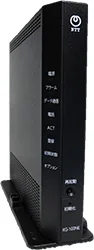
ホームゲートウェイ (домашний шлюз) — это роутер, который NTT East и NTT West сдают в аренду вместе с フレッツ光 и ひかり電話. Им управляют в браузере через Web設定 (веб-настройки); приложения нет.
- Вход
ntt.setupили192.168.1.1- Пароль
- Заводского пароля нет. При первом открытии Web設定 вы задаёте 機器設定用パスワード (пароль для настройки устройства); имя пользователя всегда
user. Имя и ключ Wi-Fi указаны на наклейке сбоку. - Модели
- PR-600MI, PR-600KI, RX-600MI, RX-600KI, XG-100NE
Вход в ホームゲートウェイ
Подключите Mac к шлюзу по Ethernet или Wi-Fi.
Откройте
http://ntt.setup/в браузере илиhttp://192.168.1.1/.При первом входе дважды введите новый 機器設定用パスワード и нажмите 設定 (Сохранить).
Введите
userи этот пароль, затем нажмите OK или サインイン (Войти).Чтобы позже сменить пароль, откройте メンテナンス › 機器設定用パスワードの変更 (Обслуживание › Смена пароля для настройки устройства).
Забыли пароль? Единственный выход — сброс до заводских настроек, который также стирает настройки ひかり電話; после перезапуска они настраиваются заново сами. Удерживайте переключатель 初期化 (Сброс), нажмите и отпустите 再起動 (Перезапуск) и продолжайте удерживать, пока индикатор 初期状態 (Исходное состояние) не погаснет и снова не загорится оранжевым.
Перезапустите правильно
Войдите в Web設定.
Нажмите メンテナンス › 機器再起動 (Обслуживание › Перезапуск устройства).
Нажмите 再起動 (Перезапустить), затем OK, если появится запрос.
Когда индикатор тревоги погаснет, нажмите 再表示 (Обновить).
Перезапуск прерывает звонки ひかり電話 и интернет. Если загруженное обновление ожидает установки, перезапуск его устанавливает. Не нажимайте переключатель 初期化: это сброс до заводских настроек.
Кнопкой
Нажмите переключатель 再起動 (Перезапуск) на шлюзе.
Перезапуск по расписанию
Перезапуска по расписанию нет. Автоматические обновления прошивки перезапускают шлюз ночью, когда устанавливается обновление.
Обновите прошивку
Войдите и нажмите メンテナンス › ファームウェア更新 (Обслуживание › Обновление прошивки).
На странице показано 現在のファームウェアバージョン (Текущая версия прошивки).
Нажмите 更新確認 (Проверить обновления).
Если появится 新しい更新があります (Доступно обновление), нажмите ファームウェア更新 (Обновить прошивку), затем OK.
По умолчанию обновления устанавливаются автоматически в любой час с 01:00 до 05:00, который можно изменить в разделе 自動更新時間 (Время автообновления). Срочные обновления устанавливаются независимо от вашей настройки. Обновление занимает около трёх минут, и всё это время телефон и интернет не работают. Не выключайте шлюз.
Посмотрите подключённые устройства
Войдите и нажмите 情報 › DHCPv4サーバ払い出し状況 (Информация › Состояние аренды DHCPv4).
В таблице указаны IP-адрес, MAC-адрес и срок аренды каждого устройства.
Для устройств Wi-Fi откройте 情報 › 無線LAN情報 (Информация о беспроводной сети) и нажмите 電波強度測定 (Измерить уровень сигнала).
На XG-100NE в разделе 情報 › 端末接続ログ (Журнал подключений устройств) перечислены проводные устройства и устройства Wi-Fi со временем подключения.
UPnP и перенаправление портов
Войдите и нажмите 詳細設定 › 高度な設定 (Дополнительные настройки). На XG-100NE это ルータ設定 › 高度な設定.
В разделе UPnP設定 (Настройки UPnP) отметьте или снимите отметку 使用する (Использовать).
Нажмите 設定 (Сохранить).
Чтобы увидеть порты, открытые приложениями, посмотрите 情報 › UPnP NAT設定情報 (Информация об UPnP NAT) на PR-600 и RX-600.
UPnP включён с завода. Он позволяет любому приложению в вашей сети открывать порты без запроса, чем может воспользоваться и вредоносное ПО. При нескольких сеансах PPPoE UPnP использует тот, что отмечен UPnP優先 (Приоритет UPnP), по умолчанию основной. メンテナンス › UPnP NAT情報消去 удаляет все сопоставления портов UPnP.
NAT-PMP
В NTT нет описания настройки NAT-PMP.
Приоритет для звонков и игр
В домашнем шлюзе нет QoS и настройки приоритета устройств.
2,4 и 5 ГГц и канал
Band steering нет. На 2,4 ГГц работают SSID-1 и SSID-2, на 5 ГГц — SSID-3, у каждого своё имя. На PR-600 и RX-600 для Wi-Fi нужна беспроводная карта SC-40NE「2」; на моделях XG для Wi-Fi при договоре на ひかり電話 нужна отдельная заявка.
Войдите и нажмите 無線LAN設定 (Настройки беспроводной сети).
Откройте страницу 5GHz или 2.4GHz, например IEEE802.11ac/n/a設定(5GHz).
Задайте для 使用チャネル (Канал) фиксированный канал вместо 自動設定 (Авто).
Нажмите 設定 (Сохранить). Устройства Wi-Fi отключатся и подключатся заново.
Пусть он выберет заново
Когда для канала выбрано 自動設定, нажмите 自動無線チャネル再設定 (Выбрать канал заново автоматически).
В 情報 › 無線LAN情報 для каждого диапазона есть 周辺電波環境測定 (Обзор соседних сетей). На каналах 5 ГГц W53 и W56 шлюз сначала минуту проверяет наличие радара и может сменить канал.
Mesh: какой узел использует устройство
У PR-600, RX-600 и XG-100NE нет mesh. Более новый XG-200KI поддерживает mesh Wi-Fi с репитером, который настраивается по его руководству по mesh.
Гостевая сеть
Гостевой сети нет. ポートセパレート (Разделение портов) изолирует SSID только при использовании WEP, WPA/TKIP или без шифрования, а это небезопасно для гостей.
Настройки DNS
Выбрать DNS-серверы, которые шлюз использует или выдаёт устройствам, нельзя. DNS設定 предлагает только тайм-аут прокси и IPv6-серверы для отдельных доменов. Настройте DNS на Mac.
Состояние подключения и журналы
Войдите и нажмите 情報 › 現在の状態 (Информация › Текущее состояние), чтобы увидеть состояние подключения, адрес WAN и DNS-серверы каждого сеанса.
情報 › 障害ログ (журнал неисправностей) перечисляет неисправности и события, например проверки обновлений.
メンテナンス › PINGテスト (тест ping) проверяет, отвечает ли адрес на запрос шлюза.
Помогают и индикаторы: индикатор PPP горит зелёным или оранжевым, пока сеанс PPPoE активен. На XG-100NE синий индикатор データ通信 (Данные) означает, что IPv4 поверх IPv6 (DS-Lite или MAP-E) работает.
Руководства и загрузки
- NTT East XG-100NE 取扱説明書 (руководство, PDF)
- Поддержка NTT East XG-100NE
- NTT West серия 600 取扱説明書 (руководство, PDF)
- NTT West PR-600MI 機能詳細ガイド (описание функций)
- Загрузка прошивок
Ссылки ведут на собственные страницы производителя.
Вопросы
Есть ли пароль по умолчанию для ntt.setup?
Нет. Вы задаёте 機器設定用パスワード при первом входе, а имя пользователя — user. Если никто его не помнит, сбросьте шлюз.
Можно ли использовать свой роутер вместо него?
Да, за шлюзом. Его мост PPPoE по умолчанию включён, поэтому роутер, подключённый к порту LAN, может подключаться с данными PPPoE от вашего провайдера.
Проблемы Mac в этой сети
Решения того, с чем пользователи Mac чаще всего сталкиваются на домашних роутерах и mesh-системах.
Источники
- NTT East: подробное руководство XG-100NE, веб-настройки
- NTT East: подробное руководство XG-100NE, расширенные настройки (UPnP, обновления)
- NTT East: подробное руководство XG-100NE, обновление прошивки
- NTT East: подробное руководство XG-100NE, текущее состояние
- NTT East: подробное руководство XG-100NE, разделение портов
- NTT East: руководство XG-100NE (PDF)
- NTT West: подробное руководство PR-600MI
- NTT West: загрузки PR-600MI и руководство серии 600
- NTT East: руководство XG-200KI (PDF)
Проверено 1 ноября 2026 года.
Узнайте то, чего не расскажет роутер
Kilobat — приложение для строки меню Mac, которое следит за сетью с вашей стороны: какое приложение её использует, медленны ли Wi-Fi, роутер или провайдер и почему завис звонок.
brew install seifip/kilobat/kilobat