Anbieter-Box · NTT East
NTT-Home-Gateway: Anmeldung, Neustart, Firmware und UPnP
Das ホームゲートウェイ (Home-Gateway) ist der Router, den NTT East und NTT West zu フレッツ光 und ひかり電話 vermieten. Du verwaltest ihn im Browser über Web設定 (Web-Einstellungen); eine App gibt es nicht.
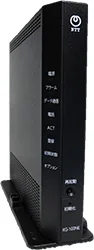
- Anmeldung
ntt.setupoder192.168.1.1- Passwort
- Es gibt kein Werkspasswort. Beim ersten Öffnen von Web設定 legst du ein 機器設定用パスワード (Gerätepasswort) fest; der Benutzername ist immer
user. WLAN-Name und -Schlüssel stehen auf dem Etikett an der Seite. - Modelle
- PR-600MI, PR-600KI, RX-600MI, RX-600KI, XG-100NE
Beim ホームゲートウェイ anmelden
Verbinde deinen Mac per Ethernet oder WLAN mit dem Gateway.
Öffne
http://ntt.setup/im Browser oderhttp://192.168.1.1/.Gib beim ersten Mal ein neues 機器設定用パスワード zweimal ein und klicke auf 設定 (Speichern).
Gib
userund dieses Passwort ein und klicke dann auf OK oder サインイン (Anmelden).Um das Passwort später zu ändern, öffne メンテナンス › 機器設定用パスワードの変更 (Wartung › Gerätepasswort ändern).
Passwort vergessen? Der einzige Weg zurück ist ein Werksreset, der auch die ひかり電話-Einstellungen löscht; sie richten sich beim Neustart von selbst neu ein. Halte den Schalter 初期化 (Zurücksetzen) gedrückt, drücke 再起動 (Neustart) kurz und halte weiter gedrückt, bis das Licht 初期状態 (Ausgangszustand) erlischt und wieder orange leuchtet.
Richtig neu starten
Melde dich bei Web設定 an.
Klicke auf メンテナンス › 機器再起動 (Wartung › Gerät neu starten).
Klicke auf 再起動 (Neustart) und, falls gefragt, auf OK.
Wenn das Alarmlicht erlischt, klicke auf 再表示 (Neu laden).
Ein Neustart unterbricht ひかり電話-Anrufe und das Internet. Wartet ein heruntergeladenes Update, wird es beim Neustart installiert. Drücke nicht den Schalter 初期化: Das ist ein Werksreset.
Mit der Taste
Drücke den Schalter 再起動 (Neustart) am Gateway.
Einen Neustart planen
Es gibt keinen geplanten Neustart. Automatische Firmware-Updates starten das Gateway nachts neu, wenn eines installiert wird.
Firmware aktualisieren
Melde dich an und klicke auf メンテナンス › ファームウェア更新 (Wartung › Firmware-Update).
Die Seite zeigt 現在のファームウェアバージョン (Aktuelle Firmware-Version).
Klicke auf 更新確認 (Nach Updates suchen).
Wenn dort 新しい更新があります (Ein Update ist verfügbar) steht, klicke auf ファームウェア更新 (Firmware aktualisieren) und dann auf OK.
Updates werden standardmäßig automatisch installiert, und zwar zu einer Stunde zwischen 01:00 und 05:00 Uhr, die du unter 自動更新時間 (Zeit für automatische Updates) ändern kannst. Dringende Updates werden unabhängig von deiner Einstellung installiert. Ein Update dauert etwa drei Minuten; in dieser Zeit sind Telefon und Internet ausgefallen. Schalte das Gateway nicht aus.
Verbundene Geräte ansehen
Melde dich an und klicke auf 情報 › DHCPv4サーバ払い出し状況 (Informationen › DHCPv4-Lease-Status).
Die Tabelle listet IP-Adresse, MAC-Adresse und Lease-Zeit jedes Geräts auf.
Öffne für WLAN-Geräte 情報 › 無線LAN情報 (Informationen › WLAN-Informationen) und klicke auf 電波強度測定 (Signalstärke messen).
Beim XG-100NE listet 情報 › 端末接続ログ (Informationen › Geräte-Verbindungsprotokoll) kabelgebundene und WLAN-Geräte mit Verbindungszeiten auf.
UPnP und Portweiterleitung
Melde dich an und klicke auf 詳細設定 › 高度な設定 (Erweiterte Einstellungen). Beim XG-100NE ist es ルータ設定 › 高度な設定.
Hake unter UPnP設定 (UPnP-Einstellungen) 使用する (Verwenden) an oder ab.
Klicke auf 設定 (Sichern).
Um die Ports zu sehen, die Apps geöffnet haben, sieh beim PR-600 und RX-600 unter 情報 › UPnP NAT設定情報 (Informationen › UPnP-NAT-Informationen) nach.
UPnP ist ab Werk eingeschaltet. Es lässt jede App in deinem Netzwerk ohne Rückfrage Ports öffnen, was auch Schadsoftware nutzen kann. Bei mehreren PPPoE-Sitzungen verwendet UPnP die mit UPnP優先 (UPnP-Priorität) markierte, standardmäßig die Hauptsitzung. メンテナンス › UPnP NAT情報消去 löscht alle UPnP-Portzuordnungen.
NAT-PMP
NTT dokumentiert keine NAT-PMP-Einstellung.
Anrufe und Spiele priorisieren
Das Home-Gateway hat keine Einstellung für QoS oder Gerätepriorität.
2,4 und 5 GHz und der Kanal
Es gibt kein Band Steering. 2,4 GHz nutzt SSID-1 und SSID-2, 5 GHz nutzt SSID-3, jeweils mit eigenem Namen. Beim PR-600 und RX-600 braucht WLAN die Funkkarte SC-40NE「2」; bei den XG-Modellen braucht WLAN mit einem ひかり電話-Vertrag einen separaten Antrag.
Melde dich an und klicke auf 無線LAN設定 (WLAN-Einstellungen).
Öffne die Seite 5GHz oder 2.4GHz, etwa IEEE802.11ac/n/a設定(5GHz).
Stelle 使用チャネル (Kanal) auf einen festen Kanal statt auf 自動設定 (Automatisch).
Klicke auf 設定 (Speichern). WLAN-Geräte verlieren die Verbindung und verbinden sich neu.
Neu wählen lassen
Klicke bei Kanal auf 自動設定 auf 自動無線チャネル再設定 (Kanal automatisch neu wählen).
情報 › 無線LAN情報 hat für jedes Band 周辺電波環境測定 (Netzwerke in der Umgebung erfassen). Bei den 5-GHz-Kanälen W53 und W56 prüft das Gateway zuerst eine Minute lang auf Radar und wechselt eventuell den Kanal.
Mesh: Welchen Knoten ein Gerät nutzt
PR-600, RX-600 und XG-100NE haben kein Mesh. Das neuere XG-200KI unterstützt Mesh-WLAN mit einem Repeater, eingerichtet, wie es sein Mesh-Handbuch beschreibt.
Gastnetzwerk
Es gibt kein Gastnetzwerk. ポートセパレート (Port-Trennung) isoliert eine SSID nur, wenn sie WEP, WPA/TKIP oder keine Verschlüsselung nutzt, was für Gäste nicht sicher ist.
DNS-Einstellungen
Du kannst die DNS-Server, die das Gateway nutzt oder an Geräte weitergibt, nicht auswählen. DNS設定 bietet nur ein Proxy-Timeout und IPv6-Server pro Domain. Stelle DNS stattdessen am Mac ein.
Verbindungsstatus und Protokolle
Melde dich an und klicke auf 情報 › 現在の状態 (Informationen › Aktueller Status), um Verbindungsstatus, WAN-Adresse und DNS-Server jeder Sitzung zu sehen.
情報 › 障害ログ (Fehlerprotokoll) listet Fehler und Ereignisse wie Aktualisierungsprüfungen auf.
メンテナンス › PINGテスト (Ping-Test) prüft, ob eine Adresse vom Gateway aus antwortet.
Auch die Lichter helfen: Das PPP-Licht leuchtet grün oder orange, solange eine PPPoE-Sitzung besteht. Beim XG-100NE zeigt ein blaues データ通信 (Daten) Licht, dass IPv4 über IPv6 (DS-Lite oder MAP-E) funktioniert.
Handbücher und Downloads
- NTT East XG-100NE 取扱説明書 (Handbuch, PDF)
- NTT East XG-100NE Support
- NTT West 600er-Serie 取扱説明書 (Handbuch, PDF)
- NTT West PR-600MI 機能詳細ガイド (Funktionsanleitung)
- Firmware-Downloads
Links führen zu den eigenen Seiten des Herstellers.
Fragen
Gibt es ein Standardpasswort für ntt.setup?
Nein. Du legst das 機器設定用パスワード beim ersten Besuch fest, und der Benutzername ist user. Wenn niemand es mehr weiß, setze das Gateway zurück.
Kann ich stattdessen meinen eigenen Router nutzen?
Ja, hinter dem Gateway. Seine PPPoE-Bridge ist standardmäßig an, sodass sich ein Router an einem LAN-Port mit den PPPoE-Daten deines Anbieters verbinden kann.
Mac-Probleme in diesem Netzwerk
Lösungen für das, was Mac-Nutzern bei Heimroutern und Mesh-Systemen am häufigsten begegnet.
Quellen
- NTT East: XG-100NE-Funktionsanleitung, Webeinstellungen
- NTT East: XG-100NE-Funktionsanleitung, erweiterte Einstellungen (UPnP, Updates)
- NTT East: XG-100NE-Funktionsanleitung, Firmwareupdate
- NTT East: XG-100NE-Funktionsanleitung, aktueller Status
- NTT East: XG-100NE-Funktionsanleitung, Porttrennung
- NTT East: XG-100NE-Bedienungsanleitung (PDF)
- NTT West: PR-600MI-Funktionsanleitung
- NTT West: PR-600MI-Downloads und Handbuch der 600er-Serie
- NTT East: XG-200KI-Bedienungsanleitung (PDF)
Geprüft am 1. November 2026.
Sieh, was dein Router dir nicht sagen kann
Kilobat ist eine Menüleisten-App für den Mac, die das Netzwerk von deiner Seite aus beobachtet: welche App es nutzt, ob das WLAN, der Router oder der Anbieter langsam ist und warum ein Anruf eingefroren ist.
brew install seifip/kilobat/kilobat