جهاز مزود الخدمة · NTT East
تسجيل الدخول إلى البوابة المنزلية من NTT وإعادة تشغيلها وبرنامجها الثابت وUPnP
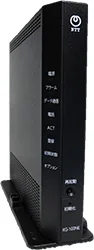
البوابة المنزلية ホームゲートウェイ هي الموجّه الذي تؤجره NTT East وNTT West مع خدمتي フレッツ光 وひかり電話. تديرها من المتصفح عبر Web設定 (إعدادات الويب)؛ لا يوجد تطبيق.
- تسجيل الدخول
ntt.setupأو192.168.1.1- كلمة المرور
- لا توجد كلمة مرور من المصنع. عند فتح Web設定 لأول مرة تختار 機器設定用パスワード (كلمة مرور إعدادات الجهاز)؛ واسم المستخدم دائمًا
user. يظهر اسم Wi-Fi ومفتاحه على الملصق الجانبي. - الطرازات
- PR-600MI وPR-600KI وRX-600MI وRX-600KI وXG-100NE
تسجيل الدخول إلى ホームゲートウェイ
صِل جهاز Mac بالبوابة عبر Ethernet أو Wi-Fi.
افتح
http://ntt.setup/في المتصفح، أوhttp://192.168.1.1/.في المرة الأولى، أدخل 機器設定用パスワード جديدة مرتين وانقر على 設定 (حفظ).
أدخل
userوكلمة المرور تلك، ثم انقر على OK أو サインイン (تسجيل الدخول).لتغيير كلمة المرور لاحقًا، افتح メンテナンス ‹ 機器設定用パスワードの変更 (الصيانة ‹ تغيير كلمة مرور الجهاز).
نسيت كلمة المرور؟ الاستعادة الوحيدة هي إعادة ضبط المصنع، التي تمحو إعدادات ひかり電話 أيضًا؛ وتُضبط تلقائيًا مجددًا عند إعادة التشغيل. اضغط مطولًا على مفتاح 初期化 (إعادة الضبط)، واضغط على 再起動 (إعادة التشغيل) وأفلته، واستمر بالضغط حتى ينطفئ مؤشر 初期状態 (الحالة الأولية) ثم يضيء بالبرتقالي مجددًا.
إعادة التشغيل بالطريقة الصحيحة
سجّل الدخول إلى Web設定.
انقر على メンテナンス ‹ 機器再起動 (الصيانة ‹ إعادة تشغيل الجهاز).
انقر على 再起動 (إعادة التشغيل)، ثم OK إذا طُلب ذلك.
عندما ينطفئ مؤشر الإنذار، انقر على 再表示 (إعادة التحميل).
تقطع إعادة التشغيل مكالمات ひかり電話 والإنترنت. إذا كان تحديث تم تنزيله ينتظر التثبيت، فتثبته إعادة التشغيل. لا تضغط على مفتاح 初期化؛ فهو يعيد ضبط المصنع.
باستخدام الزر
اضغط على مفتاح 再起動 (إعادة التشغيل) في البوابة.
جدولة إعادة التشغيل
لا توجد إعادة تشغيل مجدولة. تعيد تحديثات البرنامج الثابت التلقائية تشغيل البوابة ليلًا عند تثبيتها.
تحديث البرنامج الثابت
سجّل الدخول وانقر على メンテナンス ‹ ファームウェア更新 (الصيانة ‹ تحديث البرنامج الثابت).
تعرض الصفحة 現在のファームウェアバージョン (إصدار البرنامج الثابت الحالي).
انقر على 更新確認 (التحقق من التحديثات).
إذا ظهر 新しい更新があります (يتوفر تحديث)، فانقر على ファームウェア更新 (تحديث البرنامج الثابت)، ثم OK.
تُثبّت التحديثات تلقائيًا افتراضيًا في ساعة بين 01:00 و05:00 يمكنك تغييرها ضمن 自動更新時間 (وقت التحديث التلقائي). تُثبّت التحديثات العاجلة بصرف النظر عن إعدادك. يستغرق التحديث نحو ثلاث دقائق، تنقطع خلالها خدمة الهاتف والإنترنت. لا توقف تشغيل البوابة.
عرض الأجهزة المتصلة
سجّل الدخول وانقر على 情報 ‹ DHCPv4サーバ払い出し状況 (المعلومات ‹ حالة تأجير DHCPv4).
يعرض الجدول عنوان IP وعنوان MAC ومدة التأجير لكل جهاز.
لأجهزة Wi-Fi، افتح 情報 ‹ 無線LAN情報 (معلومات الشبكة اللاسلكية) وانقر على 電波強度測定 (قياس قوة الإشارة).
في XG-100NE، يعرض 情報 ‹ 端末接続ログ (سجل اتصال الأجهزة) الأجهزة السلكية وأجهزة Wi-Fi وأوقات اتصالها.
UPnP وإعادة توجيه المنافذ
سجّل الدخول وانقر على 詳細設定 ‹ 高度な設定 (الإعدادات المتقدمة). في XG-100NE، المسار هو ルータ設定 ‹ 高度な設定.
ضمن UPnP設定 (إعدادات UPnP)، حدد 使用する (استخدام) أو ألغِ تحديده.
انقر على 設定 (حفظ).
لمعرفة المنافذ التي فتحتها التطبيقات، تحقق من 情報 ‹ UPnP NAT設定情報 (معلومات UPnP NAT) في PR-600 وRX-600.
يكون UPnP مفعّلًا من المصنع. يتيح لأي تطبيق في شبكتك فتح منافذ دون طلب، ويمكن للبرمجيات الخبيثة استخدامه أيضًا. عند وجود عدة جلسات PPPoE، يستخدم UPnP الجلسة المعلّمة UPnP優先 (أولوية UPnP)، وهي الجلسة الرئيسية افتراضيًا. يمحو メンテナンス ‹ UPnP NAT情報消去 جميع تعيينات منافذ UPnP.
NAT-PMP
لا توثّق NTT إعدادًا لـ NAT-PMP.
إعطاء الأولوية للمكالمات والألعاب
لا تحتوي البوابة المنزلية على إعداد QoS أو أولوية للأجهزة.
نطاقا 2.4 و5 GHz والقناة
لا يوجد توجيه بين النطاقات. يستخدم نطاق 2.4 GHz المعرّفين SSID-1 وSSID-2، ويستخدم 5 GHz المعرّف SSID-3، ولكل منها اسم مستقل. في PR-600 وRX-600، تحتاج Wi-Fi إلى بطاقة SC-40NE「2」 اللاسلكية؛ وفي طرز XG، تحتاج Wi-Fi مع عقد ひかり電話 إلى طلب منفصل.
سجّل الدخول وانقر على 無線LAN設定 (إعدادات الشبكة اللاسلكية).
افتح صفحة 5GHz أو 2.4GHz، مثل IEEE802.11ac/n/a設定(5GHz).
اضبط 使用チャネル (القناة) على قناة ثابتة بدلًا من 自動設定 (تلقائي).
انقر على 設定 (حفظ). تنقطع أجهزة Wi-Fi وتعيد الاتصال.
السماح باختيار القناة مجددًا
عندما تكون القناة على 自動設定، انقر على 自動無線チャネル再設定 (إعادة اختيار القناة تلقائيًا).
يحتوي 情報 ‹ 無線LAN情報 على 周辺電波環境測定 (مسح الشبكات القريبة) لكل نطاق. على قنوات 5 GHz من فئتَي W53 وW56، تفحص البوابة وجود رادار لمدة دقيقة أولًا وقد تغيّر القناة.
الشبكة المتداخلة: العقدة التي يستخدمها الجهاز
لا تحتوي أجهزة PR-600 وRX-600 وXG-100NE على شبكة متداخلة. يدعم XG-200KI الأحدث شبكة Wi-Fi متداخلة مع مكرّر، تُعدّ كما يصف دليل الشبكة الخاص به.
شبكة الضيوف
لا توجد شبكة ضيوف. يعزل ポートセパレート (فصل المنافذ) معرّف SSID فقط عند استخدام WEP أو WPA/TKIP أو عدم استخدام تشفير، وهذا غير آمن للضيوف.
إعدادات DNS
لا يمكنك اختيار خوادم DNS التي تستخدمها البوابة أو توزعها على الأجهزة. لا يوفر DNS設定 إلا مهلة بروكسي وخوادم IPv6 لكل نطاق. اضبط DNS على Mac بدلًا من ذلك.
حالة الاتصال والسجلات
سجّل الدخول وانقر على 情報 ‹ 現在の状態 (المعلومات ‹ الحالة الحالية) لعرض حالة اتصال كل جلسة وعنوان WAN وخوادم DNS.
يعرض 情報 ‹ 障害ログ (سجل الأعطال) الأعطال والأحداث، مثل التحقق من التحديثات.
يتحقق メンテナンス ‹ PINGテスト (اختبار Ping) مما إذا كان عنوان يستجيب من البوابة.
تساعد المؤشرات أيضًا: يضيء مؤشر PPP بالأخضر أو البرتقالي أثناء اتصال جلسة PPPoE. في XG-100NE، يعني مؤشر データ通信 (البيانات) الأزرق أن IPv4 عبر IPv6 (DS-Lite أو MAP-E) يعمل.
الأدلة والتنزيلات
- دليل NTT East XG-100NE 取扱説明書 (PDF)
- دعم NTT East XG-100NE
- دليل سلسلة NTT West 600 取扱説明書 (PDF)
- دليل ميزات NTT West PR-600MI 機能詳細ガイド
- تنزيلات البرنامج الثابت
تؤدي الروابط إلى صفحات الشركة المصنّعة نفسها.
الأسئلة
هل توجد كلمة مرور افتراضية لـ ntt.setup؟
لا. تعيّن 機器設定用パスワード عند الزيارة الأولى، واسم المستخدم هو user. إذا لم يتذكرها أحد، فأعد ضبط البوابة.
هل يمكنني استخدام موجّهي الخاص بدلًا منها؟
نعم، خلف البوابة. يكون جسر PPPoE مفعّلًا افتراضيًا، لذا يستطيع موجّه موصول بمنفذ LAN الاتصال باستخدام بيانات PPPoE من مزودك.
المصادر
- NTT East: دليل ميزات XG-100NE 機能詳細ガイド، Web設定
- NTT East: دليل ميزات XG-100NE 機能詳細ガイド، 高度な設定 (UPnP والتحديثات)
- NTT East: دليل ميزات XG-100NE 機能詳細ガイド، ファームウェア更新
- NTT East: دليل ميزات XG-100NE 機能詳細ガイド، 現在の状態
- NTT East: دليل ميزات XG-100NE 機能詳細ガイド، ポートセパレート
- NTT East: دليل XG-100NE 取扱説明書 (PDF)
- NTT West: دليل ميزات PR-600MI 機能詳細ガイド
- NTT West: تنزيلات PR-600MI ودليل سلسلة 600
- NTT East: دليل XG-200KI 取扱説明書 (PDF)
تم التحقق في 1 نوفمبر 2026.
اكتشف ما لا يستطيع الموجّه إخبارك به
Kilobat تطبيق في شريط قوائم Mac يراقب الشبكة من جانبك: أي التطبيقات تستخدمها، وما إذا كان البطء من Wi-Fi أو الموجّه أو المزود، وسبب تجمد المكالمة.
brew install seifip/kilobat/kilobat