Equipamento da operadora · NTT East
Acesso ao gateway residencial da NTT, reinicialização, firmware e UPnP
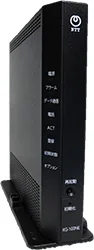
O ホームゲートウェイ (gateway residencial) é o roteador que NTT East e NTT West alugam com フレッツ光 e ひかり電話. Você o gerencia no navegador pelo Web設定 (ajustes web); não há app.
- Iniciar sessão
ntt.setupou192.168.1.1- Senha
- Não há senha de fábrica. Na primeira vez que abrir Web設定, você escolhe uma 機器設定用パスワード (senha de configuração do dispositivo); o nome de usuário é sempre
user. O nome e a chave do Wi-Fi estão na etiqueta lateral. - Modelos
- PR-600MI, PR-600KI, RX-600MI, RX-600KI, XG-100NE
Acessar o ホームゲートウェイ
Conecte o Mac ao gateway por Ethernet ou Wi-Fi.
Abra
http://ntt.setup/ouhttp://192.168.1.1/no navegador.Na primeira vez, digite uma nova 機器設定用パスワード duas vezes e clique em 設定 (Salvar).
Digite
usere essa senha; clique em OK ou サインイン (Entrar).Para alterar a senha depois, abra メンテナンス › 機器設定用パスワードの変更 (Manutenção › Alterar senha do dispositivo).
Esqueceu a senha? A única forma de recuperar o acesso é restaurar as configurações de fábrica, o que também apaga os ajustes de ひかり電話; eles são configurados novamente na reinicialização. Mantenha o botão 初期化 (Redefinir) pressionado, pressione e solte 再起動 (Reiniciar) e continue segurando até a luz 初期状態 (Estado inicial) apagar e ficar laranja novamente.
Reinicie corretamente
Entre em Web設定.
Clique em メンテナンス › 機器再起動 (Manutenção › Reiniciar dispositivo).
Clique em 再起動 (Reiniciar) e depois em OK, se solicitado.
Quando a luz de alarme apagar, clique em 再表示 (Recarregar).
A reinicialização interrompe chamadas ひかり電話 e a internet. Se uma atualização baixada estiver aguardando, ela será instalada na reinicialização. Não pressione o botão 初期化: ele restaura as configurações de fábrica.
Com o botão
Pressione o botão 再起動 (Reiniciar) no gateway.
Programar uma reinicialização
Não há reinicialização agendada. Atualizações automáticas de firmware reiniciam o gateway à noite quando são instaladas.
Atualize o firmware
Acesse e clique em メンテナンス › ファームウェア更新 (Manutenção › Atualização de firmware).
A página mostra 現在のファームウェアバージョン (versão atual do firmware).
Clique em 更新確認 (Verificar atualizações).
Se aparecer 新しい更新があります (Há uma atualização disponível), clique em ファームウェア更新 (Atualizar firmware) e depois em OK.
Por padrão, as atualizações são instaladas automaticamente em um horário entre 01:00 e 05:00, que você pode alterar em 自動更新時間 (horário da atualização automática). Atualizações urgentes são instaladas independentemente desse ajuste. Uma atualização leva cerca de três minutos, durante os quais telefone e internet ficam indisponíveis. Não desligue o gateway.
Veja os dispositivos conectados
Entre e clique em 情報 › DHCPv4サーバ払い出し状況 (Informações › Estado das concessões DHCPv4).
A tabela lista os endereços IP e MAC e o tempo de concessão de cada dispositivo.
Para dispositivos Wi-Fi, abra 情報 › 無線LAN情報 (informações de LAN sem fio) e clique em 電波強度測定 (Medir intensidade do sinal).
No XG-100NE, 情報 › 端末接続ログ (registro de conexão de dispositivos) lista dispositivos com fio e Wi-Fi com os horários de conexão.
UPnP e encaminhamento de portas
Inicie sessão e clique em 詳細設定 › 高度な設定 (ajustes avançados). No XG-100NE, o caminho é ルータ設定 › 高度な設定.
Em UPnP設定 (ajustes de UPnP), marque ou desmarque 使用する (usar).
Clique em 設定 (Salvar).
Para ver as portas abertas por apps, consulte 情報 › UPnP NAT設定情報 (informações de UPnP NAT) no PR-600 e RX-600.
O UPnP vem ativado de fábrica. Ele permite que qualquer app na rede abra portas sem pedir autorização, algo que malware também pode fazer. Com várias sessões PPPoE, o UPnP usa a sessão marcada como UPnP優先 (prioridade UPnP), que por padrão é a sessão principal. メンテナンス › UPnP NAT情報消去 apaga todos os mapeamentos de portas UPnP.
NAT-PMP
A NTT não documenta um ajuste de NAT-PMP.
Priorize chamadas e jogos
O gateway doméstico não tem ajuste de QoS nem de prioridade de dispositivos.
2,4 e 5 GHz e o canal
Não há direcionamento de banda. A faixa de 2,4 GHz usa SSID-1 e SSID-2, e a de 5 GHz usa SSID-3, cada um com seu próprio nome. Nos modelos PR-600 e RX-600, o Wi-Fi exige a placa sem fio SC-40NE「2」; nos modelos XG, o Wi-Fi com um contrato ひかり電話 exige uma solicitação separada.
Inicie sessão e clique em 無線LAN設定 (ajustes de rede sem fio).
Abra a página de 5 GHz ou 2,4 GHz, como IEEE802.11ac/n/a設定(5GHz).
Defina um canal fixo em 使用チャネル (canal), em vez de 自動設定 (automático).
Clique em 設定 (Salvar). Os dispositivos Wi-Fi se desconectam e se reconectam.
Deixe-o escolher novamente
Com o canal em 自動設定, clique em 自動無線チャネル再設定 (selecionar o canal novamente de forma automática).
情報 › 無線LAN情報 contém 周辺電波環境測定 (pesquisar redes próximas) para cada banda. Nos canais W53 e W56 de 5 GHz, o gateway primeiro verifica a presença de radar por um minuto e pode mudar de canal.
Mesh: qual nó um dispositivo usa
O PR-600, o RX-600 e o XG-100NE não têm rede mesh. O XG-200KI, mais recente, é compatível com Wi-Fi mesh com repetidor, configurado conforme o manual de mesh.
Rede para visitantes
Não há rede de convidados. ポートセパレート (separação de portas) isola um SSID apenas quando ele usa WEP, WPA/TKIP ou nenhuma criptografia, o que não é seguro para convidados.
Ajustes de DNS
Não é possível escolher os servidores DNS que o gateway usa ou fornece aos dispositivos. DNS設定 oferece apenas tempo limite de proxy e servidores IPv6 por domínio. Configure o DNS no Mac.
Estado da conexão e registros
Inicie sessão e clique em 情報 › 現在の状態 (Informações › Estado atual) para ver o estado da conexão, o endereço WAN e os servidores DNS de cada sessão.
情報 › 障害ログ (registro de falhas) lista falhas e eventos, como verificações de atualização.
メンテナンス › PINGテスト (Teste de ping) verifica se um endereço responde a partir do gateway.
As luzes também ajudam: a luz PPP fica verde ou laranja enquanto uma sessão PPPoE está ativa. No XG-100NE, a luz azul データ通信 (Dados) indica que IPv4 sobre IPv6 (DS-Lite ou MAP-E) está funcionando.
Manuais e downloads
- NTT East XG-100NE 取扱説明書 (manual, PDF)
- Suporte da NTT East para XG-100NE
- NTT West série 600 取扱説明書 (manual, PDF)
- NTT West PR-600MI 機能詳細ガイド (guia de recursos)
- Downloads de firmware
Os links levam às páginas do próprio fabricante.
Perguntas
Existe uma senha padrão para ntt.setup?
Não. Você define a 機器設定用パスワード no primeiro acesso, e o nome de usuário é user. Se ninguém se lembrar dela, redefina o gateway.
Posso usar meu próprio roteador?
Sim, atrás do gateway. Sua ponte PPPoE vem ativada por padrão, então um roteador conectado a uma porta LAN pode usar os dados PPPoE da operadora para se conectar.
Fontes
- NTT East: XG-100NE 機能詳細ガイド (guia de recursos), Web設定
- NTT East: XG-100NE 機能詳細ガイド, 高度な設定 (UPnP, atualizações)
- NTT East: XG-100NE 機能詳細ガイド, ファームウェア更新
- NTT East: XG-100NE 機能詳細ガイド, 現在の状態
- NTT East: XG-100NE 機能詳細ガイド, ポートセパレート
- NTT East: XG-100NE 取扱説明書 (manual, PDF)
- NTT West: PR-600MI 機能詳細ガイド (guia de recursos)
- NTT West: downloads do PR-600MI e manual da série 600
- NTT East: XG-200KI 取扱説明書 (manual, PDF)
Verificado em 1º de novembro de 2026.
Veja o que seu roteador não consegue informar
O Kilobat é um app para a barra de menus do Mac que acompanha a rede do seu lado: qual app a está usando, se o Wi-Fi, o roteador ou a operadora está lento e por que uma chamada travou.
brew install seifip/kilobat/kilobat