통신사 장비 · NTT East
NTT 홈 게이트웨이 로그인, 재시작, 펌웨어 및 UPnP
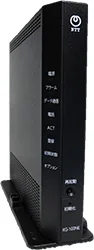
ホームゲートウェイ(홈 게이트웨이)는 NTT East와 NTT West가 フレッツ光 및 ひかり電話와 함께 임대하는 라우터입니다. 앱은 없으며 브라우저의 Web設定(웹 설정)에서 관리합니다.
- 로그인
ntt.setup또는192.168.1.1- 암호
- 공장 기본 비밀번호는 없습니다. Web設定을 처음 열 때 機器設定用パスワード(기기 설정 비밀번호)를 선택하며 사용자 이름은 항상
user입니다. Wi-Fi 이름과 키는 측면 라벨에 있습니다. - 모델
- PR-600MI, PR-600KI, RX-600MI, RX-600KI, XG-100NE
ホームゲートウェイ에 로그인
이더넷 또는 Wi-Fi로 Mac을 게이트웨이에 연결하세요.
브라우저에서
http://ntt.setup/또는http://192.168.1.1/를 엽니다.처음에는 새 機器設定用パスワード를 두 번 입력하고 設定(저장)을 클릭합니다.
user와 해당 비밀번호를 입력하고 OK 또는 サインイン(로그인)을 클릭합니다.나중에 비밀번호를 변경하려면 メンテナンス › 機器設定用パスワードの変更(유지 관리 › 기기 비밀번호 변경)을 엽니다.
비밀번호를 잊었다면 공장 초기화만이 유일한 방법이며 ひかり電話 설정도 지워집니다. 이 설정은 재시작 시 자동으로 다시 설정됩니다. 初期化(초기화) 스위치를 누른 채 再起動(재시작)을 눌렀다 놓고, 初期状態(초기 상태) 표시등이 꺼졌다가 다시 주황색으로 켜질 때까지 계속 누릅니다.
올바르게 재시작
Web設定에 로그인합니다.
メンテナンス › 機器再起動(유지 관리 › 기기 재시작)을 클릭합니다.
再起動(재시작)을 클릭하고 메시지가 표시되면 OK를 클릭합니다.
알람 표시등이 꺼지면 再表示(다시 불러오기)를 클릭합니다.
재시작하면 ひかり電話 통화와 인터넷이 끊깁니다. 다운로드된 업데이트가 대기 중이라면 재시작 시 설치됩니다. 初期化 스위치는 공장 초기화이므로 누르지 마세요.
버튼 사용
게이트웨이의 再起動(재시작) 스위치를 누릅니다.
재시작 예약
예약 재시작 기능은 없습니다. 자동 펌웨어 업데이트가 설치되면 밤에 게이트웨이가 재시작됩니다.
펌웨어 업데이트
로그인하고 メンテナンス › ファームウェア更新(유지 관리 › 펌웨어 업데이트)을 클릭합니다.
페이지에 現在のファームウェアバージョン(현재 펌웨어 버전)이 표시됩니다.
更新確認(업데이트 확인)을 클릭합니다.
新しい更新があります(업데이트가 있음)가 표시되면 ファームウェア更新(펌웨어 업데이트)을 클릭한 다음 OK를 클릭합니다.
업데이트는 기본적으로 01:00~05:00 사이에 자동 설치되며 自動更新時間(자동 업데이트 시간)에서 시간을 변경할 수 있습니다. 긴급 업데이트는 설정과 관계없이 설치됩니다. 업데이트에는 약 3분이 걸리며 그동안 전화와 인터넷이 중단됩니다. 게이트웨이를 끄지 마세요.
연결된 기기 확인
로그인하고 情報 › DHCPv4サーバ払い出し状況(정보 › DHCPv4 임대 상태)을 클릭합니다.
표에 각 기기의 IP 주소, MAC 주소 및 임대 시간이 표시됩니다.
Wi-Fi 기기는 情報 › 無線LAN情報(무선 LAN 정보)를 열고 電波強度測定(신호 강도 측정)을 클릭합니다.
XG-100NE의 情報 › 端末接続ログ(기기 연결 로그)에는 유선 및 Wi-Fi 기기와 연결 시간이 표시됩니다.
UPnP 및 포트 포워딩
로그인하고 詳細設定 › 高度な設定(고급 설정)을 클릭합니다. XG-100NE에서는 ルータ設定 › 高度な設定입니다.
UPnP設定(UPnP 설정)에서 使用する(사용)를 선택하거나 선택 해제합니다.
設定(저장)을 클릭하세요.
앱이 연 포트를 확인하려면 PR-600 및 RX-600에서 情報 › UPnP NAT設定情報(UPnP NAT 정보)를 확인합니다.
UPnP는 공장 출하 시 켜져 있습니다. 네트워크의 모든 앱이 묻지 않고 포트를 열 수 있으며 악성코드도 이를 이용할 수 있습니다. PPPoE 세션이 여러 개이면 UPnP는 UPnP優先(UPnP 우선)으로 표시된 세션을 사용하며 기본값은 주 세션입니다. メンテナンス › UPnP NAT情報消去는 모든 UPnP 포트 매핑을 지웁니다.
NAT-PMP
NTT 설명서에는 NAT-PMP 설정이 나와 있지 않습니다.
통화 및 게임 우선순위 지정
홈 게이트웨이에는 QoS 또는 기기 우선순위 설정이 없습니다.
2.4 및 5 GHz와 채널
밴드 스티어링은 없습니다. 2.4 GHz는 SSID-1과 SSID-2를, 5 GHz는 SSID-3을 사용하며 각각 이름이 다릅니다. PR-600과 RX-600에서 Wi-Fi를 사용하려면 SC-40NE「2」 무선 카드가 필요하며, XG 모델에서 ひかり電話 계약으로 Wi-Fi를 사용하려면 별도 신청이 필요합니다.
로그인하고 無線LAN設定(무선 LAN 설정)을 클릭합니다.
IEEE802.11ac/n/a設定(5GHz)와 같은 5GHz 또는 2.4GHz 페이지를 엽니다.
使用チャネル(채널)을 自動設定(자동) 대신 고정 채널로 설정합니다.
設定(저장)을 클릭합니다. Wi-Fi 기기의 연결이 끊겼다가 다시 연결됩니다.
다시 자동 선택하기
채널이 自動設定으로 설정된 상태에서 自動無線チャネル再設定(자동으로 채널 다시 선택)을 클릭합니다.
情報 › 無線LAN情報에는 대역별 周辺電波環境測定(주변 네트워크 조사)이 있습니다. 5 GHz W53 및 W56 채널에서는 게이트웨이가 먼저 1분간 레이더를 확인하며 채널을 변경할 수 있습니다.
메시: 기기가 사용하는 노드
PR-600, RX-600, XG-100NE에는 메시 기능이 없습니다. 최신 XG-200KI는 리피터를 사용한 메시 Wi-Fi를 지원하며 메시 설명서에 따라 설정합니다.
게스트 네트워크
게스트 네트워크는 없습니다. ポートセパレート(포트 분리)는 WEP, WPA/TKIP 또는 암호화 없음을 사용할 때만 SSID를 격리하므로 게스트에게 안전하지 않습니다.
DNS 설정
게이트웨이가 사용하거나 기기에 배포하는 DNS 서버를 선택할 수 없습니다. DNS設定에는 프록시 시간 초과와 도메인별 IPv6 서버 설정만 있습니다. 대신 Mac에서 DNS를 설정하세요.
연결 상태 및 로그
로그인하고 情報 › 現在の状態(정보 › 현재 상태)을 클릭해 각 세션의 연결 상태, WAN 주소 및 DNS 서버를 확인합니다.
情報 › 障害ログ(오류 로그)에는 업데이트 확인 등 오류와 이벤트가 나열됩니다.
メンテナンス › PINGテスト(Ping 테스트)는 게이트웨이에서 주소가 응답하는지 확인합니다.
표시등도 도움이 됩니다. PPPoE 세션이 연결되어 있으면 PPP 표시등이 녹색 또는 주황색입니다. XG-100NE에서 파란색 データ通信(데이터) 표시등은 IPv4 over IPv6(DS-Lite 또는 MAP-E)가 작동함을 뜻합니다.
설명서 및 다운로드
- NTT East XG-100NE 取扱説明書(설명서, PDF)
- NTT East XG-100NE 지원
- NTT West 600 시리즈 取扱説明書(설명서, PDF)
- NTT West PR-600MI 機能詳細ガイド(기능 가이드)
- 펌웨어 다운로드
링크는 제조업체의 페이지로 연결됩니다.
질문
ntt.setup의 기본 비밀번호가 있나요?
아니요. 처음 접속할 때 機器設定用パスワード를 설정하며 사용자 이름은 user입니다. 아무도 비밀번호를 기억하지 못한다면 게이트웨이를 초기화하세요.
별도 라우터를 사용할 수 있나요?
네, 게이트웨이 뒤에 연결할 수 있습니다. PPPoE 브리지가 기본적으로 켜져 있으므로 LAN 포트에 연결한 라우터에서 제공업체의 PPPoE 정보로 연결할 수 있습니다.
출처
- NTT East: XG-100NE 기능 상세 가이드, 웹 설정
- NTT East: XG-100NE 기능 상세 가이드, 고급 설정(UPnP, 업데이트)
- NTT East: XG-100NE 기능 상세 가이드, 펌웨어 업데이트
- NTT East: XG-100NE 기능 상세 가이드, 현재 상태
- NTT East: XG-100NE 기능 상세 가이드, 포트 분리
- NTT East: XG-100NE 사용 설명서(PDF)
- NTT West: PR-600MI 기능 상세 가이드
- NTT West: PR-600MI 다운로드 및 600 시리즈 설명서
- NTT East: XG-200KI 사용 설명서(PDF)
2026년 11월 1일에 확인했습니다.
라우터가 알려주지 못하는 정보를 확인하세요
Kilobat은 사용자 측에서 네트워크를 살펴보는 Mac 메뉴 막대 앱입니다. 어떤 앱이 네트워크를 사용하는지, Wi-Fi·라우터·제공업체 중 어디가 느린지, 통화가 멈춘 이유를 확인합니다.
brew install seifip/kilobat/kilobat