Equipo de operador · NTT East
Inicio de sesión, reinicio, firmware y UPnP del gateway doméstico de NTT
El ホームゲートウェイ (gateway doméstico) es el router que NTT East y NTT West alquilan con フレッツ光 y ひかり電話. Lo gestionas en un navegador mediante Web設定 (ajustes web); no hay app.
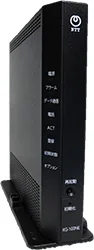
- Iniciar sesión
ntt.setupo192.168.1.1- Contraseña
- No hay contraseña de fábrica. La primera vez que abres Web設定 eliges una 機器設定用パスワード (contraseña de ajustes del dispositivo); el nombre de usuario es siempre
user. El nombre y la clave de la red Wi-Fi están en la etiqueta del lateral. - Modelos
- PR-600MI, PR-600KI, RX-600MI, RX-600KI, XG-100NE
Iniciar sesión en el ホームゲートウェイ
Conecta tu Mac al gateway por Ethernet o Wi-Fi.
Abre
http://ntt.setup/en el navegador, ohttp://192.168.1.1/.La primera vez, escribe dos veces una nueva 機器設定用パスワード y haz clic en 設定 (Guardar).
Introduce
usery esa contraseña, y haz clic en OK o サインイン (Iniciar sesión).Para cambiar la contraseña más adelante, abre メンテナンス › 機器設定用パスワードの変更 (Mantenimiento › Cambiar contraseña del dispositivo).
¿Has olvidado la contraseña? La única salida es un restablecimiento de fábrica, que también borra los ajustes de ひかり電話; se configuran de nuevo solos al reiniciar. Mantén pulsado el interruptor 初期化 (Restablecer), pulsa y suelta 再起動 (Reiniciar), y sigue manteniéndolo hasta que la luz 初期状態 (Estado inicial) se apague y vuelva a ponerse naranja.
Reiníciala correctamente
Inicia sesión en Web設定.
Haz clic en メンテナンス › 機器再起動 (Mantenimiento › Reiniciar dispositivo).
Haz clic en 再起動 (Reiniciar) y luego en OK si te lo pide.
Cuando se apague la luz de alarma, haz clic en 再表示 (Recargar).
Un reinicio corta las llamadas de ひかり電話 y internet. Si hay una actualización descargada en espera, el reinicio la instala. No pulses el interruptor 初期化: eso es un restablecimiento de fábrica.
Con el botón
Pulsa el interruptor 再起動 (Reiniciar) del gateway.
Programar un reinicio
No hay reinicio programado. Las actualizaciones automáticas de firmware reinician el gateway por la noche cuando se instala una.
Actualiza el firmware
Inicia sesión y haz clic en メンテナンス › ファームウェア更新 (Mantenimiento › Actualización de firmware).
La página muestra 現在のファームウェアバージョン (Versión actual del firmware).
Haz clic en 更新確認 (Buscar actualizaciones).
Si dice 新しい更新があります (Hay una actualización disponible), haz clic en ファームウェア更新 (Actualizar firmware) y luego en OK.
Las actualizaciones se instalan automáticamente de forma predeterminada, a una hora entre las 01:00 y las 05:00 que puedes cambiar en 自動更新時間 (Hora de actualización automática). Las actualizaciones urgentes se instalan independientemente de tu ajuste. Una actualización tarda unos tres minutos, durante los cuales el teléfono y internet no funcionan. No apagues el gateway.
Ver los dispositivos conectados
Inicia sesión y haz clic en 情報 › DHCPv4サーバ払い出し状況 (Información › Estado de concesiones DHCPv4).
La tabla enumera la dirección IP, la dirección MAC y el tiempo de concesión de cada dispositivo.
Para los dispositivos Wi-Fi, abre 情報 › 無線LAN情報 (Información de LAN inalámbrica) y haz clic en 電波強度測定 (Medir intensidad de señal).
En el XG-100NE, 情報 › 端末接続ログ (Registro de conexión de terminales) enumera los dispositivos con cable y Wi-Fi con sus horas de conexión.
UPnP y redirección de puertos
Inicia sesión y haz clic en 詳細設定 › 高度な設定 (Ajustes avanzados). En el XG-100NE, es ルータ設定 › 高度な設定.
En UPnP設定 (Ajustes de UPnP), marca o desmarca 使用する (Usar).
Haz clic en 設定 (Guardar).
Para ver los puertos que han abierto las apps, consulta 情報 › UPnP NAT設定情報 (Información de UPnP NAT) en el PR-600 y el RX-600.
UPnP viene activado de fábrica. Permite que cualquier app de tu red abra puertos sin preguntar, algo que también puede aprovechar el malware. Con varias sesiones PPPoE, UPnP usa la marcada como UPnP優先 (prioridad de UPnP), la sesión principal de forma predeterminada. メンテナンス › UPnP NAT情報消去 borra todas las asignaciones de puertos UPnP.
NAT-PMP
NTT no documenta ningún ajuste de NAT-PMP.
Da prioridad a las llamadas y a los juegos
El gateway doméstico no tiene ningún ajuste de QoS ni de prioridad de dispositivos.
2,4 y 5 GHz, y el canal
No hay band steering. 2,4 GHz usa SSID-1 y SSID-2, y 5 GHz usa SSID-3, cada uno con su propio nombre. En el PR-600 y el RX-600, el Wi-Fi necesita la tarjeta inalámbrica SC-40NE「2」; en los modelos XG, el Wi-Fi con un contrato de ひかり電話 necesita una solicitud aparte.
Inicia sesión y haz clic en 無線LAN設定 (Ajustes de LAN inalámbrica).
Abre la página de 5GHz o 2.4GHz, como IEEE802.11ac/n/a設定(5GHz).
Pon 使用チャネル (Canal) en un canal fijo en lugar de 自動設定 (Auto).
Haz clic en 設定 (Guardar). Los dispositivos Wi-Fi se desconectan y vuelven a conectarse.
Deja que elija de nuevo
Con el canal en 自動設定, haz clic en 自動無線チャネル再設定 (Reseleccionar canal automáticamente).
情報 › 無線LAN情報 tiene 周辺電波環境測定 (Explorar redes cercanas) para cada banda. En los canales W53 y W56 de 5 GHz, el gateway comprueba primero si hay radar durante un minuto y puede cambiar de canal.
Mesh: qué nodo usa un dispositivo
El PR-600, el RX-600 y el XG-100NE no tienen mesh. El XG-200KI, más reciente, admite Wi-Fi mesh con un repetidor, configurado como describe su manual de mesh.
Red de invitados
No hay red de invitados. ポートセパレート (Separación de puertos) aísla un SSID solo cuando usa WEP, WPA/TKIP o ningún cifrado, lo cual no es seguro para invitados.
Ajustes de DNS
No puedes elegir los servidores DNS que usa el gateway ni los que entrega a los dispositivos. DNS設定 solo ofrece un tiempo de espera del proxy y servidores IPv6 por dominio. Configura el DNS en el Mac.
Estado de la conexión y registros
Inicia sesión y haz clic en 情報 › 現在の状態 (Información › Estado actual) para ver el estado de conexión de cada sesión, la dirección WAN y los servidores DNS.
情報 › 障害ログ (registro de averías) enumera averías y eventos, como comprobaciones de actualización.
メンテナンス › PINGテスト (prueba ping) comprueba si una dirección responde desde el gateway.
Las luces también ayudan: la luz PPP es verde o naranja mientras hay una sesión PPPoE activa. En el XG-100NE, una luz azul de データ通信 (Datos) significa que IPv4 sobre IPv6 (DS-Lite o MAP-E) funciona.
Manuales y descargas
- NTT East XG-100NE 取扱説明書 (manual, PDF)
- Soporte del NTT East XG-100NE
- NTT West serie 600 取扱説明書 (manual, PDF)
- NTT West PR-600MI 機能詳細ガイド (guía de funciones)
- Descargas de firmware
Los enlaces llevan a las páginas del propio fabricante.
Preguntas
¿Hay una contraseña predeterminada para ntt.setup?
No. Estableces la 機器設定用パスワード en la primera visita, y el nombre de usuario es user. Si nadie la recuerda, restablece el gateway.
¿Puedo usar mi propio router en su lugar?
Sí, detrás del gateway. Su puente PPPoE está activado de forma predeterminada, así que un router conectado a un puerto LAN puede conectarse con los datos PPPoE de tu proveedor.
Problemas del Mac en esta red
Soluciones a lo que más encuentran los usuarios de Mac en routers domésticos y sistemas mesh.
Fuentes
- NTT East: Guía de funciones XG-100NE, ajustes web
- NTT East: Guía de funciones XG-100NE, ajustes avanzados (UPnP, actualizaciones)
- NTT East: Guía de funciones XG-100NE, actualización de firmware
- NTT East: Guía de funciones XG-100NE, estado actual
- NTT East: Guía de funciones XG-100NE, separación de puertos
- NTT East: Manual XG-100NE (PDF)
- NTT West: Guía de funciones PR-600MI
- NTT West: Descargas PR-600MI y manual de la serie 600
- NTT East: Manual XG-200KI (PDF)
Comprobado el 1 de noviembre de 2026.
Mira lo que tu router no puede decirte
Kilobat es una app de la barra de menús del Mac que vigila la red desde tu lado: qué app la está usando, si lo que va lento es el Wi-Fi, el router o el operador, y por qué se congeló una llamada.
brew install seifip/kilobat/kilobat