プロバイダ機器 · NTT東日本
NTTホームゲートウェイのログイン、再起動、ファームウェア、UPnP
ホームゲートウェイは、NTT東日本とNTT西日本が、フレッツ光とひかり電話に合わせて貸し出しているルーターです。管理はアプリではなく、ブラウザでWeb設定を開いて行います。
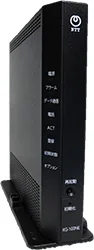
- サインイン
ntt.setupまたは192.168.1.1- パスワード
- 工場出荷時のパスワードはありません。Web設定を初めて開いたときに、機器設定用パスワードを決めます。ユーザ名は常に
userです。Wi-Fiの名前とキーは、側面のラベルに記載されています。 - モデル
- PR-600MI, PR-600KI, RX-600MI, RX-600KI, XG-100NE
ホームゲートウェイにサインインする
MacをEthernetまたはWi-Fiでゲートウェイに接続します。
ブラウザで
http://ntt.setup/またはhttp://192.168.1.1/を開きます。初回は、新しい機器設定用パスワードを2回入力して、設定をクリックします。
userとそのパスワードを入力して、OKまたはサインインをクリックします。あとでパスワードを変更するには、メンテナンス › 機器設定用パスワードの変更を開きます。
パスワードを忘れた場合は、工場出荷時の状態に戻すしかありません。ひかり電話の設定も消去されますが、再起動すると自動的に設定し直されます。初期化スイッチを押したまま、再起動を押して離し、初期状態ランプが消えて再びオレンジ色に点灯するまで、押し続けます。
正しく再起動する
Web設定にサインインします。
メンテナンス › 機器再起動をクリックします。
再起動をクリックして、確認が表示されたらOKをクリックします。
アラームランプが消えたら、再表示をクリックします。
再起動すると、ひかり電話の通話とインターネットが切断されます。ダウンロード済みのアップデートがある場合は、再起動時にインストールされます。初期化スイッチは押さないでください。工場出荷時の状態に戻ってしまいます。
ボタンを使う場合
ゲートウェイの再起動スイッチを押します。
再起動をスケジュールする
スケジュールによる再起動はありません。ファームウェアの自動アップデートがインストールされるときは、夜間にゲートウェイが再起動します。
ファームウェアをアップデートする
サインインして、メンテナンス › ファームウェア更新をクリックします。
ページに現在のファームウェアバージョンが表示されます。
更新確認をクリックします。
新しい更新がありますと表示されたら、ファームウェア更新をクリックして、OKをクリックします。
アップデートは、デフォルトで自動的にインストールされます。時間帯は午前1時から5時の間で、自動更新時間で変更できます。緊急のアップデートは、設定にかかわらずインストールされます。アップデートには約3分かかり、その間は電話もインターネットも使えません。ゲートウェイの電源を切らないでください。
接続中のデバイスを見る
サインインして、情報 › DHCPv4サーバ払い出し状況をクリックします。
表には、各デバイスのIPアドレス、MACアドレス、リース時間が表示されます。
Wi-Fiデバイスは、情報 › 無線LAN情報を開いて、電波強度測定をクリックします。
XG-100NEでは、情報 › 端末接続ログに、有線とWi-Fiのデバイスが接続時刻とともに表示されます。
UPnP とポート転送
サインインして、詳細設定 › 高度な設定をクリックします。XG-100NEでは、ルータ設定 › 高度な設定です。
UPnP設定で、使用するにチェックを入れるか、外します。
設定をクリックします。
アプリが開いたポートを確認するには、PR-600とRX-600では情報 › UPnP NAT設定情報を確認します。
UPnPは、工場出荷時からオンになっています。ネットワーク上のどのアプリも、確認なしでポートを開けるため、マルウェアに悪用される可能性もあります。PPPoEセッションが複数ある場合、UPnPはUPnP優先が指定されたセッション(デフォルトではメインのセッション)を使います。メンテナンス › UPnP NAT情報消去で、UPnPのポートマッピングがすべて消去されます。
NAT-PMP
NTTのドキュメントには、NAT-PMPの設定は記載されていません。
通話とゲームを優先する
ホームゲートウェイには、QoSやデバイスの優先度の設定がありません。
2.4 GHzと5 GHz、チャンネル
バンドステアリングはありません。2.4 GHzはSSID-1とSSID-2、5 GHzはSSID-3を使い、それぞれ別の名前です。PR-600とRX-600でWi-Fiを使うには、SC-40NE「2」無線LANカードが必要です。XGシリーズでは、ひかり電話の契約でWi-Fiを使うには、別途お申し込みが必要です。
サインインして、無線LAN設定をクリックします。
IEEE802.11ac/n/a設定(5GHz)など、5GHzまたは2.4GHzのページを開きます。
使用チャネルを、自動設定ではなく固定のチャンネルに設定します。
設定をクリックします。Wi-Fiデバイスは、いったん切断されて再接続されます。
自動で選び直す
チャンネルを自動設定にしたまま、自動無線チャネル再設定をクリックします。
情報 › 無線LAN情報には、帯域ごとに周辺電波環境測定があります。5 GHzのW53とW56のチャンネルでは、ゲートウェイは、まず1分間レーダーを確認し、チャンネルを切り替えることがあります。
メッシュ: デバイスが使うノード
PR-600、RX-600、XG-100NEにはメッシュ機能がありません。新しいXG-200KIは、メッシュのマニュアルの手順で設定する、中継機を使ったメッシュWi-Fiに対応しています。
ゲストネットワーク
ゲストネットワークはありません。ポートセパレートは、SSIDがWEP、WPA/TKIP、または暗号化なしのときだけ、そのSSIDを分離します。これはゲストにとって安全ではありません。
DNS設定
ゲートウェイが使う、またはデバイスに配るDNSサーバは選べません。DNS設定で設定できるのは、プロキシのタイムアウトと、ドメインごとのIPv6サーバだけです。DNSは、Macで設定してください。
接続状態とログ
サインインして、情報 › 現在の状態をクリックすると、各セッションの接続状態、WANアドレス、DNSサーバが分かります。
情報 › 障害ログには、更新の確認などの障害とイベントが一覧表示されます。
メンテナンス › PINGテストでゲートウェイからアドレスが応答するか確認できます。
ランプも目安になります。PPPoEセッションが接続されている間は、PPPランプが緑色またはオレンジ色になります。XG-100NEでは、データ通信ランプが青色なら、IPv4 over IPv6(DS-LiteまたはMAP-E)が動作しています。
マニュアルとダウンロード
- NTT東日本 XG-100NE 取扱説明書(PDF)
- NTT東日本 XG-100NEサポート
- NTT西日本 600シリーズ 取扱説明書(PDF)
- NTT西日本 PR-600MI 機能詳細ガイド
- ファームウェアのダウンロード
リンク先は、メーカー自身のページです。
よくある質問
ntt.setupのデフォルトのパスワードはありますか?
ありません。初回のアクセス時に機器設定用パスワードを設定します。ユーザ名はuserです。パスワードが分からなくなった場合は、ゲートウェイを初期化してください。
代わりに自分のルーターを使えますか?
はい、ゲートウェイの下に接続して使えます。PPPoEブリッジがデフォルトでオンになっているため、LANポートにつないだルーターで、プロバイダのPPPoEの情報を使って接続できます。
このネットワークでのMacの問題
家庭用ルーターとメッシュシステムで、Macユーザが最もよく遭遇する問題の対処法です。
出典
- NTT東日本:XG-100NE 機能詳細ガイド、Web設定
- NTT東日本:XG-100NE 機能詳細ガイド、高度な設定(UPnP、更新)
- NTT東日本:XG-100NE 機能詳細ガイド、ファームウェア更新
- NTT東日本:XG-100NE 機能詳細ガイド、現在の状態
- NTT東日本:XG-100NE 機能詳細ガイド、ポートセパレート
- NTT東日本:XG-100NE 取扱説明書(PDF)
- NTT西日本:PR-600MI 機能詳細ガイド
- NTT西日本:PR-600MIのダウンロードと600シリーズ取扱説明書
- NTT東日本:XG-200KI 取扱説明書(PDF)
2026年11月1日に確認。
ルーターには分からないことを、見える化
Kilobatは、あなたの側からネットワークを見守る、Macのメニューバーアプリです。どのアプリが使っているか、遅いのはWi-Fi、ルーター、プロバイダのどれか、通話がフリーズした理由は何か、が分かります。
brew install seifip/kilobat/kilobat