Box d’opérateur · NTT East
Passerelle domestique NTT : connexion, redémarrage, firmware et UPnP
Le ホームゲートウェイ (passerelle domestique) est le routeur que NTT East et NTT West louent avec フレッツ光 et ひかり電話. Vous le gérez dans un navigateur via Web設定 (réglages web) ; il n’y a pas d’app.
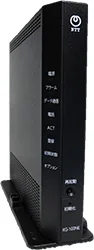
- Connexion
ntt.setupou192.168.1.1- Mot de passe
- Il n’y a pas de mot de passe d’usine. La première fois que vous ouvrez Web設定, vous choisissez un 機器設定用パスワード (mot de passe des réglages de l’appareil) ; le nom d’utilisateur est toujours
user. Le nom et la clé du Wi-Fi figurent sur l’étiquette sur le côté. - Modèles
- PR-600MI, PR-600KI, RX-600MI, RX-600KI, XG-100NE
Se connecter au ホームゲートウェイ
Connectez votre Mac à la passerelle par Ethernet ou en Wi-Fi.
Ouvrez
http://ntt.setup/dans le navigateur, ouhttp://192.168.1.1/.La première fois, saisissez deux fois un nouveau 機器設定用パスワード et cliquez sur 設定 (Enregistrer).
Saisissez
useret ce mot de passe, puis cliquez sur OK ou サインイン (Connexion).Pour changer le mot de passe plus tard, ouvrez メンテナンス › 機器設定用パスワードの変更 (Maintenance › Changer le mot de passe de l’appareil).
Mot de passe oublié ? Le seul recours est une réinitialisation d’usine, qui efface aussi les réglages ひかり電話 ; ils se reconfigurent d’eux-mêmes au redémarrage. Maintenez l’interrupteur 初期化 (Réinitialisation), appuyez sur 再起動 (Redémarrer) puis relâchez-le, et continuez à maintenir jusqu’à ce que le voyant 初期状態 (État initial) s’éteigne puis redevienne orange.
Redémarrez-la correctement
Connectez-vous à Web設定.
Cliquez sur メンテナンス › 機器再起動 (Maintenance › Redémarrer l’appareil).
Cliquez sur 再起動 (Redémarrer), puis sur OK si on vous le demande.
Quand le voyant d’alarme s’éteint, cliquez sur 再表示 (Recharger).
Un redémarrage coupe les appels ひかり電話 et Internet. Si une mise à jour téléchargée est en attente, le redémarrage l’installe. N’appuyez pas sur l’interrupteur 初期化 : c’est une réinitialisation d’usine.
Avec le bouton
Appuyez sur l’interrupteur 再起動 (Redémarrer) de la passerelle.
Planifier un redémarrage
Il n’y a pas de redémarrage planifié. Quand une mise à jour automatique du firmware s’installe, elle redémarre la passerelle pendant la nuit.
Mettre à jour le firmware
Connectez-vous et cliquez sur メンテナンス › ファームウェア更新 (Maintenance › Mise à jour du firmware).
La page affiche 現在のファームウェアバージョン (Version actuelle du firmware).
Cliquez sur 更新確認 (Rechercher des mises à jour).
S’il indique 新しい更新があります (Une mise à jour est disponible), cliquez sur ファームウェア更新 (Mettre à jour le firmware), puis sur OK.
Par défaut, les mises à jour s’installent automatiquement, à une heure comprise entre 01:00 et 05:00 que vous pouvez modifier sous 自動更新時間 (Heure de mise à jour automatique). Les mises à jour urgentes s’installent quel que soit votre réglage. Une mise à jour prend environ trois minutes, pendant lesquelles le téléphone et Internet sont coupés. N’éteignez pas la passerelle.
Voir les appareils connectés
Connectez-vous et cliquez sur 情報 › DHCPv4サーバ払い出し状況 (Informations › État des baux DHCPv4).
Le tableau liste l’adresse IP, l’adresse MAC et la durée du bail de chaque appareil.
Pour les appareils Wi-Fi, ouvrez 情報 › 無線LAN情報 (Informations sur le réseau sans fil) et cliquez sur 電波強度測定 (Mesurer la force du signal).
Sur la XG-100NE, 情報 › 端末接続ログ (Journal de connexion des terminaux) liste les appareils filaires et Wi-Fi avec leurs heures de connexion.
UPnP et redirection de ports
Connectez-vous et cliquez sur 詳細設定 › 高度な設定 (Réglages avancés). Sur la XG-100NE, c’est ルータ設定 › 高度な設定.
Sous UPnP設定 (Réglages UPnP), cochez ou décochez 使用する (Utiliser).
Cliquez sur 設定 (Enregistrer).
Pour voir les ports ouverts par les apps, consultez 情報 › UPnP NAT設定情報 (Informations UPnP NAT) sur les PR-600 et RX-600.
UPnP est activé en sortie d’usine. Il permet à n’importe quelle app de votre réseau d’ouvrir des ports sans rien demander, ce que les logiciels malveillants peuvent aussi exploiter. Avec plusieurs sessions PPPoE, UPnP utilise celle marquée UPnP優先 (priorité UPnP), la session principale par défaut. メンテナンス › UPnP NAT情報消去 efface toutes les correspondances de ports UPnP.
NAT-PMP
NTT ne documente aucun réglage NAT-PMP.
Prioriser les appels et les jeux
La passerelle domestique n’a aucun réglage de QoS ni de priorité d’appareil.
2.4 et 5 GHz, et le canal
Il n’y a pas de band steering. Le 2.4 GHz utilise SSID-1 et SSID-2, le 5 GHz utilise SSID-3, chacun avec son propre nom. Sur les PR-600 et RX-600, le Wi-Fi nécessite la carte sans fil SC-40NE「2」 ; sur les modèles XG, le Wi-Fi avec un contrat ひかり電話 nécessite une demande séparée.
Connectez-vous et cliquez sur 無線LAN設定 (Réglages du réseau sans fil).
Ouvrez la page 5GHz ou 2.4GHz, par exemple IEEE802.11ac/n/a設定(5GHz).
Réglez 使用チャネル (Canal) sur un canal fixe au lieu de 自動設定 (Auto).
Cliquez sur 設定 (Enregistrer). Les appareils Wi-Fi se déconnectent puis se reconnectent.
Le laisser choisir à nouveau
Avec le canal sur 自動設定, cliquez sur 自動無線チャネル再設定 (Resélectionner le canal automatiquement).
情報 › 無線LAN情報 propose 周辺電波環境測定 (Analyser les réseaux voisins) pour chaque bande. Sur les canaux W53 et W56 du 5 GHz, la passerelle recherche d’abord des radars pendant une minute et peut changer de canal.
Mesh : quel nœud utilise un appareil
Les PR-600, RX-600 et XG-100NE n’ont pas de mesh. La XG-200KI, plus récente, prend en charge le Wi-Fi mesh avec un répéteur, configuré comme le décrit son manuel mesh.
Réseau invité
Il n’y a pas de réseau invité. ポートセパレート (Séparation des ports) n’isole un SSID que lorsqu’il utilise WEP, WPA/TKIP ou aucun chiffrement, ce qui n’est pas sûr pour des invités.
Réglages DNS
Vous ne pouvez pas choisir les serveurs DNS que la passerelle utilise ou transmet aux appareils. DNS設定 propose seulement un délai d’expiration du proxy et des serveurs IPv6 par domaine. Réglez plutôt le DNS sur le Mac.
État de la connexion et journaux
Connectez-vous et cliquez sur 情報 › 現在の状態 (Informations › État actuel) pour voir l’état de connexion, l’adresse WAN et les serveurs DNS de chaque session.
情報 › 障害ログ (journal des pannes) liste les pannes et événements, comme les vérifications de mise à jour.
メンテナンス › PINGテスト (test ping) vérifie si une adresse répond depuis la passerelle.
Les voyants aident aussi : le voyant PPP est vert ou orange tant qu’une session PPPoE est active. Sur la XG-100NE, un voyant bleu データ通信 (Données) signifie qu’IPv4 over IPv6 (DS-Lite ou MAP-E) fonctionne.
Manuels et téléchargements
- NTT East XG-100NE 取扱説明書 (manuel, PDF)
- NTT East XG-100NE support
- NTT West 600-series 取扱説明書 (manuel, PDF)
- NTT West PR-600MI 機能詳細ガイド (guide détaillé des fonctions)
- Téléchargements de firmware
Les liens mènent aux pages propres au fabricant.
Questions
Existe-t-il un mot de passe par défaut pour ntt.setup ?
Non. Vous définissez le 機器設定用パスワード lors de la première visite, et le nom d’utilisateur est user. Si personne ne s’en souvient, réinitialisez la passerelle.
Puis-je utiliser mon propre routeur à la place ?
Oui, derrière la passerelle. Son pont PPPoE est activé par défaut, donc un routeur branché sur un port LAN peut se connecter avec les identifiants PPPoE de votre fournisseur.
Problèmes de Mac sur ce réseau
Des solutions à ce que les utilisateurs de Mac rencontrent le plus souvent avec les routeurs domestiques et les systèmes mesh.
Sources
- NTT East : guide des fonctions XG-100NE, configuration web
- NTT East : guide des fonctions XG-100NE, réglages avancés (UPnP, mises à jour)
- NTT East : guide des fonctions XG-100NE, mise à jour du micrologiciel
- NTT East : guide des fonctions XG-100NE, état actuel
- NTT East : guide des fonctions XG-100NE, séparation des ports
- NTT East : manuel XG-100NE (PDF)
- NTT West : guide des fonctions PR-600MI
- NTT West : téléchargements PR-600MI et manuel de la série 600
- NTT East : manuel XG-200KI (PDF)
Vérifié le 1 novembre 2026.
Voyez ce que votre routeur ne peut pas vous dire
Kilobat est une app de barre des menus pour Mac qui surveille le réseau de votre côté : quelle app l’utilise, si le Wi-Fi, le routeur ou l’opérateur est lent, et pourquoi un appel s’est figé.
brew install seifip/kilobat/kilobat