运营商设备 · SFR
SFR Box 的登录、重启、更新和 UPnP
SFR Box 是 SFR 和 RED by SFR 在法国提供的网络盒。你可以在浏览器中通过 192.168.1.1(Box 8 和 8X)或 http://mabox(Box 10 和 10+)管理它,并在 SFR & Moi App 中管理它的 Wi-Fi。
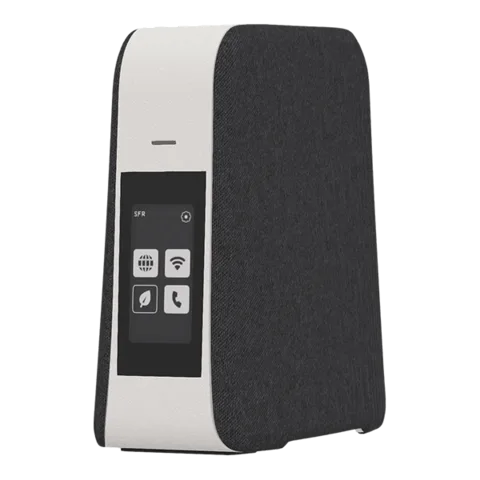
- 登录
192.168.1.1或monmodem (Box 8); http://mabox (Box 10 and 10+)- App
- SFR & Moi,RED 客户使用 RED & Moi(iOS 和 Android)
- 密码
- 用户名是
admin,密码是 Wi-Fi 密钥,两者都在网络盒底部的标签上。在 Box 10 或 10+ 上,Wi-Fi 密钥也会显示在前面板的屏幕上。 - 型号
- SFR Box 8, SFR Box 8X, SFR Box 8 Fibre, SFR Box 10+, SFR Box 10
登录 SFR Box
该界面只能在你家里使用。SFR 通过短信发送的光纤密码仅用于首次设置,不能用来登录。
出厂默认值。SFR 文档中的默认值是 admin,密码为标签上的 Wi-Fi 密钥。你可以在界面中更改它。
通过 Wi-Fi 或以太网把 Mac 连接到网络盒。
在 Box 8 上打开
https://192.168.1.1,在 Box 10 上打开http://mabox。在 Box 8 上,按住 WPS 按钮约 5 秒,然后点按 Valider(确认)。
在 Box 10 上,点按 Connexion(登录),然后在倒计时结束前,在网络盒的屏幕上点按 Confirmer。
或者用
admin和标签上的 Wi-Fi 密钥登录。
更改后忘记了 Wi-Fi 密钥?重置会恢复标签上的密钥,但会清除你的设置。在 Box 10 或 10+ 上,SFR 表示只有在其客服要求时才使用 Reset 按钮。
正确重启
当有多台设备变慢或离线时,SFR 建议重启网络盒。RED by SFR 为 Box 8 记录了这些步骤。
把网络盒的电源适配器从插座上拔下。
等待 2 分钟。
重新插上。Box 8 的 Internet 灯保持常亮时即已就绪;Box 10 的状态灯会变为白色常亮。
不要按 Reset 按钮来重启:它会让网络盒恢复出厂设置。在 Box 10 或 10+ 上,这还意味着需要重新输入光纤密码,互联网才能再次使用。
安排定时重启
没有定时重启。在 Box 10 或 10+ 上,SFR & Moi 可以安排节能模式或关闭 Wi-Fi,但不能安排重启。
更新固件
没有手动更新。SFR 会自行更新网络盒,它可能会为了安装更新而重启。在 Box 10 或 10+ 上,紫色闪烁表示正在更新:请勿触碰网络盒。SFR 的帮助页面没有说明在哪里查看软件版本。
查看已连接的设备
打开 SFR & Moi 并点按 Smart WiFi,然后点按 Ma Box(我的网络盒)。
查看现在或之前几天已连接的设备,以及它们的连接类型、IP 和 MAC 地址。
使用筛选器查看每台设备的速度和 Wi-Fi 信号强度。
在 Box 8 界面中,打开 LAN › Equipements 查看有线设备,或打开 WiFi › Equipements 查看 Wi-Fi 设备。
UPnP 和端口转发
大多数设备会通过 UPnP 或类似协议自行配置 Box 8,SFR 推荐这种方式而不是手动设置。SFR 的帮助页面没有记录 UPnP 开关或状态页面。
如果自动设置失败,请在 Box 8 界面中打开 Sécurité › Accès(安全 › 访问)。
在 Réseau v4 › Redirection des ports(端口转发)下,点按 Créer une règle(创建规则)。
为规则命名,选择设备的 IP、协议和端口,然后启用它。
UPnP 允许你网络中的任何 App 或设备在不询问的情况下在网络盒中开放端口,恶意软件也可能滥用这一点。对于任何要对外开放的内容,建议使用固定的端口转发,并关闭不再需要的转发。
先设置固定地址
在向某台设备转发端口之前,请先在 LAN › Baux statique(静态租约)下为它设置固定地址。
NAT-PMP
SFR 的文档中没有 NAT-PMP 设置。
优先处理通话和游戏
SFR 的帮助页面没有记录 Box 8 或 Box 10 上的 QoS 或设备优先级设置。
2.4 和 5 GHz 以及信道
Smart WiFi 默认开启,让每台设备保持在最佳的频段和接入点上。SFR 建议保持开启。
在 Box 8 上,打开界面并点按左侧的 WiFi 部分。
点按 Editer(编辑),检查网络名称和密钥,并让 Smart WiFi 保持 ON。
点按 Sauvegarder(保存)。
较旧的设备
无法加入 Box 8 的 Wi-Fi 6 的设备可能需要新的驱动程序。作为临时办法,请在 WiFi 部分关闭 Wi-Fi 6 开关。在 Box 10 或 10+ 上,则改为在 WiFi 部分开启 WiFi compatible(兼容 Wi-Fi)。
更改信道
SFR 针对 Box 8 和 Box 10 的帮助页面没有记录手动设置信道;由 Smart WiFi 选择。
Box 10 和 10+ 上的节能模式
在 SFR & Moi 中,Gérer mon Smart WiFi › Economie d’énergie de ma Box(网络盒节能)可以切换节能模式或安排它。在节能模式下,只有 2.4 GHz 频段保持开启。
Mesh:设备使用哪个节点
SFR 的 Smart WiFi 中继器可扩展 Box 8;Répéteur WiFi 7 可扩展 Box 10+。Smart WiFi 使用 802.11k、v 和 r 在网络盒和中继器之间切换设备。
打开 SFR & Moi 并点按 Gérer mon Smart WiFi(管理我的 Smart WiFi)。
点按 Installer un répéteur(安装中继器)并按照指南操作。
把中继器放在网络盒与要覆盖的区域之间的大约中间,即网络盒信号仍然良好的位置。
不使用 App 时,先在中继器上按 WPS,再在网络盒上按,并等待白灯常亮。
如果要穿过厚墙或楼板,请改用以太网或电力线把中继器连接到网络盒。
访客网络
打开 SFR & Moi 并点按 Smart WiFi。
点按 Activer / Désactiver le WiFi(开启或关闭 Wi-Fi)。
在 Activation du WiFi 下,开启 Invité(访客)开关。
要分享它,请点按 Partager mon code WiFi,并发送详细信息或二维码。
访客使用与你的网络分开的网络上网。在 Box 10 或 10+ 上,你也可以在 http://mabox 的 WiFi 部分开启 WiFi invité。
DNS 设置
SFR 的帮助页面没有记录网络盒分发的 DNS 服务器的设置。请改为在 Mac 上设置 DNS。
连接状态和日志
打开 SFR & Moi 并点按 Lancer le diagnostic de ma box(运行我的网络盒诊断),或通过 Aide(帮助)进入。
选择无法使用的服务;必要时应用会为你接通客服。
在 Box 8 界面点击 WAN;Informations générales 显示设备的公共 IPv4 和 IPv6 地址。
在 Box 10 或 10+ 上,点按正面屏幕的 Internet 检查连接。
以 10. 开头的公网 IPv4 地址表示连接通过 IPv6 运行,这会改变端口转发的工作方式。RED 客户在 RED & Moi 的 Aide 下运行同样的诊断。
手册和下载
- Assistance SFR:SFR Box 8X
- Assistance SFR:SFR Box 10+
- Assistance SFR:SFR Box 10+ 规格
- RED by SFR 帮助:排查 Box 8 故障
链接指向厂商自己的页面。
常见问题
哪个密码可以打开网络盒的界面?
用户名 admin 和标签上的 Wi-Fi 密钥,除非你更改过。SFR 短信中的光纤密码仅用于设置连接。
RED by SFR 使用同样的网络盒吗?
RED by SFR 提供的设备包括 SFR Box 8。它的帮助页面使用同样的 https://192.168.1.1 界面和 WPS 登录;RED 客户使用 RED & Moi,而不是 SFR & Moi。
这个网络上 Mac 会遇到的问题
针对 Mac 用户在家用路由器和 Mesh 系统上最常遇到的问题的解决办法。
参考资料
- SFR 帮助:首次连接 SFR Box 8/8X
- SFR 帮助:启用 SFR Smart WiFi(Box 8,登录)
- SFR 帮助:自定义光纤设备和 SFR Box 8 的 Wi-Fi 密钥
- SFR 帮助:自定义 SFR Box 10+ 的 Wi-Fi
- SFR 帮助:启用 SFR Box 10+ 的兼容 Wi-Fi
- SFR 帮助:SFR Box 10+ 特性
- SFR 帮助:重置 SFR Box 10+
- SFR 帮助:使用 SFR Box 10+ 节能模式
- SFR 帮助:远程访问连接到 SFR Box 8 的设备
- SFR 帮助:连接 SFR Box 8 的 Wi-Fi
- SFR 帮助:SFR & Moi 应用的 Smart WiFi 功能
- SFR 帮助:了解 SFR Smart WiFi
- SFR 帮助:安装 SFR Smart WiFi 中继器
- SFR 帮助:优化 SFR Box 8 Wi-Fi 信号
- SFR 帮助:互联网连接缓慢
- SFR 帮助:使用 SFR & Moi 应用
- RED by SFR 帮助:排查 Box 8 故障
- RED by SFR 帮助:自定义 Box 8 Wi-Fi
- RED by SFR 帮助:安装 Box 8
核查日期:2026 年 11 月 1 日。
看看路由器告诉不了你的
Kilobat 是一款 Mac 菜单栏 App,从你这一侧观察网络:哪个 App 在使用网络,是 Wi-Fi、路由器还是运营商变慢了,以及通话为什么卡住。
brew install seifip/kilobat/kilobat