ルーター · ASUS
ASUSルーターのログイン、再起動、ファームウェア、UPnP
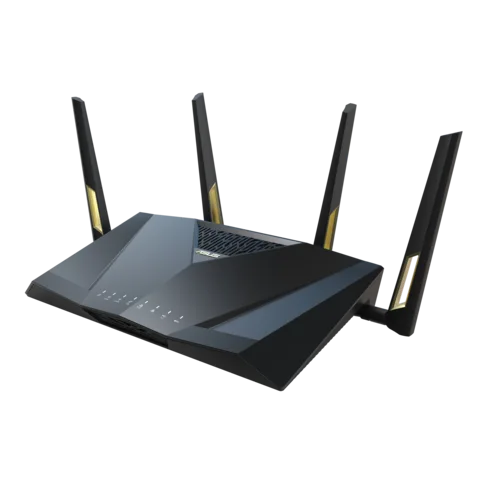
ASUS RT、ROG Rapture、TUF Gaming、ZenWiFiのルーターは、すべてASUSWRTで動作します。ブラウザまたはASUS Routerアプリで管理でき、複数台を1つのAiMeshシステムにまとめられます。
- サインイン
www.asusrouter.comまたは192.168.50.1- アプリ
- ASUS Routerアプリ(iOSとAndroid)
- パスワード
- ログイン名とパスワードは、ルーターを初めてセットアップするときに作成します。一部のモデルでは、背面または底面のラベルにログイン情報が印刷されています。
- モデル
- RTシリーズ、ROG Rapture、TUF Gaming、ZenWiFi、AiMeshシステム
ASUSルーターにサインインする
工場出荷時のデフォルト。一部の古いモデルでは、ラベルに、デフォルトのユーザ名とパスワードの両方としてadminが記載されています。ASUSは、10文字を超える長いパスワードに変更するよう求めています。
MacをEthernetまたはWi-Fiでルーターに接続します。
ブラウザで、
http://www.asusrouter.com、またはhttp://192.168.50.1などのルーターのLAN IPを開きます。ルーターのログイン名とパスワードを入力して、Sign Inをクリックします。
このログインは、Wi-Fiのパスワードやプロバイダのアカウントではありません。忘れた場合は、工場出荷時設定へのリセットしか方法がありません。電源ランプが点滅するまで、リセットボタンを5秒以上押し続けます。すべての設定が消去されます。ログアウトせずにブラウザを閉じた場合は、別のコンピュータからサインインするまで3分待ちます。
正しく再起動する
Webインターフェイスにサインインします。
ページ上部のRebootをクリックします。
OKをクリックします。ルーターはすぐに再起動し、デバイスは数分間インターネットに接続できなくなります。
再起動しても、設定は保持されます。スケジュールはルーターの時計に依存するため、ルーターがオンラインで、タイムゾーンが正しい場合にのみ動作します。
アプリから再起動する
ASUS Routerアプリを開き、Settings › System Settingsをタップします。
Rebootアイコンをタップして、OKをタップします。
再起動をスケジュールする
Administration › Systemに移動します。
Enable scheduler rebootをYesにします。
曜日と時刻(24時間制)を選び、Applyをクリックします。
アプリでは、同じスイッチはSettings › System settings › Schedule Rebootにあります。
ファームウェアをアップデートする
ASUS Routerアプリで、Settings › Firmware Upgrade › Check Firmware Versionをタップして、アップデートを承認します。
または、Webインターフェイスで、Administration › Firmware Upgradeに移動します。
Auto Firmware Upgradeをオンにして、誰もネットワークを使っていない時間を選びます。
ルーターがASUSのサーバに到達できない場合は、ASUSからお使いのモデルに合ったファームウェアをダウンロードして、解凍し、Uploadをクリックします。
アップデート中は、ルーターやAiMeshノードの電源を切らないでください。それぞれ、完了すると自動的に再起動します。ASUSは一部のリリースを必須としていて、ルーターが自動的にインストールします。
接続中のデバイスを見る
Network Mapを開き、中央のClientsアイコンをクリックします。
右側のClient statusのリストに、Online、Wired、Wirelessのデバイスが表示されます。
デバイスをクリックすると、IPアドレス、MACアドレス、信号強度、アクセス時間が表示されます。
アプリでは、下のDevicesをタップします。
プライベート(ランダム)なWi-Fiアドレスを使うスマートフォンやノートパソコンは、Unknownや曖昧な名前で表示されることがあります。デバイスの詳細で、名前を変更できます。
UPnP とポート転送
WAN › Internet Connectionに移動します。
Enable UPnPをYesまたはNoにします。
Applyをクリックします。
UPnPでは、ネットワーク上のアプリやゲームが、ルーターのポートを自分で開けます。ゲーム機やビデオ通話には役立ちますが、侵害されたデバイスも使えてしまいます。必要としているものがなければ、オフのままにして、WAN › Virtual Server / Port Forwardingでポートを手動で転送します。転送が機能するのは、プロバイダがルーターにパブリックなWAN IPを割り当てている場合だけです。
NAT-PMP
ASUSは、NAT-PMP専用のスイッチを文書化していません。NAT-PMPをオフにするには、Enable UPnPをNoにして、WAN › Port TriggerとWAN › Virtual Server / Port Forwardingもオフにします。
通話とゲームを優先する
ASUSは、ほとんどのモデルでAdaptive QoSを、新しいファームウェアではAdaptive QoEを提供しています。一度にオンにできるQoSの種類は、1つだけです。
左のメニューのAdaptive QoSをクリックします。
Enable QoSをオンにして、QoSの種類をAdaptive QoSにします。
Gamesなどのモードを選び、Applyをクリックします。
独自の順序を設定するには、Customizeをクリックし、カテゴリをドラッグして、Saveをクリックします。
新しいファームウェアのAdaptive QoE
左のメニューのAdaptive QoEをクリックします。
AI Balance、Gaming、Streaming、WFH、Officeから選び、Applyをクリックします。
1台のデバイスを制限する
Adaptive QoSを開き、QoSの種類としてBandwidth Limiterを選びます。
デバイスを追加し、プランの速度より低いアップロードとダウンロードの上限を設定して、Applyをクリックします。
2.4 GHzと5 GHz、チャンネル
Smart Connectは、すべての帯域に1つのWi-Fi名を付け、帯域間でデバイスを移動させます。ASUSには2つのメニューレイアウトがあり、ファームウェア3.0.0.6.102_35404で分かれています。
新しいファームウェアでは、Network › Main network profileに移動します。
すべての帯域にチェックを入れると統合され、1つだけにチェックを入れたままにすると、それを分離できます。Applyをクリックします。
別の帯域に個別の名前を付けるには、Add Networkをクリックして、名前とパスワードを設定し、帯域を選びます。
古いファームウェアでは、Wireless › Generalに移動して、Enable Smart Connectをオンまたはオフにします。
チャンネルを変更する
Wireless › Generalに移動して、帯域を選びます。
5 GHzでは、先にAuto select channel including DFS channelsのチェックを外します。
Autoの代わりに、Control Channelを選んで、Applyをクリックします。
ASUS Routerアプリでは、チャンネルを変更できません。変更できるのはWebインターフェイスだけです。使えるチャンネルは、お住まいの国によって異なります。
メッシュ: デバイスが使うノード
AiMeshは、複数のASUSルーターやZenWiFiユニットを、1つのネットワークにまとめます。モデムにつないだ最初のルーターがAiMeshルーターで、ほかはノードです。
Network MapのAiMeshアイコンをクリックすると、ノードが一覧され、各ノードのデバイス数と、ルーターまでの信号が表示されます。
AiMesh › Topologyに移動すると、各デバイスがどのノードにつながっているかが分かります。
中央の列でノードを選ぶと、そのクライアントが右側に一覧されます。
デバイスを1つのノードに固定するには、その横のBindをクリックして、ノードを選び、OKをクリックします。
バインドにはファームウェア3.0.0.4.386以降が必要で、ZenWiFi AC(CT8)とAC Mini(CD6)では使えません。バインドされたデバイスでも、信号が弱くなりすぎると、別のノードに移動します。
ゲストネットワーク
左のメニューのGuest Networkをクリックします。
ゲストネットワークの帯域を選びます。名前とパスワードが自動的に生成されます。
必要に応じて、名前、パスワード、Access timeを変更して、Applyをクリックします。
アプリでは、Settings › WiFi › Wireless Settings › Guest Networkに移動して、+をタップします。
ゲストには、専用のサブネットが割り当てられます。Access Intranetはデフォルトでオフのため、ゲストはお使いのデバイスにアクセスできません。新しいモデルでは、これをGuest Network ProやSelf-Defined Networkと呼びます。AiMeshでは、各帯域の最初のゲストネットワークだけが、ノードにアクセスできます。
DNS設定
WAN › Internet Connectionに移動します。
WAN DNS Settingで、DNS serverの横のAssignをクリックします。
リストからリゾルバを選ぶか、Manual Settingを選んで、プライマリとセカンダリのアドレスを入力します。
OKをクリックしてから、Applyをクリックします。インターネットが一時的に切れます。
これは、ファームウェア3.0.0.4.388以降の方法です。古いファームウェアでは、同じページにDNSのフィールドが直接あります。
接続状態とログ
Network Mapで、Internetアイコンをクリックすると、Internet status、WAN IP、DNSサーバが表示されます。
システム時刻、稼働時間、イベントログを見るには、System Log › General Logに移動します。
Saveをクリックして、ログを
syslog.txtとしてダウンロードします。
5月5日の日付のログエントリは、たいてい、ルーターが時計を同期していなかったこと(多くの場合、オフラインだったため)を意味します。工場出荷時設定へのリセットで、ログは消去されます。
マニュアルとダウンロード
リンク先は、メーカー自身のページです。
よくある質問
ASUS Routerアプリに、Wi-Fiのチャンネルが表示されないのはなぜですか?
ASUSでは、コントロールチャンネルを選べるのは、Webインターフェイスだけです。ブラウザでWireless › Generalを使います。
ファームウェアのアップデート後に、ルーターをリセットすべきですか?
ASUSは、手動でアップデートしたあと、ルーターの調子が悪い場合は、工場出荷時設定へのリセットを勧めています。設定が消去されるため、先に、Wi-Fiとインターネットの情報を控えておいてください。
このネットワークでのMacの問題
家庭用ルーターとメッシュシステムで、Macユーザが最もよく遭遇する問題の対処法です。
出典
- ASUSサポート: Web GUIでASUSルーターの設定ページに入るには?
- ASUSサポート: ASUSルーターを再起動するには?
- ASUSサポート: ASUSルーターを特定の時刻に自動で再起動するように設定するには?
- ASUSサポート: ルーターのファームウェアを最新バージョンにアップデートするには(WebGUI)
- ASUSサポート: ASUS Routerアプリでファームウェアをアップデートするには?
- ASUSサポート: ASUSルーターに接続されているデバイスの情報を確認するには?
- ASUSサポート: ASUSルーターでNAT-PMPを無効にするには?
- ASUSサポート: ASUSルーターのQoSの概要と設定
- ASUSサポート: ASUSルーターでAdaptive QoEと帯域制限を設定するには?
- ASUSサポート: ASUSルーターでSmart Connectを設定するには?
- ASUSサポート: ワイヤレスのコントロールチャンネルを修正するには?
- ASUSサポート: AiMeshノードのクライアント一覧はどこにありますか?
- ASUSサポート: デバイスを特定のAiMeshルーターまたはAiMeshノードにバインドするには?
- ASUSサポート: ASUSルーターでゲストネットワークを設定するには?
- ASUSサポート: ASUSルーターにWAN DNSサーバを手動で割り当てるには?
- ASUSサポート: ASUSルーターのシステムログを保存するには?
2026年11月1日に確認。
ルーターには分からないことを、見える化
Kilobatは、あなたの側からネットワークを見守る、Macのメニューバーアプリです。どのアプリが使っているか、遅いのはWi-Fi、ルーター、プロバイダのどれか、通話がフリーズした理由は何か、が分かります。
brew install seifip/kilobat/kilobat