プロバイダ機器 · BT
BT Smart Hubのログイン、再起動、Hub Manager、ポート転送
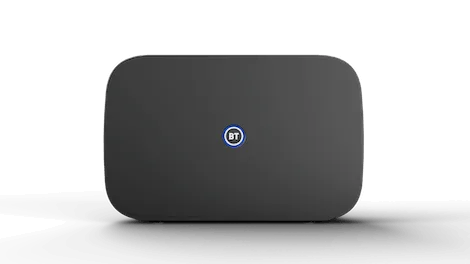
Smart Hubは、BTが提供するルーターです。EEも、Smart Hub 2を提供しています。ブラウザで192.168.1.254(Hub Manager)から、またはMy BTアプリのHub Managerセクションで管理します。
- サインイン
192.168.1.254- アプリ
- My BTアプリ(iOSとAndroid)。Broadband › View details › Hub Managerから
- パスワード
- 管理者パスワードは、ハブの背面の引き出し式の設定カードに、Wi-Fiの名前とパスワードの下に印刷されています。Wi-Fiのパスワードとは別のものです。
- モデル
- BT Smart Hub 3, BT Smart Hub 2
BT Smart Hubにサインインする
MacをWi-FiまたはEthernetでハブに接続します。
ブラウザで
192.168.1.254を開きます。Hub Managerが開きます。HTTPSへの切り替えを求められたら、指示に従います。Safariの証明書の警告では、詳細を表示 › このWebサイトを閲覧を選びます。
Advanced Settingsを選び、設定カードの管理者パスワードを入力します。
初回は、Hub Managerがパスワードの変更を求めます。Smart Hub 2では、あとでAdvanced Settings › Systemで変更します。
ハブが自己署名証明書を使っているため、警告が表示されます。続行して安全です。変更したパスワードを忘れた場合、Smart Hub 2以降では工場出荷時設定へのリセットが必要になることがあります。リセットボタンを5秒間(Smart Hub 2)または10秒間(Smart Hub 3)押し続けます。Wi-Fiの名前、パスワード、設定が消去されます。
正しく再起動する
BTが文書化している再起動は、電源ボタンによるものだけです。
ハブの背面のPowerボタンを押して、前面のランプがすべて消えたことを確認します。
Smart Hub 2では10秒、Smart Hub 3では数分待ちます。
もう一度、Powerボタンを押します。
前面のランプが青の点灯になるまで待ちます。
再起動に、ピンホールのResetボタンは使わないでください。ハブが工場出荷時の設定に戻ります。Digital Voiceのお客様は、BT Digital Voiceのハンドセットに保存した連絡先も失われます。
再起動をスケジュールする
BTのヘルプページには、Smart Hub 2または3のスケジュールによる再起動は記載されていません。
ファームウェアをアップデートする
ハブの電源を入れたまま、接続しておいてください。BTは、インターネット経由で自動的にソフトウェアのアップグレードを送信します。
アップグレードで機能とセキュリティ修正が追加され、BTのWi-Fi Careサービスが、インストール後にハブのソフトウェアが最新かを確認します。BTは、Smart Hub 2または3の手動アップデートボタンを文書化していません。
接続中のデバイスを見る
My BTアプリを開き、BroadbandタブのView detailsを選びます。
Hub Managerタイルを選び、求められたら、アプリをハブとペアリングします。
WiFi Securityタブを開くと、デバイスをグループ化して、アクセス制御を設定できます。
BTのヘルプページには、Smart Hub 2または3に、接続中のデバイスの別ページは記載されていません。これらのアクセス制御のグループだけです。
UPnP とポート転送
BTは、Hub Managerでのポート転送は文書化していますが、Smart Hub 2または3のUPnPスイッチは文書化していません。
192.168.1.254でサインインして、Advanced Settings › Firewallを選びます。Create a new port forwarding ruleを選び、名前を付けます。
デバイスを選び、外部と内部のポート範囲とプロトコルを入力します。
+ボタンを選んでルールを追加してから、Saveを選びます。
ほとんどのVPNクライアントは、ポート転送なしで動作します。転送されたポートは、インターネット全体に開かれているため、不要になったルールは削除してください。ハブのファイアウォールは、デフォルトでオンです。
NAT-PMP
BTのヘルプページには、NAT-PMPについての記載はありません。
通話とゲームを優先する
BTのヘルプページには、Smart Hub 2または3のQoSやデバイスの優先度の設定は記載されていません。アクセス制御は、デバイスがオンラインになれる時間を制限するだけです。
2.4 GHzと5 GHz、チャンネル
どちらのハブも、2.4 GHzと5 GHzで1つのネットワーク名を発信します。Smart Hub 2は、Complete Wi-Fi向けに設計されているため、分離できません。
Smart Hub 3では、
192.168.1.254でサインインして、Advanced Settings › Wirelessを選びます。Compatible Wi-Fiを選んで、オンにします。
ネットワーク名をそのままにするか変更して、パスワードを作成し、Saveを選びます。
2.4 GHzにのみ対応した古いデバイスを、Compatible Wi-Fiネットワークに参加させます。
チャンネルを変更する
BTは、固定のチャンネルを勧めていません。Smart Wirelessが最も空いているものを選び、手動で選ぶとそれがオフになります。
My BTアプリを開き、BroadbandタブのView detailsを選びます。
Hub Managerタイルを選びます。
変更するネットワークを選び、画面の指示に従います。
ハブを混雑したチャンネルから移すには、BTは、代わりに、My BTのワンタップのWi-Fi最適化を提案しています。
メッシュ: デバイスが使うノード
BT Complete Wi-Fiは、Smart Hub 2とペアリングするBT Wi-Fi Discを使います。
My BTアプリを開き、Set up new discを選びます。
画面の指示に従うか、ハブでWPSを押してから、2分以内にDiscで押します。
Discが青の点灯になるまで待ちます。
ハブと電波の弱い場所の中間に置き、My BTで信号を確認します。
Discの赤の点滅は、ハブに接続されていないことを意味します。BTの仕様では、Complete Wi-Fi Plusが、Smart Hub 3用のエクステンダシステムとして挙げられています。
ゲストネットワーク
BTは、Smart Hub 3のゲストネットワークを、一部のモデルとソフトウェアでのみ記載していて、ヘルプページには手順がありません。Smart Hub 2には、文書化されたゲストネットワークはありません。
DNS設定
BTは、ハブが配布するDNSサーバを変更する方法を文書化していません。BT Parental ControlsはBTのDNSに依存しているため、デバイスのDNSを変更すると、無効になります。
接続状態とログ
ハブのランプを確認します。青の点灯は接続中、オレンジの点滅は接続処理中を意味します。
192.168.1.254のHub Managerで、ホームページのConnection Statusを確認します。My BTアプリのホーム画面でCheck service statusを選択し、障害を確認します。
回線自体をテストするには、bt.comにログインし、Test your broadbandを実行します。
BTの回線チェックでは、ハブをリモートで再起動したり、技術者を予約したりできます。Smart Hub 3の白の点灯は、Hybrid Connect経由のモバイルバックアップで動作していることを意味します。
マニュアルとダウンロード
リンク先は、メーカー自身のページです。
よくある質問
Hub Managerで「プライベートな接続ではありません」と表示されるのはなぜですか?
このハブは自己署名証明書を使っています。そのまま進んで問題ありません。詳細設定または詳細を表示を選択して、192.168.1.254に進みます。
Smart Hub 2で2.4 GHzと5 GHzを分けられますか?
分けられません。Smart Hub 3では、2.4 GHzのネットワークが必要なデバイス向けにCompatible Wi-Fiをオンにします。
EEのお客様もこのガイドを使えますか?
はい。EEがBT Smart Hub 2を提供している場合は使えます。EE独自のSmart Hubはメニューが異なります。
このネットワークでのMacの問題
家庭用ルーターとメッシュシステムで、Macユーザが最もよく遭遇する問題の対処法です。
出典
- BTヘルプ:BT Hubのパスワードの設定・変更
- BTヘルプ:BT Hub Managerへのアクセスと使用
- BTヘルプ:Hub Managerへのアクセス時のセキュリティ警告
- BTヘルプ:BT Smart Hub 2機器ガイド
- BTヘルプ:BT Smart Hub 3機器ガイド
- BTヘルプ:BT Hubの再起動
- BTヘルプ:BT Hubを工場出荷時の設定に戻す方法
- BTヘルプ:BT Hubのセキュリティ
- BTヘルプ:BT Wi-Fi Care
- BTヘルプ:BT Wi-Fiのアクセス制御の使用方法
- BTヘルプ:BT Hubでポート転送を設定する方法
- BTヘルプ:BT HubのSSIDを分割する方法
- BTヘルプ:Compatible Wi-Fiですべてのデバイスを接続
- BTヘルプ:BT HubのWi-Fiチャンネルを変更する方法
- BTヘルプ:Complete Wi-Fiの設定方法
- BTヘルプ:DNS設定の確認方法
- BTヘルプ:ブロードバンドに接続できない
- EEヘルプ:EE Hubの管理
2026年11月1日に確認。
ルーターには分からないことを、見える化
Kilobatは、あなたの側からネットワークを見守る、Macのメニューバーアプリです。どのアプリが使っているか、遅いのはWi-Fi、ルーター、プロバイダのどれか、通話がフリーズした理由は何か、が分かります。
brew install seifip/kilobat/kilobat