プロバイダ機器 · AT&T
AT&T Fiberゲートウェイ(BGW320、BGW210)のログイン、再起動、ポート転送、Wi-Fi
BGW320(現在はAll-Fi Hubと呼ばれます)と、より古いBGW210は、AT&T FiberとAT&T Internet向けにAT&Tが提供するゲートウェイです。日常の作業はSmart Home Managerアプリで行います。ポート転送とファイアウォールの設定は、192.168.1.254のブラウザにあります。
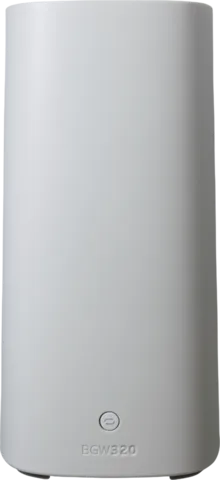
- サインイン
192.168.1.254- アプリ
- AT&T Smart Home Manager(iOS、Android、Web)。AT&T IDでサインインします
- パスワード
- 設定を変更するページでは、ゲートウェイの側面のステッカーに印刷されたDevice Access Codeを求められます。Wi-Fiの名前とパスワードも、同じステッカーにあります。
- モデル
- BGW320, BGW210
AT&T Fiberゲートウェイにサインインする
アプリは、AT&T IDを使います。ブラウザでは、設定ページの前に、ゲートウェイがDevice Access Codeを求めます。
MacをゲートウェイのWi-Fiに接続するか、Ethernetでつなぎます。
ブラウザで
http://192.168.1.254を開きます。Home NetworkやFirewallなどのタブを選びます。
求められたら、ステッカーのDevice Access Codeを入力します。
ネットワーク上の誰もがデフォルトのコードを使えるため、ゲートウェイの設定で変更できます。変更したコードを忘れた場合は、Resetを15秒以上押し続けます。この工場出荷時設定へのリセットでは、Wi-Fiの名前、パスワード、そのほかのカスタム設定も消去されます。
正しく再起動する
再起動すると、すべてのデバイスが切断されます。オンラインに戻るまで、最大5分かかることがあります。
Smart Home Managerアプリを開きます。
Network(Wi-Fiアイコン)をタップします。
Restart Wi-Fiまでスクロールして、タップします。
もう一度、Restartをタップして確定します。
手動で再起動する
ゲートウェイと壁から、電源コードを抜きます。
内蔵のバックアップバッテリーがある場合は、それも取り外します。
20秒待ち、バッテリーを戻して、電源を差し込みます。
赤いResetボタンを15秒未満押すと、ゲートウェイが再起動するだけです。15秒以上押すと、工場出荷時設定にリセットされます。
再起動をスケジュールする
AT&Tのドキュメントには、スケジュールによる再起動は記載されていません。
ファームウェアをアップデートする
サービスなしのエラーや、アップデートを求めるメッセージが表示されたら、Smart Home Managerでゲートウェイを再起動します。
再起動すると、最新のソフトウェアバージョンになります。
インストール済みのバージョンを確認するには、Networkをタップして、ゲートウェイをタップし、Device infoまでスクロールします。
BGW320では、琥珀色のライトがゆっくり点滅しているときは、アップデートをインストール中です。ライトが白の点灯に変わるまで待ちます。
接続中のデバイスを見る
Smart Home Managerアプリで、Profiles & devicesをタップして、中央のアイコンを選びます。
デバイスをタップすると、詳細を確認したり、名前を変更したり、プロファイルに追加したりできます。
コンピュータで、Smart Home Managerにサインインして、Network › Connected Devicesを選びます。
デバイスを切り離すには、それを開いて、ネットワークからブロックするよう選びます。
現在接続しているデバイスだけが表示されます。アプリが識別できないデバイスは、OtherまたはUnknownと表示されます。
UPnP とポート転送
AT&Tの、BGW320とBGW210のサポート記事には、UPnPについての記載が一切ありません。ポート転送は、NAT/Gamingページで手動で行います。
http://192.168.1.254を開いて、Firewallタブを選びます。Device Access Codeを入力して、NAT/Gamingを選びます。
Serviceのリストからアプリケーションを選ぶか、Custom Servicesで作成します。
Needed by Deviceからデバイスを選んで、Addを選びます。
Hosted Applicationsの下に表示されるのを待ってから、Saveを選びます。
ポート転送により、ご自宅のデバイスに、知らないうちに他人がアクセスできるようになる可能性があります。範囲ではなく、ポートごとに1つのサービスエントリを使ってください。IP Passthroughは、そのデバイス1台から、ゲートウェイのファイアウォールによる保護を取り除きます。
警告が表示される場合
BGW320では、NAT/Gamingに警告が表示される場合、先に、AT&Tのアカウントでポート転送を有効にする必要があります。BGW210では、ゲートウェイを再起動してから、もう一度試してください。
独自のルーター用のIP Passthrough
ゲートウェイの設定で、Firewall › IP Passthroughを選びます。
Allocation ModeをPassthroughに、Passthrough ModeをDHCPS-fixedに設定します。
Passthrough Fixed MAC Addressに、ルーターのMACアドレスを入力します。
Saveを選んでから、Restart Nowを選びます。
すると、独自のルーターがパブリックなIPアドレスを受け取り、UPnPとポート転送は、そちらで処理されます。
NAT-PMP
AT&Tのドキュメントには、NAT-PMPについての記載はありません。
通話とゲームを優先する
AT&Tのドキュメントには、BGW320またはBGW210のQoSやデバイスの優先度の設定は記載されていません。
2.4 GHzと5 GHz、チャンネル
AT&Tは、すべての無線で1つのWi-Fi名とパスワードを使うことを勧めています。そうすれば、ゲートウェイが、デバイスを帯域間で振り分けられます。
Smart Home Managerアプリで、My Wi-Fiカードまでスクロールします。
名前またはパスワードの横のChangeを選びます。
新しい情報を入力して、Saveを選び、デバイスを再接続します。
より空いているチャンネルを見つける
Smart Home Managerアプリで、Networkアイコンをタップします。
Wi-Fi channel scanまでスワイプして、タップします。
Scan nowをタップします。
スキャンすると、どのチャンネルの信号が最も強いかが分かり、干渉を避けるのに役立ちます。AT&Tの、BGW320とBGW210の記事には、チャンネルを手動で設定する方法は記載されていません。
ブラウザでの帯域ごとの設定
http://192.168.1.254を開いて、Home Network › Wi-Fiを選びます。Device Access Codeを入力して、Advanced Optionsを選びます。
2.4GHz Radioと5.0GHz Radioのセクションを編集して、Saveを選びます。
メッシュ: デバイスが使うノード
AT&TのAirTies 4971 Wi-Fi Extenderは、両方の帯域で1つのWi-Fi名を共有していれば、BGW320とBGW210で使えます。
Smart Home Managerアプリを開いて、Networkをタップします。
Wi-Fi equipmentまでスクロールして、カードを選んでエクステンダを追加するか、+をタップします。
画面の指示に従って、エクステンダをペアリングします。
ウェブで、Smart Home Managerにサインインして、Home Network Hardware › Add Wi-Fi extenderを選びます。
ゲストネットワーク
Smart Home Managerのメイン画面で、My Wi-Fiをタップします。
Create guest Wi-Fiをタップします。
ゲストWi-Fiの名前を入力して、Nextをタップします。
ゲスト用のパスワードを入力して、Doneをタップします。
代わりにメインネットワークを共有するには、My Wi-Fi › Share Wi-Fiをタップして、詳細をテキストメッセージまたはメールで送ります。
DNS設定
AT&Tのドキュメントには、ゲートウェイが配布するDNSサーバを変更する方法は記載されていません。代わりにMacでDNSを設定するか、IP Passthroughで、ゲートウェイの背後に独自のルーターを置きます。
接続状態とログ
前面のランプを確認します。白の点灯はゲートウェイがオンラインであることを示します。
障害発生中はSmart Home Managerを開き、Homeタブの障害カードでLearn moreをタップします。
アプリがない場合は
att.com/outagesで郵便番号を使うか、サインインして確認します。速度をテストするには、Networkアイコン、Speed test、開始アイコンの順にタップします。
BGW320で赤いライトがゆっくり点滅しているときは、ブロードバンド接続がありません。青いライトの点灯は、Internet Backupで動作していることを意味します。
マニュアルとダウンロード
リンク先は、メーカー自身のページです。
よくある質問
Device Access Codeはどこにありますか?
ゲートウェイの側面のステッカーの、Wi-Fiの名前とパスワードの隣にあります。192.168.1.254で設定を変更するときにだけ必要です。
NAT/Gamingに警告が表示されるのはなぜですか?
BGW320では、先に、AT&Tのアカウントでポート転送を有効にする必要があります。BGW210では、ゲートウェイを再起動して、もう一度試してください。
アプリでWi-Fiの名前を変更できますか?
はい。Smart Home Managerで、My Wi-FiカードのChangeを選びます。ブラウザでは、Home Network › Wi-Fiからも変更できます。
このネットワークでのMacの問題
家庭用ルーターとメッシュシステムで、Macユーザが最もよく遭遇する問題の対処法です。
出典
- AT&Tサポート:All-Fi Hub(BGW320)について
- AT&Tサポート:BGW210について
- AT&Tサポート:Wi-Fiゲートウェイのユーザーインターフェース
- AT&Tサポート:Wi-Fiゲートウェイのアクセスコードの変更
- AT&Tサポート:All-Fi HubまたはWi-Fiゲートウェイの再起動・リセット
- AT&Tサポート:インターネット機器のソフトウェア更新
- AT&Tサポート:Smart Home ManagerでWi-Fi機器を管理
- AT&Tサポート:DMZ+ゾーンの機器に関するヘルプ(BGW210、BGW320 IPパススルー)
- AT&T機器サポート:BGW320でゲストWi-Fiを作成
- AT&T機器サポート:BGW320でWi-Fiチャンネルをスキャン
- AT&T機器サポート:BGW320でWi-Fi機器の情報を確認
- AT&T機器サポート:BGW320の機器について
- AT&Tサポート:AT&T Wi-Fi Extenderの設定
- AT&T機器サポート:Smart Home Managerでサービス障害を確認
2026年11月1日に確認。
ルーターには分からないことを、見える化
Kilobatは、あなたの側からネットワークを見守る、Macのメニューバーアプリです。どのアプリが使っているか、遅いのはWi-Fi、ルーター、プロバイダのどれか、通話がフリーズした理由は何か、が分かります。
brew install seifip/kilobat/kilobat