プロバイダ機器 · GFiber
GFiberルーターの再起動、UPnP、ポート転送、カスタムDNS
GFiber, formerly Google Fiber, supplies its own Wi-Fi routers with fibre internet. You manage them in the gFiber appまたはthe web portal at gfiber.com, signed in with your GFiber account; there is no local admin page in GFiber’s help.
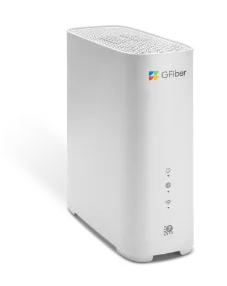
- サインイン
- gFiberアプリ、または
gfiber.com/signin - アプリ
- gFiberアプリ(iOS、Android)。GFiberのメールアドレスとパスワードでサインインします
- パスワード
- Wi-Fi名とパスワードは、セットアップ時にgFiberアプリで自分で設定します。ルーターの管理者パスワードはありません。アプリとWebポータルでは、GFiberアカウントを使います。
- モデル
- gFiber Wi-Fi 7 Router (GRBE331C), gFiber Wi-Fi 6E Router (GR6EXX0C), gFiber Wi-Fi 6 Router (GRAX210T), gFiber Multi-Gig Router (GFRG300), Wi-Fi 7 Mesh Extender (GEBE320C)
GFiberルーターにサインインする
gFiberアプリをインストールし、GFiberのメールアドレスとパスワードでサインインします。
アプリがサービスを見つけて、ネットワークのダッシュボードが開きます。
Wi-Fiのパスワードを確認するには、Networkをタップし、下にスクロールしてShow Passwordをタップします。
変更するには、Network › Network settings › Primary network settingsをタップし、編集してSaveをタップします。
Webポータルでは、サインインしてNetworkをクリックし、Show passwordまたはEdit network settingsを使います。GFiberサポートは、Wi-Fiのパスワードを確認したり、代わりに変更したりすることはできません。
正しく再起動する
gFiberアプリでNetworkをタップし、続けてRouter detailsをタップします。
Restart routerをタップし、続けてConfirmをタップします。
Wait up to 5 minutes until the status light is solid green (Wi-Fi 7 and 6E)またはsolid blue (Wi-Fi 6 and Multi-Gig).
再起動しても、Wi-Fi名、パスワード、設定は保持されます。アプリのReset Router Settingsは、IPアドレス、DNS、ポート転送を初期状態に戻しますが、Wi-Fi名は保持します。リセットボタンを10秒間押し続けると、すべてが消去されます。
手動で再起動する
ルーター背面の電源ケーブルを抜きます。
10秒以上待ってから、もう一度差し込みます。
ランプが点灯に変わるまで、3〜5分待ちます。
停電後にインターネットがつながらないままの場合は、Fiber Jackも再起動します。プラグを抜き、30秒待ってから差し直します。壁のプレートで、光ファイバーのガラス線を外さないでください。
再起動をスケジュールする
GFiberには、スケジュール再起動の記載はありません。
ファームウェアをアップデートする
GFiberのルーターは、ソフトウェアを自動で更新します。GFiberが主に言及しているのはメッシュのセットアップについてで、ルーターが、中継機をペアリングする前にアップデートをインストールすることがあります。
ルーターは、電源をつないだままオンラインにしておきます。
アップデート中は、gFiberアプリのHomeタブで進行状況を確認します。
Wait for it to finish before you pair an extenderまたはrestart the router.
GFiber’s help offers no way to check the firmware versionまたはinstall an update yourself.
接続中のデバイスを見る
gFiberアプリでNetworkをタップし、Connected devicesまでスクロールしてManage devicesをタップします。
デバイスをタップし、Connection detailsまでスクロールします。
Check the connection type, signal strength (RSSI), band, IP addresses and which routerまたはextender it uses.
デバイスをグループ分けするには、Manage devices画面で+をタップし、グループに名前を付けて、デバイスにチェックを入れます。
一時停止、ブロック、スケジュールは、Wi-Fi 6EとWi-Fi 7のルーターでのみ使えます。アプリがデバイスを認識できるよう、ご自身のデバイスでプライベートWi-FiアドレスをオフにするようGFiberは勧めています。
UPnP とポート転送
GFiberのルーターはUPnPに対応しており、ゲーム機やアプリが必要なポートを開けられます。初期設定でオンかどうかは、GFiberのヘルプに記載がありません。
gFiberアプリでNetworkをタップします。
Network settings › Advanced network settings › Portsをタップします。
Universal plug and playを見つけて、オンにします。
Saveをタップします。
GFiber points out that port forwarding changes your network’s security baseline. With UPnP on, any appまたはdevice on your network, including malware, can open ports itself. Delete rules for games and servers you no longer use.
ポート転送
同じPorts画面で、Add a new ruleをタップします。
Device、ServiceまたはCustom、Protocol、Port Rangeを選びます。
Saveをタップし、続けてConfirmをタップします。
あとでルールを削除するには、ルールをタップし、Remove ruleをタップします。
NAT-PMP
GFiberのヘルプには、NAT-PMPの記載はありません。
通話とゲームを優先する
GFiber documents no QoSまたはdevice priority setting for its routers.
2.4 GHzと5 GHz、チャンネル
GFiberは、デバイスがローミングできるよう、すべての帯域に1つの名前を使うことを勧めています。分けると、古い2.4 GHz専用のスマートホーム機器を接続しやすくなります。
gFiberアプリでNetwork › Network settings › Advanced network settings › Wi-Fiをタップします。
Use a unique SSID per bandをオンにします。
2.4、5、6 GHzのそれぞれに名前を入力します。名前は1〜32文字です。
Saveをタップします。デバイスが一時的に切断されます。
分けても、すべての帯域のパスワードは同じです。5 GHzと6 GHzを1つの名前にし、2.4 GHzだけ別の名前にするようGFiberは勧めています。
チャンネルを変更する
現行のgFiberルーターは、チャンネルを自動で選びます。手動のチャンネル設定があるのは、終了したNetwork Boxだけです。
メッシュ: デバイスが使うノード
gFiber Wi-Fi 7 Mesh Extenderは、WPSでWi-Fi 7ルーターとペアリングします。
中継機をルーターから5フィート(約1.5メートル)以内に置いて電源を入れると、ランプが白の点灯に変わります。
ルーターのWPSボタンを押し、続けて中継機の底面でも押します。
中継機のランプが緑の点灯に変わるまで待ちます。
プラグを抜き、電波を届けたい場所との中間に移して、もう一度電源を入れます。
At its new spot, solid green means a good connection; red means move it closer. Device details in the app show which routerまたはextender each device uses.
ゲストネットワーク
ゲストネットワークは、Wi-Fi 6、Multi-Gig、Wi-Fi 6E、Wi-Fi 7のルーターにある、分離された別のWi-Fiネットワークです。
gFiberアプリでNetworkをタップします。
Guest networkで、Manageをタップします。
ゲストネットワークをオンにします。
メインネットワークとは別の名前を付け、パスワードを設定して、Saveをタップします。
あとで共有するには、Guest networkの下にあるShow passwordをタップします。
DNS設定
gFiberアプリでNetwork › Network settings › Advanced network settings › DNSをタップします。
DNS serversをオンにします。
優先順に、IPv4のDNSサーバアドレスを最大3つ入力します。
Saveをタップします。
Webポータルでは、Network › Edit network › Advanced network settings › Edit › DNSで、続けてUse custom DNS serversを選びます。ダイナミックDNSは同じ画面で設定しますが、アプリのみです。
接続状態とログ
gFiberアプリを開き、Networkで接続状態と障害の警告を確認します。
アプリがない場合は
gfiber.com/outage/checkに住所を入力します。対応ルーターでは、アプリのホーム画面からNetwork Healthを実行し、Show detailsをタップしてスコアとヒントを確認します。
障害通知をSMSで受け取るには、
434237にSTARTを送信します。
A solid red light on the Wi-Fi 7 Router means no internet connection. GFiber’s help describes no eventまたはsystem log.
マニュアルとダウンロード
リンク先は、メーカー自身のページです。
よくある質問
192.168.1.1の管理ページはありますか?
GFiber’s help documents none for its current routers. Use the gFiber appまたはthe web portal at gfiber.com.
自分のルーターを使えますか?
通常は、Fiber Jackに直接つなげます。別のFiber Jackがない場合は、gFiberルーターの10 GbpsのLANポートに接続し、Advanced network settings › Edit router settingsでBridge modeをオンにします。
デバイスを一時停止できないのはなぜですか?
Pausing and blocking need the gFiber Wi-Fi 6EまたはWi-Fi 7 Router.
このネットワークでのMacの問題
家庭用ルーターとメッシュシステムで、Macユーザが最もよく遭遇する問題の対処法です。
出典
- GFiberヘルプ:gFiberアプリの機能とネットワーク管理ガイド
- GFiberヘルプ:gFiberアプリでルーターを再起動
- GFiberヘルプ:gFiberデバイスを再起動
- GFiberヘルプ:gFiberアプリでルーターを管理
- GFiberヘルプ:gFiberアプリでUPnPを管理
- GFiberヘルプ:gFiberアプリで手動ポート転送を設定
- GFiberヘルプ:Wi-Fi詳細設定とSSIDの分割
- GFiberヘルプ:カスタムDNSとダイナミックDNSの設定
- GFiberヘルプ:ゲストネットワークの設定と管理
- GFiberヘルプ:gFiber Wi-Fi 7 Mesh Extenderの設定
- GFiberヘルプ:gFiberアプリでデバイス接続の詳細を表示
- GFiberヘルプ:gFiberアプリでデバイスを一時停止・ブロック
- GFiberヘルプ:gFiberサービス障害の確認
- GFiberヘルプ:gFiberデバイスを工場出荷時の設定に戻す
- GFiberヘルプ:gFiberアプリでブリッジモードを設定
- GFiberヘルプ:gFiber Wi-Fiパスワードを確認
- GFiberヘルプ:gFiber Wi-Fi 6E Routerの設定
2026年11月1日に確認。
ルーターには分からないことを、見える化
Kilobatは、あなたの側からネットワークを見守る、Macのメニューバーアプリです。どのアプリが使っているか、遅いのはWi-Fi、ルーター、プロバイダのどれか、通話がフリーズした理由は何か、が分かります。
brew install seifip/kilobat/kilobat