ルーター · ARRIS (Vantiva)
ARRIS SURFboard Wi-Fiケーブルモデムのログイン、UPnP、ポート転送、DNS
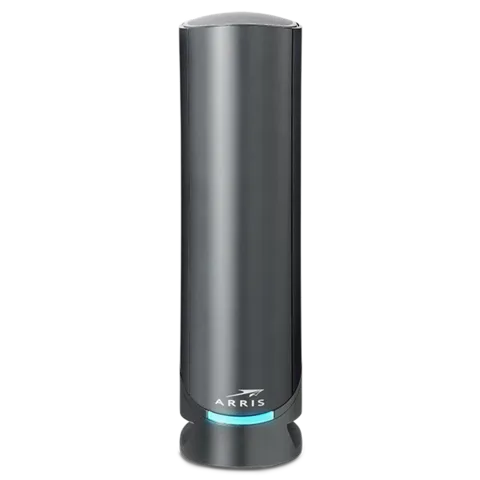
SURFboard Wi-Fiケーブルモデムは、DOCSISケーブルモデムとWi-Fiルーターを1台のタワー型にまとめたもので、Xfinityなどのケーブルインターネットサービスで使うために、自分で購入します。SURFboard Centralアプリ、またはhttp://192.168.0.1のブラウザのWeb Managerで管理します。
- サインイン
192.168.0.1- アプリ
- SURFboard Central(iOSとAndroid)
- パスワード
- 共通の工場出荷時パスワードはありません。初めてWeb Managerを開くと、Home Network Wizardが、自分の管理者パスワードの作成を求めます。SURFboard Centralでモデムをセットアップした場合は、代わりに、ARRISアカウントのメールアドレスと、アプリに表示されるパスワードでサインインします。
- モデル
- SURFboard G34, SURFboard G36, SURFboard G54, SURFboard G18, SURFboard G20, SBG8300
ARRIS SURFboard Wi-Fiケーブルモデムにサインインする
ARRISは、日常の変更にはSURFboard Centralアプリを勧めています。ポート転送とファイアウォールの設定は、ブラウザのWeb Managerにもあります。
Macを、モデムのWi-FiまたはEthernetポートに接続します。
http://192.168.0.1を開き、https:// RedirectページでProceedをクリックします。ブラウザにセキュリティの警告が表示されても、続行して安全です。
初回は、大文字、数字、記号を含む8文字以上のパスワードを設定します。
以降は、ユーザ名
adminの横にパスワードを入力して、Loginをクリックします。
Web Managerにサインインできるデバイスは、一度に1台だけです。2台目がサインインすると、1台目はログアウトされます。パスワードを忘れた場合は、SURFboard Centralからモデムを削除してから、Resetボタンをクリップで20秒以上押し続けます。すべての設定が消去され、モデムが復帰するまで約4分かかります。
SURFboard Centralでセットアップしたあとにサインインする
SURFboard Centralで、左上のメニューバーをタップします。
Access Web Interfaceをタップすると、Web Managerのメールアドレスとパスワードが表示されます。
CopyをタップしてからLaunch Web GUIをタップし、そのメールアドレスとパスワードでサインインします。
正しく再起動する
ARRIS自身の手順は、SURFboardケーブルモデムすべてで、電源を完全に入れ直すことです。
コンピュータをシャットダウンします。
モデムを壁のコンセントから抜いて、1分待ちます。
もう一度差し込みます。
モデムのランプが点灯したままになるまで待ってから、コンピュータの電源を入れ直します。
再起動にResetボタンは使わないでください。20秒間押し続けると、モデムが工場出荷時の設定に戻ります。
再起動をスケジュールする
ARRISは、G34とG36のスケジュールによる再起動を文書化していません。
ファームウェアをアップデートする
SURFboardケーブルモデムのファームウェアは、自分でインストールできません。DOCSIS規格では、ケーブルプロバイダがARRISのアップデートをテストして、モデムに送ります。
バージョンを確認するには、Web ManagerのサインインページのDevice Infoを見ます。
または、サインインして、左のメニューのSoftwareをクリックします。
バージョンは、System Software Versionの下のSoftware Image Nameです。
ARRISによると、プロバイダがアップデートを配信するタイミングについて、同社が制御や把握をできる範囲は限られています。一部の機能は、ファームウェアのバージョンによって異なります。
接続中のデバイスを見る
SURFboard Centralで、Home画面のMy Devicesボックスをタップします。
デバイスの横の+をタップすると、その帯域、IPアドレス、MACアドレス、信号強度(RSSI)が分かります。
鉛筆アイコンをタップすると名前を変更でき、Offlineタブでは、いなくなったデバイスを確認できます。
Web Managerで、Connected Devicesをクリックすると、Online Devicesのリストが表示されます。
誰かのインターネットを一時停止する
SURFboard Centralで、Parental Controlのプロファイルを設定して、デバイスを割り当てます。
My Experiences › Parental Controlをタップします。
プロファイルの横のPause Internetを、スワイプしてオンにします。
UPnP とポート転送
SURFboardモデムはUPnP IGDに対応していて、デフォルトでオンです。ARRISは、NAT-PMPを文書化していません。
Web Managerにサインインして、左のメニューのAdvancedをクリックします。
Device Discoveryサブメニューをクリックします。
UPnPのEnableまたはDisableをクリックして、Saveをクリックします。
ARRISは、UPnPがオンだと、UPnPがローカルのプログラムを信頼するため、家のどのデバイスのマルウェアも、ポートを開けてファイアウォールを迂回できると警告しています。ポートを手動で転送し、UPnPをオフにするよう勧めています。アプリやゲーム機がUPnPを必要とする場合は、オンのままにして、デバイスを最新の状態に保ってください。
SURFboard Centralの場合
下のMy Networkをタップして、Network Managementボックスをタップします。
Network Settingsを展開して、General Settingをタップします。
UPnPのスライダをスワイプして、オンまたはオフにします。
ポート転送
Web Managerで、Advancedをクリックすると、Port Forwardingページが開きます。
Enableをクリックして、+ Add Serviceをクリックします。
Common Serviceを選ぶか、Otherを選んで、名前とポートを入力します。
Connected Deviceをクリックして、デバイスを選び、Addをクリックしてから、Saveをクリックします。
ARRISは、ルールが機能し続けるように、そのあとでデバイスのIPアドレスを予約するよう勧めています。
通話とゲームを優先する
ARRISは、G34とG36のQoSやデバイスの優先度の設定を文書化していません。
2.4 GHzと5 GHz、チャンネル
モデムは、デフォルトで、2.4 GHzと5 GHzを別のネットワークとして発信します。Band Steeringは、それらを1つの名前にまとめ、デバイスを空いているほうの帯域に移します。
サインインして、Connection › Wi-Fi › Networksをクリックします。
Network Optionsで、Band SteeringのEnableまたはDisableを選びます。
Save Network Settingsをクリックしてから、OKをクリックします。
無効にしたあと、5 GHzのネットワークを編集して、自分の名前に
-5Gを付けるなどして、別の名前を付けます。
Band Steeringをオンにすると、セカンダリネットワークとゲストネットワークがオフだった場合は、それらもオンになります。
チャンネルを変更する
両方の帯域は、デフォルトでAutoになっていて、再起動後に最も空いているチャンネルが選ばれます。ARRISは、そのままにしておくよう勧めています。
Troubleshooting › Wi-Fi Spectrum Analyzerをクリックして、Start Scanをクリックすると、混雑しているチャンネルが分かります。
Gateway › Connection › Wi-Fiをクリックして、2.4 GHz Radioまたは5 GHzのラジオをクリックします。
Channel SelectionでManualを選び、チャンネルを選びます。
保存します。チャンネルが変わる間、Wi-Fiデバイスは一時的に切れます。
メッシュ: デバイスが使うノード
ARRISは、G34とG36のメッシュペアリングを文書化していません。カバー範囲を広げるには、モデムのEthernetポートで、アクセスポイントや、自分で用意したメッシュシステムを使います。
ゲストネットワーク
ゲストネットワークはデフォルトでオフで、メインのWi-Fiと有線デバイスから分離されています。その名前は、メインのネットワーク名にゲスト用のサフィックスを付けたものです。
サインインして、Connection › Wi-Fi › Networksをクリックします。
Guest Wi-Fi Networkで、2.4 GHzの帯域のEditをクリックします。
Enableをクリックして、ネットワーク名と、8〜63文字のパスワードを入力します。
CAPTCHAコードを入力して、Saveをクリックします。
5 GHzの帯域でも繰り返します。
DNS設定
デフォルトでは、モデムはケーブルプロバイダのDNSサーバを使います。
サインインして、Connection › Local IP Network › IPv4をクリックします。
Enable IPv4/IPv6 DNS Relayのチェックを外します。
LAN DNSで、Statically configuredを選びます。
Primary DNS ServerとSecondary DNS Serverを入力します。
CAPTCHAコードを入力して、Save Changesをクリックします。変更はすぐに適用されます。
アドレスが有効なDNSサーバでないと、インターネット接続が失われます。
接続状態とログ
サインインして、Connection › WANをクリックすると、ケーブルの信号が分かります。
各ダウンストリームチャンネルの電力が、
-15から+15dBmVの範囲にあることを確認します。ログを見るには、Troubleshootingをクリックして、System Logs、Event Logs、Firewall Logsを選びます。
Time Frameを選び、Show Logsをクリックしてから、Downloadをクリックして保存します。
マニュアルとダウンロード
リンク先は、メーカー自身のページです。
よくある質問
SURFboardの管理者パスワードは何ですか?
共通のものはありません。http://192.168.0.1を初めて開いたときにHome Network Wizardで作成するか、SURFboard Centralが作成して、Access Web Interfaceに表示します。
ファームウェアを自分でアップデートできないのはなぜですか?
ケーブルモデムはDOCSIS規格に従い、ファームウェアをインストールできるのは、ケーブルプロバイダだけです。ARRISはプロバイダにアップデートを提供し、プロバイダがテストして送信します。
このネットワークでのMacの問題
家庭用ルーターとメッシュシステムで、Macユーザが最もよく遭遇する問題の対処法です。
出典
- ARRISコンシューマーケア: G34/G36 Web Managerへのアクセス
- ARRISコンシューマーケア: G34/G36 Web Managerの初回ログイン
- ARRISコンシューマーケア: SURFboard Central Web Managerへのアクセス
- ARRISコンシューマーケア: ケーブルモデムの電源入れ直しの手順
- ARRISコンシューマーケア: G34/G36の工場出荷時設定へのリセット
- ARRISコンシューマーケア: ケーブル機器のファームウェアのアップグレード
- ARRISコンシューマーケア: G34/G36のファームウェアバージョンの確認
- ARRISコンシューマーケア: SURFboard Centralで接続中のデバイスを表示
- ARRISコンシューマーケア: SURFboard Centralでインターネットを一時停止
- ARRISコンシューマーケア: G34/G36のUPnP設定
- ARRISコンシューマーケア: SURFboard CentralのUPnP設定
- ARRISコンシューマーケア: G34/G36のポート転送設定
- ARRISコンシューマーケア: G34/G36のバンドステアリング設定
- ARRISコンシューマーケア: G34/G36のWi-Fiチャンネルの変更
- ARRISコンシューマーケア: G34/G36のゲストWi-Fiネットワークのカスタマイズ
- ARRISコンシューマーケア: G34/G36のDNS設定
- ARRISコンシューマーケア: G34/G36のケーブル信号レベル
- ARRISコンシューマーケア: G34/G36のトラブルシューティングログ
2026年11月1日に確認。
ルーターには分からないことを、見える化
Kilobatは、あなたの側からネットワークを見守る、Macのメニューバーアプリです。どのアプリが使っているか、遅いのはWi-Fi、ルーター、プロバイダのどれか、通話がフリーズした理由は何か、が分かります。
brew install seifip/kilobat/kilobat