プロバイダ機器 · Cox
Cox Panoramic Wifi Gatewayの再起動、ポート転送、帯域の分離
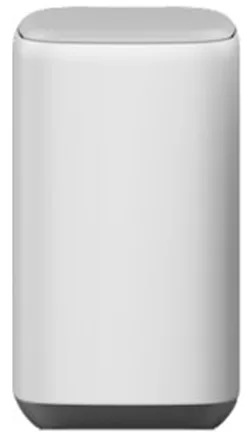
Panoramic Wifi Gatewayは、CoxがレンタルするケーブルモデムとWi-Fiルーターの一体型機器です。Cox Panoramic Wifiアプリで、CoxのユーザーIDを使ってサインインして管理します。
- サインイン
- Cox Panoramic Wifiアプリ
- アプリ
- Cox Panoramic Wifiアプリ(iOS 13以降、Android 10以降)
- パスワード
- アプリでは、CoxのプライマリユーザーIDとパスワードを使います。初期のWi-Fi名(SSID)とパスワードはゲートウェイの底面にあり、工場出荷時の状態に戻すと元に戻ります。
- モデル
- Technicolor CGM4981, Technicolor CGM4331, CommScope TG4482, Technicolor CGM4141, Arris TG1682, XER10 Panoramic Wifi Router
Cox Panoramic Wifi Gatewayにサインインする
App StoreまたはGoogle PlayからPanoramic Wifiアプリをインストールします。
Sign Inをタップし、CoxのプライマリユーザーIDとパスワードを入力します。
Continueをタップします。Overview画面が開きます。
Wi-Fiのパスワードを確認するには、WiFi › WiFi detailsをタップし、Blocked Eyeアイコンをタップします。
変更するには、Edit WiFi settingsをタップし、WiFi NameとWiFi Passwordを編集して、Saveをタップします。
Coxのヘルプには、ブラウザ版のAdmin Toolと、技術者向けにAdmin Toolへのアクセスをオンにし、作業後にオフにするアプリ内のスイッチControl Admin Accessが載っています。Admin Toolへのサインイン方法は記載されていないため、アプリを使ってください。
正しく再起動する
再起動には最大12分かかることがあります。その間は、自宅のWi-Fiとインターネットが使えません。
アプリで、下部のツールバーにあるWiFiをタップします。
Troubleshootタブをタップします。
Restart your Gatewayをタップします。
地域で障害が発生しているときは、機器をリセットしないでください。CGM4981では、WPSボタンを60秒間押し続けるとゲートウェイが工場出荷時の状態に戻り、すべての設定が消去されます。
My Accountから
cox.comのMy Accountにサインインします。
Manage your services & equipmentまでスクロールし、Equipmentを開きます。
ゲートウェイの横にあるReset deviceをタップします。
手動で再起動する
ゲートウェイ背面の電源コードを抜きます。壁のコンセントからではありません。
30秒待ってから、差し直します。
再起動をスケジュールする
Coxには、スケジュールによる再起動の記載はありません。
ファームウェアをアップデートする
ゲートウェイは、電源をつないだままオンラインにしておきます。ソフトウェアの更新は、Cox側でインストールされます。
ランプがオレンジと緑(XER10では緑)で点滅している場合は、ダウンロード中です。プラグを抜かないでください。
Coxは、Panoramic Wifiの一部として、定期的なソフトウェア更新と3年ごとの機器アップグレードを挙げています。自分で更新を確認したりインストールしたりする方法は、ドキュメントにありません。
接続中のデバイスを見る
アプリでWiFiをタップします。Connected to your WiFiに各デバイスが一覧表示され、緑のドットは接続中を示します。
デバイスの横の矢印をタップすると、Device detailsで名前を変更でき、Pause Deviceも使えます。
デバイスをグループ分けするには、Add a personをタップし、プロファイルに名前を付けてAssign Devicesをタップします。
人物のプロファイルでPause All Devicesを使うと、その人のすべてのデバイスを一度に切り離せます。
ご自身のルーターや中継機の配下にあるデバイスは表示されません。切断されたデバイスは、Not Connectedに6か月間残ります。新しいデバイスが初めて参加したときに、アプリから通知を受け取ることもできます。
UPnP とポート転送
Coxは、アプリでのポート転送とDMZについて記載しています。ヘルプページにはUPnP IGDやNAT-PMPの記載がなく、アプリのAdvanced SettingsにもUPnPのオプションはありません。
アプリでWiFiをタップし、View WiFi equipmentの矢印をタップします。
Advanced Settings › Port Forwardingをタップし、Add Port Forwardをタップします。
接続中のデバイスの一覧から、デバイスを選びます。
XboxやPlayStationなどのプリセットを選ぶか、独自のポートを使う場合はManual Setupを選びます。
Apply Changesをタップします。
不要なポートを開けるとセキュリティリスクになる可能性があります。開いているポートはどれも、インターネットからの侵入口になります。デバイスのメーカーが示すポートだけを開け、不要になったルールは削除してください。
ポート転送を編集または削除する
Advanced Settings › Port Forwardingを開き、ルールの横にあるEditをタップします。
内容を変更してApply Changesをタップするか、Delete this Port Forwardをタップします。
関連付けられたデバイスのないルールは編集できません。削除してから、もう一度追加してください。
通話とゲームを優先する
Coxには、Panoramic Wifi Gatewayについて、QoSやデバイスの優先度設定の記載はありません。
2.4 GHzと5 GHz、チャンネル
ゲートウェイは、初期設定で2.4 GHzと5 GHzを1つの名前で発信するため、バンドステアリングでデバイスを両方の帯域の間で移せます。
アプリでWiFiをタップし、WiFiウィジェットをタップします。
Edit WiFi settingsをタップします。
Split Bandsをオンにすると各帯域に別々の名前を付けられ、オフにすると1つにまとめられます。
名前とパスワードを入力し、Saveをタップします。
Wifi Extendersでは、両方の帯域で同じネットワーク名にする必要があります。有効にすると、分離した帯域は1つの名前に戻ります。
チャンネルを変更する
ゲートウェイは最適なWi-Fiチャンネルを自動で選び、Coxには手動で設定する方法は記載されていません。
メッシュ: デバイスが使うノード
Cox Wifi Extenders(旧Panoramic Wifi Pods)は、ゲートウェイとメッシュを構成します。カバー範囲は広がりますが、速度は上がりません。
ゲートウェイが両方の帯域で1つのWi-Fi名を使っていることを確認し、スマートフォンのBluetoothをオンにします。
アプリでAccountをタップし、Devicesの下にあるActivate WiFi Extenderをタップします。
1ポートまたは2ポートの中継機を選び、Get Startedをタップします。
ゲートウェイから1部屋分、約20〜30フィート(約6〜9メートル)離れた場所の、低い位置のコンセントに差し込みます。
スマートフォンを本体から6インチ(約15センチ)以内に近づけ、画面の指示に従い、Finish Setupをタップします。
中継機をケーブルでゲートウェイに接続しないでください。有効になりません。ネットワークの最適化には24〜72時間かかります。あとから確認するには、Connected to your WiFiで中継機をタップし、Troubleshoot Deviceを選びます。
ゲストネットワーク
Coxのヘルプページには、Panoramic Wifi Gatewayのゲストネットワークの記載はありません。ゲートウェイは、ほかのCoxインターネット利用者向けにCoxのホットスポットも発信しています。これは、cox.com/myprofileのPrivacy Settingsでオフにできます。
DNS設定
アプリのAdvanced Settings › DNS Serverには、DNSの設定が表示されるだけです。Coxには変更方法の記載がないため、代わりにMacでDNSを設定してください。
接続状態とログ
アプリでWiFi、Troubleshootウィジェットの順にタップします。
Test your whole home networkの下の矢印をタップします。アプリは地域の障害を確認し、次にゲートウェイと各デバイスをテストします。
パブリックIPはView WiFi equipment › Advanced Settings › LAN & WANを開いて確認します。
ゲートウェイの白の点灯はオンライン、赤の点灯はインターネット接続がないことを意味します。
アプリでは、Gateway offlineやThere’s an outage in your areaの通知も受け取れます。Webでは、cox.comの障害情報ページにサインインすると、障害マップを確認できます。
マニュアルとダウンロード
- Cox:Panoramic Wifiアプリの機能
- Cox:Technicolor CGM4981ゲートウェイ(ポート、ランプ、リセット)
- Cox:Technicolor CGM4331 Easy Connectガイド(PDF)
リンク先は、メーカー自身のページです。
よくある質問
Wi-Fiのチャンネルを変更できますか?
Coxには、手動でチャンネルを設定する方法の記載はありません。ゲートウェイが最適なWi-Fi周波数を自動で選びます。
ゲートウェイにゲストネットワークはありますか?
Coxのヘルプページには記載がありません。メインのWi-Fiを共有するか、ゲストネットワーク付きのご自身のルーターやアクセスポイントを追加してください。
以前のポート転送を編集できないのはなぜですか?
Admin Toolで以前に作成したルールなど、関連付けられたデバイスのないルールは、アプリで編集できません。ルールを削除して、もう一度追加してください。
このネットワークでのMacの問題
家庭用ルーターとメッシュシステムで、Macユーザが最もよく遭遇する問題の対処法です。
出典
- Coxサポート:Cox Panoramic Wifiアプリの機能
- Cox:Panoramic WiFi Gateway(設定と再起動)
- Coxサポート:ポート転送の設定
- Coxサポート:ポート転送の編集または削除
- Coxサポート:単一のWiFiネットワーク名とパスワードの使用
- Coxサポート:Panoramic WifiアプリでWiFiネットワーク名とパスワードを管理
- Coxサポート:WiFi Extenderについて
- Coxサポート:WiFi Extenderの設定
- Coxサポート:Technicolor CGM4981
- Coxサポート:アプリでPanoramic Wifi Routerの問題を解決
- Coxサポート:障害情報
- Cox Internetウェルカムキット(PDF)
2026年11月1日に確認。
ルーターには分からないことを、見える化
Kilobatは、あなたの側からネットワークを見守る、Macのメニューバーアプリです。どのアプリが使っているか、遅いのはWi-Fi、ルーター、プロバイダのどれか、通話がフリーズした理由は何か、が分かります。
brew install seifip/kilobat/kilobat