Router · ASUS
Router ASUS: inicio de sesión, reinicio, firmware y UPnP
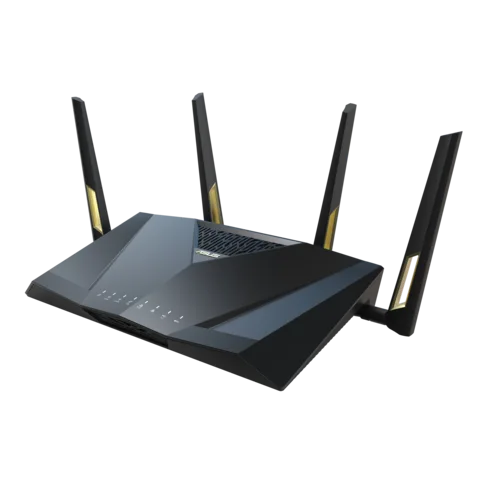
Los routers ASUS RT, ROG Rapture, TUF Gaming y ZenWiFi usan todos ASUSWRT. Se gestionan en un navegador o en la app ASUS Router, y varios pueden unirse en un solo sistema AiMesh.
- Iniciar sesión
www.asusrouter.como192.168.50.1- App
- La app ASUS Router (iOS y Android)
- Contraseña
- Creas el nombre de usuario y la contraseña la primera vez que configuras el router. Algunos modelos imprimen un acceso en la etiqueta de la parte trasera o inferior.
- Modelos
- Serie RT, ROG Rapture, TUF Gaming, ZenWiFi, sistemas AiMesh
Iniciar sesión en el router ASUS
Valor de fábrica. En algunos modelos más antiguos la etiqueta muestra admin como nombre de usuario y contraseña predeterminados. ASUS te pide que lo sustituyas por una contraseña larga de más de 10 caracteres.
Conecta tu Mac al router por Ethernet o Wi-Fi.
Abre
http://www.asusrouter.como la IP de LAN del router, comohttp://192.168.50.1, en un navegador.Introduce el nombre de usuario y la contraseña del router y haz clic en Sign In.
Este acceso no es la contraseña de tu Wi-Fi ni tu cuenta del operador. Si lo olvidas, la única solución es un restablecimiento de fábrica: mantén pulsado el botón de reinicio durante al menos 5 segundos hasta que parpadee la luz de encendido. Eso borra todos los ajustes. Si cierras el navegador sin cerrar sesión, espera tres minutos antes de iniciar sesión desde otro ordenador.
Reiníciala correctamente
Inicia sesión en la interfaz web.
Haz clic en Reboot en la parte superior de la página.
Haz clic en OK. El router se reinicia de inmediato y los dispositivos pierden internet durante unos minutos.
Un reinicio conserva tus ajustes. La programación depende del reloj del router, así que solo funciona cuando el router está conectado y su zona horaria es correcta.
Reiniciar desde la app
Abre la app ASUS Router y toca Settings › System Settings.
Toca el icono Reboot y luego OK.
Programar un reinicio
Ve a Administration › System.
Establece Enable scheduler reboot en Yes.
Elige los días y una hora del día (reloj de 24 horas) y haz clic en Apply.
En la app, el mismo interruptor está en Settings › System settings › Schedule Reboot.
Actualiza el firmware
En la app ASUS Router, toca Settings › Firmware Upgrade › Check Firmware Version y acepta la actualización.
O, en la interfaz web, ve a Administration › Firmware Upgrade.
Activa Auto Firmware Upgrade y elige una hora en que nadie use la red.
Si el router no puede alcanzar el servidor de ASUS, descarga de ASUS el firmware de tu modelo exacto, descomprímelo y haz clic en Upload.
No apagues el router ni ningún nodo AiMesh durante una actualización; cada uno se reinicia solo al terminar. ASUS marca algunas versiones como obligatorias, y el router las instala automáticamente.
Ver los dispositivos conectados
Abre Network Map y haz clic en el icono Clients del centro.
La lista Client status de la derecha muestra los dispositivos Online, Wired y Wireless.
Haz clic en un dispositivo para ver su dirección IP, su dirección MAC, la intensidad de señal y la hora de acceso.
En la app, toca Devices en la parte inferior.
Los teléfonos y portátiles que usan una dirección Wi-Fi privada (aleatoria) pueden aparecer como Unknown o con un nombre vago. Puedes renombrarlos en los detalles del dispositivo.
UPnP y redirección de puertos
Ve a WAN › Internet Connection.
Establece Enable UPnP en Yes o No.
Haz clic en Apply.
UPnP permite que las apps y los juegos de tu red abran puertos en el router por sí solos. Eso ayuda a las consolas y a las videollamadas, pero un dispositivo comprometido también puede usarlo. Si nada lo necesita, déjalo desactivado y redirige los puertos a mano en WAN › Virtual Server / Port Forwarding. La redirección solo funciona cuando tu operador da al router una IP de WAN pública.
NAT-PMP
ASUS no documenta un interruptor de NAT-PMP aparte. Para desactivar NAT-PMP, establece Enable UPnP en No y desactiva también WAN › Port Trigger y WAN › Virtual Server / Port Forwarding.
Da prioridad a las llamadas y a los juegos
ASUS ofrece Adaptive QoS en la mayoría de los modelos y Adaptive QoE en el firmware más reciente. Solo se puede activar un tipo de QoS a la vez.
Haz clic en Adaptive QoS en el menú de la izquierda.
Activa Enable QoS y establece el tipo de QoS en Adaptive QoS.
Elige un modo como Games y haz clic en Apply.
Para establecer tu propio orden, haz clic en Customize, arrastra las categorías y haz clic en Save.
Adaptive QoE en el firmware más reciente
Haz clic en Adaptive QoE en el menú de la izquierda.
Elige AI Balance, Gaming, Streaming, WFH u Office, y haz clic en Apply.
Limitar un dispositivo
Abre Adaptive QoS y elige Bandwidth Limiter como tipo de QoS.
Añade el dispositivo, establece límites de subida y descarga por debajo de la velocidad de tu plan y haz clic en Apply.
2,4 y 5 GHz, y el canal
Smart Connect da a todas las bandas un único nombre de Wi-Fi y mueve los dispositivos entre bandas. ASUS tiene dos disposiciones de menú, divididas en el firmware 3.0.0.6.102_35404.
En el firmware más reciente, ve a Network › Main network profile.
Marca todas las bandas para fusionarlas, o deja marcada una sola para separarla. Haz clic en Apply.
Para dar a otra banda su propio nombre, haz clic en Add Network, establece un nombre y una contraseña, y elige la banda.
En el firmware anterior, ve a Wireless › General y activa o desactiva Enable Smart Connect.
Cambiar el canal
Ve a Wireless › General y elige la banda.
Para 5 GHz, desmarca primero Auto select channel including DFS channels.
Elige un Control Channel en lugar de Auto y haz clic en Apply.
La app ASUS Router no puede cambiar el canal; solo la interfaz web. Los canales disponibles dependen de tu país.
Mesh: qué nodo usa un dispositivo
AiMesh une varios routers ASUS o unidades ZenWiFi en una sola red. El primer router, conectado al módem, es el router AiMesh; los demás son nodos.
Haz clic en el icono AiMesh de Network Map para ver la lista de nodos, con el número de dispositivos de cada nodo y su señal hacia el router.
Ve a AiMesh › Topology para ver en qué nodo está cada dispositivo.
Selecciona un nodo en la columna central para ver sus clientes a la derecha.
Para fijar un dispositivo a un nodo, haz clic en Bind junto a él, elige el nodo y haz clic en OK.
La vinculación necesita el firmware 3.0.0.4.386 o posterior y no está disponible en los ZenWiFi AC (CT8) ni AC Mini (CD6). Un dispositivo vinculado sigue cambiando a otro nodo si su señal cae demasiado.
Red de invitados
Haz clic en Guest Network en el menú de la izquierda.
Elige la banda de la red de invitados. Se genera un nombre y una contraseña por ti.
Cambia el nombre, la contraseña o el Access time si quieres y haz clic en Apply.
En la app, ve a Settings › WiFi › Wireless Settings › Guest Network y toca +.
Los invitados tienen su propia subred. Access Intranet está desactivado de forma predeterminada, así que los invitados no pueden acceder a tus dispositivos. Los modelos más nuevos lo llaman Guest Network Pro o Self-Defined Network. En AiMesh, solo la primera red de invitados de cada banda puede acceder a los nodos.
Ajustes de DNS
Ve a WAN › Internet Connection.
En WAN DNS Setting, haz clic en Assign junto a DNS server.
Elige un resolutor de la lista, o elige Manual Setting e introduce una dirección principal y otra secundaria.
Haz clic en OK y luego en Apply. Internet se cae brevemente.
Este es el método para el firmware 3.0.0.4.388 y posteriores. El firmware anterior tiene los campos de DNS directamente en la misma página.
Estado de la conexión y registros
En Network Map, haz clic en el icono Internet para ver Internet status, la IP de WAN y los servidores DNS.
Ve a System Log › General Log para ver la hora del sistema, el tiempo de actividad y el registro de eventos.
Haz clic en Save para descargar el registro como
syslog.txt.
Las entradas del registro con fecha del 5 de mayo suelen indicar que el router no había sincronizado su reloj, a menudo porque estaba sin conexión. Un restablecimiento de fábrica borra el registro.
Manuales y descargas
Los enlaces llevan a las páginas del propio fabricante.
Preguntas
¿Por qué la app ASUS Router no muestra el canal Wi-Fi?
ASUS solo permite elegir el canal de control en la interfaz web. Usa Wireless › General en un navegador.
¿Debo restablecer el router tras una actualización de firmware?
ASUS recomienda un restablecimiento de fábrica tras una actualización manual si el router se comporta mal. Borra tus ajustes, así que anota antes los datos de tu Wi-Fi y de internet.
Problemas del Mac en esta red
Soluciones a lo que más encuentran los usuarios de Mac en routers domésticos y sistemas mesh.
Fuentes
- ASUS Support: How do I enter my ASUS router’s setting page using Web GUI?
- ASUS Support: How to Reboot your ASUS Router?
- ASUS Support: How to set up an ASUS router to automatically restart at specific times
- ASUS Support: How to update the firmware of your router to the latest version (WebGUI)
- ASUS Support: How to update the firmware via ASUS Router App
- ASUS Support: How to check the information of devices connected to ASUS router?
- ASUS Support: How to disable NAT-PMP from ASUS Router?
- ASUS Support: Introduction and settings of QoS on ASUS Router
- ASUS Support: How to Set Up Adaptive QoE and Bandwidth Limitation on ASUS Routers
- ASUS Support: How to configure the Smart Connect in ASUS Router?
- ASUS Support: How to fix wireless Control Channel?
- ASUS Support: Where can I find client list of AiMesh node?
- ASUS Support: How to bind my device to one specific AiMesh router or AiMesh node?
- ASUS Support: How to set up Guest Network on ASUS Router?
- ASUS Support: How to manually assign WAN DNS server to ASUS router?
- ASUS Support: How to save System Log in my ASUS router?
Comprobado el 1 de noviembre de 2026.
Mira lo que tu router no puede decirte
Kilobat es una app de la barra de menús del Mac que vigila la red desde tu lado: qué app la está usando, si lo que va lento es el Wi-Fi, el router o el operador, y por qué se congeló una llamada.
brew install seifip/kilobat/kilobat