Equipo de operador · BT
BT Smart Hub: inicio de sesión, reinicio, Hub Manager y redirección de puertos
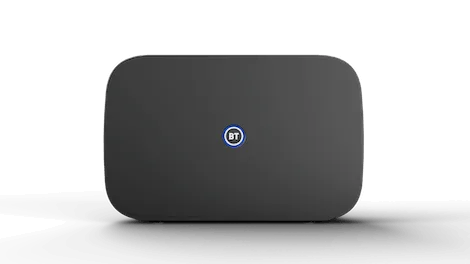
El Smart Hub es el router que suministra BT; EE también reparte el Smart Hub 2. Se gestiona en un navegador en 192.168.1.254 (Hub Manager), o en la sección Hub Manager de la app My BT.
- Iniciar sesión
192.168.1.254- App
- La app My BT (iOS y Android), en Broadband › View details › Hub Manager
- Contraseña
- La contraseña de administrador está impresa en la tarjeta de ajustes extraíble de la parte trasera del hub, bajo el nombre y la contraseña del Wi-Fi. Es una contraseña distinta de la del Wi-Fi.
- Modelos
- BT Smart Hub 3, BT Smart Hub 2
Iniciar sesión en el BT Smart Hub
Conecta tu Mac al hub por Wi-Fi o Ethernet.
Abre
192.168.1.254en tu navegador. Se abre Hub Manager.Si te pide cambiar a HTTPS, sigue la indicación. En la advertencia de certificado de Safari, selecciona Mostrar detalles › Visitar este sitio web.
Selecciona Advanced Settings e introduce la contraseña de administrador de la tarjeta de ajustes.
La primera vez, Hub Manager te pide que cambies la contraseña. En un Smart Hub 2, cámbiala después en Advanced Settings › System.
La advertencia aparece porque el hub usa un certificado autofirmado; es seguro continuar. ¿Has olvidado una contraseña que cambiaste? Un Smart Hub 2 y posteriores pueden necesitar un restablecimiento de fábrica: mantén pulsado el botón de reinicio 5 segundos (Smart Hub 2) o 10 segundos (Smart Hub 3). Esto borra el nombre del Wi-Fi, las contraseñas y los ajustes.
Reiníciala correctamente
BT documenta un reinicio solo con el botón de encendido.
Pulsa el botón Power de la parte trasera del hub y comprueba que se apaguen todas las luces frontales.
Espera 10 segundos en un Smart Hub 2, o unos minutos en un Smart Hub 3.
Pulsa de nuevo el botón Power.
Espera a que la luz del frontal se ponga azul fija.
No uses el botón Reset del orificio para reiniciar: devuelve el hub a los ajustes de fábrica. Los clientes de Digital Voice también pierden los contactos guardados en un teléfono BT Digital Voice.
Programar un reinicio
Las páginas de ayuda de BT no describen ningún reinicio programado para el Smart Hub 2 ni el 3.
Actualiza el firmware
Deja el hub encendido y conectado; BT le envía automáticamente las actualizaciones de software por internet.
Las actualizaciones añaden funciones y correcciones de seguridad, y el servicio Wi-Fi Care de BT comprueba que el software del hub esté al día tras la instalación. BT no documenta ningún botón de actualización manual para el Smart Hub 2 ni el 3.
Ver los dispositivos conectados
Abre la app My BT y selecciona View details en la pestaña Broadband.
Selecciona el icono Hub Manager y empareja la app con el hub si te lo pide.
Abre la pestaña WiFi Security para agrupar dispositivos y establecer controles de acceso.
Las páginas de ayuda de BT no describen una página aparte de dispositivos conectados para el Smart Hub 2 ni el 3, solo estos grupos de control de acceso.
UPnP y redirección de puertos
BT documenta la redirección de puertos en Hub Manager, pero no el interruptor de UPnP en el Smart Hub 2 ni el 3.
Inicia sesión en
192.168.1.254y selecciona Advanced Settings › Firewall.Selecciona Create a new port forwarding rule y ponle un nombre.
Elige el dispositivo y luego introduce el intervalo de puertos externo e interno y el protocolo.
Selecciona el botón + para añadir la regla y luego Save.
La mayoría de los clientes VPN funcionan sin redirección de puertos. Un puerto redirigido está abierto a todo internet, así que elimina las reglas que ya no necesites. El firewall del hub está activado de forma predeterminada.
NAT-PMP
Las páginas de ayuda de BT no mencionan NAT-PMP.
Da prioridad a las llamadas y a los juegos
Las páginas de ayuda de BT no documentan ningún ajuste de QoS ni de prioridad de dispositivos para el Smart Hub 2 ni el 3. Los controles de acceso solo limitan cuándo puede conectarse un dispositivo.
2,4 y 5 GHz, y el canal
Ambos hubs emiten un único nombre de red para 2,4 y 5 GHz. El Smart Hub 2 no puede separarlas, ya que está diseñado para Complete Wi-Fi.
En un Smart Hub 3, inicia sesión en
192.168.1.254y selecciona Advanced Settings › Wireless.Selecciona Compatible Wi-Fi y actívalo.
Conserva o cambia el nombre de la red, crea una contraseña y selecciona Save.
Une los dispositivos antiguos solo de 2,4 GHz a la red Compatible Wi-Fi.
Cambiar el canal
BT desaconseja los canales fijos: Smart Wireless elige el menos congestionado, y la elección manual lo desactiva.
Abre la app My BT y selecciona View details en la pestaña Broadband.
Selecciona el icono Hub Manager.
Elige la red que quieras cambiar y sigue los pasos en pantalla.
Para sacar el hub de un canal ocupado, BT sugiere la optimización de Wi-Fi de un toque en My BT.
Mesh: qué nodo usa un dispositivo
BT Complete Wi-Fi usa BT Wi-Fi Discs que se emparejan con el Smart Hub 2.
Abre la app My BT y selecciona Set up new disc.
Sigue los pasos en pantalla, o pulsa WPS en el hub y luego en el disc en un plazo de 2 minutos.
Espera a que el disc muestre una luz azul fija.
Colócalo a medio camino entre el hub y la zona débil, y comprueba la señal en My BT.
Una luz roja parpadeante en el disc significa que no está conectado al hub. La ficha técnica de BT incluye Complete Wi-Fi Plus como sistema de extensión para el Smart Hub 3.
Red de invitados
BT indica una red de invitados para el Smart Hub 3 solo en determinados modelos y versiones de software, y sus páginas de ayuda no dan pasos. El Smart Hub 2 no tiene red de invitados documentada.
Ajustes de DNS
BT no documenta ninguna forma de cambiar los servidores DNS que reparte el hub. Los controles parentales de BT dependen del DNS de BT, así que cambiar el DNS en un dispositivo los elude.
Estado de la conexión y registros
Comprueba la luz del equipo. Azul fijo significa conectado; naranja intermitente indica que todavía se está conectando.
En Hub Manager, en
192.168.1.254, consulta Connection Status en la página principal.En la aplicación My BT, selecciona Check service status en la pantalla principal para buscar cortes.
Para probar la propia línea, inicia sesión en bt.com y ejecuta Test your broadband.
La comprobación de línea de BT puede reiniciar el hub de forma remota o reservar un técnico. Una luz blanca fija en un Smart Hub 3 significa que funciona con la copia de seguridad móvil a través de Hybrid Connect.
Manuales y descargas
- BT Smart Hub 3 user guide (PDF)
- BT Smart Hub 3 device guide
- BT Smart Hub 2 user guide (PDF)
- BT Smart Hub 2 device guide
Los enlaces llevan a las páginas del propio fabricante.
Preguntas
¿Por qué Hub Manager dice que la conexión no es privada?
El hub usa un certificado autofirmado. Es seguro continuar: elige Advanced o Show Details y continúa a 192.168.1.254.
¿Puedo separar 2,4 y 5 GHz en un Smart Hub 2?
No. En un Smart Hub 3, activa Compatible Wi-Fi para los dispositivos que necesiten una red de 2,4 GHz.
¿Pueden usar esta guía los clientes de EE?
Sí, si EE les suministró un BT Smart Hub 2. Los Smart Hub propios de EE usan menús distintos.
Problemas del Mac en esta red
Soluciones a lo que más encuentran los usuarios de Mac en routers domésticos y sistemas mesh.
Fuentes
- BT Help: Establecer o cambiar la contraseña de BT Hub
- BT Help: Acceder y usar BT Hub Manager
- BT Help: Aviso de seguridad al acceder a Hub Manager
- BT Help: Guía del dispositivo BT Smart Hub 2
- BT Help: Guía del dispositivo BT Smart Hub 3
- BT Help: Reiniciar BT Hub
- BT Help: Restablecer BT Hub de fábrica
- BT Help: Seguridad de BT Hub
- BT Help: BT Wi-Fi Care
- BT Help: Usar controles de acceso wifi de BT
- BT Help: Configurar el reenvío de puertos en BT Hub
- BT Help: Separar la SSID de BT Hub
- BT Help: Conectar todos los dispositivos con Compatible Wi-Fi
- BT Help: Cambiar el canal wifi de BT Hub
- BT Help: Configurar Complete Wi-Fi
- BT Help: Comprobar los ajustes DNS
- BT Help: No hay conexión de banda ancha
- EE Help: Gestionar EE Hub
Comprobado el 1 de noviembre de 2026.
Mira lo que tu router no puede decirte
Kilobat es una app de la barra de menús del Mac que vigila la red desde tu lado: qué app la está usando, si lo que va lento es el Wi-Fi, el router o el operador, y por qué se congeló una llamada.
brew install seifip/kilobat/kilobat