Router · ARRIS (Vantiva)
Módem de cable Wi-Fi ARRIS SURFboard: inicio de sesión, UPnP, redirección de puertos y DNS
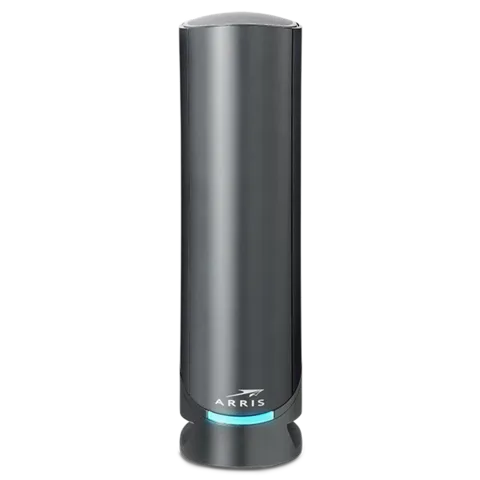
Los módems de cable Wi-Fi SURFboard combinan un módem de cable DOCSIS y un router Wi-Fi en una torre, y los compras tú mismo para usarlos con servicios de internet por cable como Xfinity. Se gestionan en la app SURFboard Central o en el Web Manager del navegador en http://192.168.0.1.
- Iniciar sesión
192.168.0.1- App
- SURFboard Central (iOS y Android)
- Contraseña
- No hay una contraseña de fábrica compartida. La primera vez que abres el Web Manager, su Home Network Wizard te hace crear tu propia contraseña de administrador. Si configuras el módem con SURFboard Central, inicias sesión con el correo de tu cuenta ARRIS y la contraseña que se muestra en la app.
- Modelos
- SURFboard G34, SURFboard G36, SURFboard G54, SURFboard G18, SURFboard G20, SBG8300
Iniciar sesión en el módem de cable Wi-Fi ARRIS SURFboard
ARRIS recomienda la app SURFboard Central para los cambios habituales; la redirección de puertos y los ajustes del firewall también están en el Web Manager del navegador.
Conecta tu Mac al Wi-Fi del módem o a un puerto Ethernet.
Abre
http://192.168.0.1y haz clic en Proceed en la página https:// Redirect.Si el navegador muestra una alerta de seguridad, es seguro continuar.
La primera vez, establece una contraseña de al menos 8 caracteres con una letra mayúscula, un número y un símbolo.
Después, introduce tu contraseña junto al nombre de usuario
adminy haz clic en Login.
Solo un dispositivo puede tener la sesión iniciada en el Web Manager a la vez; un segundo inicio de sesión cierra el primero. ¿Has perdido la contraseña? Quita el módem de SURFboard Central y luego mantén pulsado el botón Reset con un clip durante al menos 20 segundos. Eso borra todos los ajustes, y el módem tarda unos cuatro minutos en volver.
Iniciar sesión tras configurarlo con SURFboard Central
En SURFboard Central, toca la barra de menús de la parte superior izquierda.
Toca Access Web Interface para ver tu correo y tu contraseña del Web Manager.
Toca Copy, luego Launch Web GUI, e inicia sesión con ese correo y esa contraseña.
Reiníciala correctamente
El propio procedimiento de ARRIS para cualquier módem de cable SURFboard es un ciclo completo de apagado y encendido.
Apaga tu ordenador.
Desenchufa el módem de la toma de pared y espera un minuto.
Vuelve a enchufarlo.
Espera hasta que las luces del módem se queden fijas y vuelve a encender tu ordenador.
No pulses el botón Reset para reiniciar: mantenerlo pulsado 20 segundos devuelve el módem a los ajustes de fábrica.
Programar un reinicio
ARRIS no documenta ningún reinicio programado para el G34 ni el G36.
Actualiza el firmware
No puedes instalar tú mismo el firmware en un módem de cable SURFboard. Según el estándar DOCSIS, tu operador de cable prueba las actualizaciones de ARRIS y las envía al módem.
Para comprobar qué versión tienes, mira en Device Info en la página de inicio de sesión del Web Manager.
O inicia sesión y haz clic en Software en el menú de la izquierda.
La versión es el Software Image Name en System Software Version.
ARRIS dice que tiene un control o una visibilidad limitados sobre cuándo despliega una actualización un operador. Algunas funciones varían según la versión de firmware.
Ver los dispositivos conectados
En SURFboard Central, toca el cuadro My Devices en la pantalla Home.
Toca + junto a un dispositivo para ver su banda, dirección IP, dirección MAC e intensidad de señal (RSSI).
Toca el icono del lápiz para renombrarlo, o la pestaña Offline para los dispositivos que se han ido.
En el Web Manager, haz clic en Connected Devices para ver la lista Online Devices.
Pausar el internet de alguien
En SURFboard Central, configura perfiles de Parental Control y asígnales dispositivos.
Toca My Experiences › Parental Control.
Desliza Pause Internet a activado junto a un perfil.
UPnP y redirección de puertos
Los módems SURFboard admiten UPnP IGD, y viene activado de forma predeterminada. ARRIS no documenta NAT-PMP.
Inicia sesión en el Web Manager y haz clic en Advanced en el menú de la izquierda.
Haz clic en el submenú Device Discovery.
Haz clic en Enable o Disable para UPnP y luego en Save.
ARRIS advierte de que, con UPnP activado, el malware de cualquier dispositivo de tu casa podría abrir puertos y saltarse el firewall, porque UPnP confía en los programas locales. Su consejo es redirigir los puertos a mano y desactivar UPnP. Si una app o una consola necesita UPnP, déjalo activado y mantén tus dispositivos actualizados.
En SURFboard Central
Toca My Network en la parte inferior y luego el cuadro Network Management.
Despliega Network Settings y toca General Setting.
Desliza el control UPnP para activarlo o desactivarlo.
Redirección de puertos
En el Web Manager, haz clic en Advanced; se abre la página Port Forwarding.
Haz clic en Enable y luego en + Add Service.
Elige un Common Service, o elige Other e introduce el nombre y los puertos.
Haz clic en Connected Device, elige el dispositivo, haz clic en Add y luego en Save.
ARRIS recomienda reservar después la dirección IP del dispositivo para que la regla siga funcionando.
Da prioridad a las llamadas y a los juegos
ARRIS no documenta ningún ajuste de QoS ni de prioridad de dispositivos para el G34 ni el G36.
2,4 y 5 GHz, y el canal
El módem emite redes de 2,4 y 5 GHz por separado de forma predeterminada. Band Steering las une bajo un solo nombre y mueve los dispositivos a la banda menos congestionada.
Inicia sesión y haz clic en Connection › Wi-Fi › Networks.
En Network Options, selecciona Enable o Disable para Band Steering.
Haz clic en Save Network Settings y luego en OK.
Después de desactivarlo, edita la red de 5 GHz y dale su propio nombre, como tu nombre más
-5G.
Activar Band Steering también activa las redes secundaria y de invitados si estaban desactivadas.
Cambiar el canal
Ambas bandas están en Auto de forma predeterminada, lo que elige el canal menos congestionado tras un reinicio. ARRIS recomienda dejarlo así.
Haz clic en Troubleshooting › Wi-Fi Spectrum Analyzer y en Start Scan para ver los canales ocupados.
Haz clic en Gateway › Connection › Wi-Fi y luego en 2.4 GHz Radio o en la radio de 5 GHz.
Selecciona Manual en Channel Selection y elige un canal.
Guarda. Los dispositivos Wi-Fi se desconectan brevemente mientras cambia el canal.
Mesh: qué nodo usa un dispositivo
ARRIS no documenta ningún emparejamiento mesh para el G34 ni el G36. Para ampliar la cobertura, usa los puertos Ethernet del módem con puntos de acceso o con un sistema mesh propio.
Red de invitados
La red de invitados está desactivada de forma predeterminada y separada de tu Wi-Fi principal y de los dispositivos por cable. Su nombre es el de tu red principal más un sufijo de invitado.
Inicia sesión y haz clic en Connection › Wi-Fi › Networks.
En Guest Wi-Fi Network, haz clic en Edit para la banda de 2,4 GHz.
Haz clic en Enable y luego introduce un nombre de red y una contraseña de 8 a 63 caracteres.
Escribe el código CAPTCHA y haz clic en Save.
Repite para la banda de 5 GHz.
Ajustes de DNS
De forma predeterminada, el módem usa los servidores DNS de tu operador de cable.
Inicia sesión y haz clic en Connection › Local IP Network › IPv4.
Desmarca Enable IPv4/IPv6 DNS Relay.
Selecciona Statically configured en LAN DNS.
Introduce el Primary DNS Server y el Secondary DNS Server.
Escribe el código CAPTCHA y haz clic en Save Changes. El cambio se aplica de inmediato.
Pierdes la conexión a internet si las direcciones no son servidores DNS válidos.
Estado de la conexión y registros
Inicia sesión y haz clic en Connection › WAN para ver la señal del cable.
Comprueba que la potencia de cada canal descendente esté entre
-15y+15dBmV.Para ver los registros, haz clic en Troubleshooting y elige System Logs, Event Logs o Firewall Logs.
Elige un Time Frame, haz clic en Show Logs y luego en Download para guardarlos.
Manuales y descargas
Los enlaces llevan a las páginas del propio fabricante.
Preguntas
¿Cuál es la contraseña de administrador de SURFboard?
No hay una compartida. La creas en el Home Network Wizard la primera vez que abres http://192.168.0.1, o SURFboard Central la crea y la muestra en Access Web Interface.
¿Por qué no puedo actualizar el firmware yo mismo?
Los módems de cable siguen el estándar DOCSIS, según el cual solo tu operador de cable puede instalar el firmware. ARRIS suministra las actualizaciones a los operadores, que las prueban y las envían.
Problemas del Mac en esta red
Soluciones a lo que más encuentran los usuarios de Mac en routers domésticos y sistemas mesh.
Fuentes
- ARRIS Consumer Care: G34/G36 Web Manager Access
- ARRIS Consumer Care: G34/G36 Web Manager First Time Login
- ARRIS Consumer Care: SURFboard Central Web Manager Access
- ARRIS Consumer Care: Cable Modem Power Cycle Procedure
- ARRIS Consumer Care: G34/G36 Factory Reset
- ARRIS Consumer Care: Upgrading Firmware on Cable Devices
- ARRIS Consumer Care: G34/G36 Locating the Firmware Version
- ARRIS Consumer Care: SURFboard Central View Connected Devices
- ARRIS Consumer Care: SURFboard Central Pause Internet
- ARRIS Consumer Care: G34/G36 UPnP Setup
- ARRIS Consumer Care: SURFboard Central UPnP Setup
- ARRIS Consumer Care: G34/G36 Port Forwarding Setup
- ARRIS Consumer Care: G34/G36 Band Steering Setup
- ARRIS Consumer Care: G34/G36 Changing the Wi-Fi Channel
- ARRIS Consumer Care: G34/G36 Customize Guest Wi-Fi Network
- ARRIS Consumer Care: G34/G36 DNS Setup
- ARRIS Consumer Care: G34/G36 Cable Signal Levels
- ARRIS Consumer Care: G34/G36 Troubleshooting Logs
Comprobado el 1 de noviembre de 2026.
Mira lo que tu router no puede decirte
Kilobat es una app de la barra de menús del Mac que vigila la red desde tu lado: qué app la está usando, si lo que va lento es el Wi-Fi, el router o el operador, y por qué se congeló una llamada.
brew install seifip/kilobat/kilobat