Equipo de operador · GFiber
GFiber: reinicio del router, UPnP, reenvío de puertos y DNS personalizado
GFiber, antes Google Fiber, suministra sus propios routers Wi-Fi con internet de fibra. Los gestionas en la app gFiber o en el portal web de gfiber.com, con tu cuenta de GFiber; en la ayuda de GFiber no hay ninguna página de administración local.
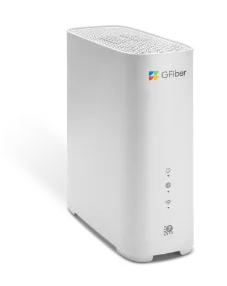
- Iniciar sesión
- La app gFiber o
gfiber.com/signin - App
- App gFiber (iOS y Android), con tu correo electrónico y contraseña de GFiber
- Contraseña
- Defines tú mismo el nombre y la contraseña del Wi-Fi en la app gFiber durante la configuración. No hay contraseña de administrador del router: la app y el portal web usan tu cuenta de GFiber.
- Modelos
- gFiber Wi-Fi 7 Router (GRBE331C), gFiber Wi-Fi 6E Router (GR6EXX0C), gFiber Wi-Fi 6 Router (GRAX210T), gFiber Multi-Gig Router (GFRG300), Wi-Fi 7 Mesh Extender (GEBE320C)
Iniciar sesión en el router GFiber
Instala la app gFiber e inicia sesión con tu correo electrónico y contraseña de GFiber.
La app encuentra tu servicio y abre el panel de tu red.
Para ver la contraseña del Wi-Fi, toca Network, desplázate hacia abajo y toca Show Password.
Para cambiarla, toca Network › Network settings › Primary network settings, edítala y toca Save.
En el portal web, inicia sesión, haz clic en Network y usa Show password o Edit network settings. El soporte de GFiber no puede ver ni cambiar por ti la contraseña de tu Wi-Fi.
Reiníciala correctamente
En la app gFiber, toca Network y luego Router details.
Toca Restart router y luego Confirm.
Espera hasta 5 minutos a que la luz de estado quede verde fija (Wi-Fi 7 y 6E) o azul fija (Wi-Fi 6 y Multi-Gig).
Un reinicio conserva el nombre del Wi-Fi, la contraseña y los ajustes. Reset Router Settings en la app restaura por defecto las direcciones IP, el DNS y el reenvío de puertos, pero conserva el nombre del Wi-Fi. Mantener pulsado el botón de restablecimiento durante 10 segundos lo borra todo.
Reiniciar a mano
Desenchufa el cable de alimentación de la parte trasera del router.
Espera al menos 10 segundos y vuelve a enchufarlo.
Espera de 3 a 5 minutos a que la luz quede fija.
Si internet sigue caído tras un corte de corriente, reinicia también el Fiber Jack: desenchúfalo, espera 30 segundos y vuelve a conectarlo. No desconectes nunca el cable de fibra de vidrio de la roseta de pared.
Programar un reinicio
GFiber no documenta ningún reinicio programado.
Actualiza el firmware
Los routers GFiber actualizan su software automáticamente. GFiber lo menciona sobre todo para la configuración mesh: el router puede instalar una actualización antes de emparejar un extensor.
Deja el router enchufado y en línea.
Si hay una actualización en curso, sigue su progreso en la pestaña Home de la app gFiber.
Espera a que termine antes de emparejar un extensor o reiniciar el router.
La ayuda de GFiber no ofrece ninguna forma de comprobar la versión del firmware ni de instalar una actualización por tu cuenta.
Ver los dispositivos conectados
En la app gFiber, toca Network, desplázate hasta Connected devices y toca Manage devices.
Toca un dispositivo y desplázate hasta Connection details.
Consulta el tipo de conexión, la intensidad de señal (RSSI), la banda, las direcciones IP y qué router o extensor usa.
Para agrupar dispositivos, toca + en la pantalla Manage devices, ponle un nombre al grupo y marca sus dispositivos.
Pausar, bloquear y las programaciones solo funcionan con los routers Wi-Fi 6E y Wi-Fi 7. GFiber sugiere desactivar las direcciones Wi-Fi privadas en tus propios dispositivos para que la app los reconozca.
UPnP y redirección de puertos
Los routers GFiber admiten UPnP, que permite que las consolas y las apps abran los puertos que necesitan. La ayuda de GFiber no dice si viene activado de forma predeterminada.
En la app gFiber, toca Network.
Toca Network settings › Advanced network settings › Ports.
Busca Universal plug and play y actívalo.
Pulsa Save.
GFiber señala que el reenvío de puertos cambia la base de seguridad de tu red. Con UPnP activado, cualquier app o dispositivo de tu red, incluido el malware, puede abrir puertos por sí mismo. Elimina las reglas de juegos y servidores que ya no uses.
Redirección de puertos
En la misma pantalla Ports, toca Add a new rule.
Elige el Device, un Service o Custom, el Protocol y el Port Range.
Toca Save y luego Confirm.
Para eliminar una regla más tarde, tócala y luego Remove rule.
NAT-PMP
La ayuda de GFiber no menciona NAT-PMP.
Da prioridad a las llamadas y a los juegos
GFiber no documenta ningún ajuste de QoS ni de prioridad de dispositivos para sus routers.
2,4 y 5 GHz, y el canal
GFiber recomienda un solo nombre para todas las bandas para que los dispositivos puedan cambiar de una a otra. Separarlas ayuda a que los dispositivos antiguos del hogar inteligente de 2,4 GHz se conecten.
En la app gFiber, toca Network › Network settings › Advanced network settings › Wi-Fi.
Activa Use a unique SSID per band.
Introduce un nombre para 2,4, 5 y 6 GHz; los nombres tienen de 1 a 32 caracteres.
Toca Save. Los dispositivos se desconectan un momento.
Todas las bandas conservan la misma contraseña al separarlas. GFiber sugiere mantener 5 y 6 GHz con un solo nombre y dar solo a 2,4 GHz el suyo propio.
Cambiar el canal
Los routers gFiber actuales eligen los canales automáticamente. Los canales manuales solo existen en la Network Box retirada.
Mesh: qué nodo usa un dispositivo
El gFiber Wi-Fi 7 Mesh Extender se empareja con el Wi-Fi 7 Router mediante WPS.
Coloca el extensor a menos de 5 pies del router y enciéndelo; la luz se pone blanca fija.
Pulsa el botón WPS del router y luego el de la parte inferior del extensor.
Espera a que la luz del extensor se ponga verde fija.
Desenchúfalo, llévalo a medio camino de donde necesitas cobertura y vuelve a encenderlo.
En su nueva ubicación, verde fijo indica una buena conexión; rojo, que debes acercarlo. Los detalles del dispositivo en la app muestran qué router o extensor usa cada dispositivo.
Red de invitados
La red de invitados es una red Wi-Fi independiente y aislada en los routers Wi-Fi 6, Multi-Gig, Wi-Fi 6E y Wi-Fi 7.
En la app gFiber, toca Network.
En Guest network, toca Manage.
Activa la red de invitados.
Dale un nombre distinto del de tu red principal, define una contraseña y toca Save.
Para compartirla más tarde, toca Show password en Guest network.
Ajustes de DNS
En la app gFiber, toca Network › Network settings › Advanced network settings › DNS.
Activa DNS servers.
Introduce hasta 3 direcciones de servidores DNS IPv4 por orden de preferencia.
Pulsa Save.
En el portal web está en Network › Edit network › Advanced network settings › Edit › DNS y luego Use custom DNS servers. El DNS dinámico se configura en la misma pantalla, solo en la app.
Estado de la conexión y registros
Abre la aplicación gFiber y consulta Network para ver el estado de conexión y avisos de cortes.
Sin la aplicación, introduce tu dirección en
gfiber.com/outage/check.En routers compatibles, ejecuta Network Health desde la pantalla principal de la aplicación y pulsa Show details para ver la puntuación y los consejos.
Para recibir mensajes sobre cortes, envía
STARTal434237.
Una luz roja fija en el Wi-Fi 7 Router significa que no hay conexión a internet. La ayuda de GFiber no describe ningún registro de eventos ni del sistema.
Manuales y descargas
- GFiber: configura tu gFiber Wi-Fi 7 Router
- GFiber: funciones de la app gFiber y guía de gestión de la red
- Centro de ayuda de GFiber
Los enlaces llevan a las páginas del propio fabricante.
Preguntas
¿Hay una página de administración en 192.168.1.1?
La ayuda de GFiber no documenta ninguna para sus routers actuales. Usa la app gFiber o el portal web de gfiber.com.
¿Puedo usar mi propio router?
Normalmente puedes enchufarlo directamente al Fiber Jack. Si no tienes un Fiber Jack aparte, conéctalo al puerto LAN de 10 Gbps del router gFiber y activa Bridge mode en Advanced network settings › Edit router settings.
¿Por qué no puedo pausar un dispositivo?
Pausar y bloquear requieren el gFiber Wi-Fi 6E o Wi-Fi 7 Router.
Problemas del Mac en esta red
Soluciones a lo que más encuentran los usuarios de Mac en routers domésticos y sistemas mesh.
Fuentes
- GFiber Help: Funciones de la aplicación gFiber y guía de gestión de red
- GFiber Help: Reiniciar el router gFiber con la aplicación
- GFiber Help: Reiniciar un dispositivo gFiber
- GFiber Help: Gestionar el router con la aplicación gFiber
- GFiber Help: Gestionar UPnP con la aplicación gFiber
- GFiber Help: Configurar reenvío manual de puertos con gFiber
- GFiber Help: Configurar ajustes wifi avanzados y separar SSID
- GFiber Help: Configurar DNS personalizado y DNS dinámico
- GFiber Help: Configurar y gestionar una red de invitados
- GFiber Help: Configurar gFiber Wi-Fi 7 Mesh Extender
- GFiber Help: Ver detalles de conexión del dispositivo en gFiber
- GFiber Help: Pausar y bloquear dispositivos en gFiber
- GFiber Help: Comprobar cortes del servicio gFiber
- GFiber Help: Restablecer un dispositivo gFiber de fábrica
- GFiber Help: Configurar el modo puente con gFiber
- GFiber Help: Encontrar la contraseña wifi de gFiber
- GFiber Help: Configurar el router gFiber Wi-Fi 6E
Comprobado el 1 de noviembre de 2026.
Mira lo que tu router no puede decirte
Kilobat es una app de la barra de menús del Mac que vigila la red desde tu lado: qué app la está usando, si lo que va lento es el Wi-Fi, el router o el operador, y por qué se congeló una llamada.
brew install seifip/kilobat/kilobat