Equipo de operador · AT&T
Gateway de fibra de AT&T (BGW320, BGW210): inicio de sesión, reinicio, redirección de puertos y Wi-Fi
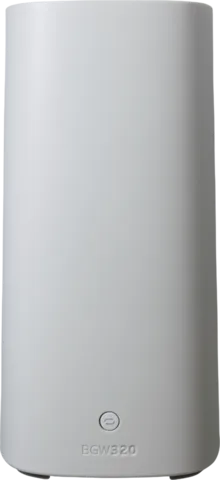
El BGW320 (ahora llamado All-Fi Hub) y el BGW210, más antiguo, son los gateways que AT&T suministra para AT&T Fiber y AT&T Internet. Las tareas habituales se hacen en la app Smart Home Manager; la redirección de puertos y los ajustes del firewall están en el navegador en 192.168.1.254.
- Iniciar sesión
192.168.1.254- App
- AT&T Smart Home Manager (iOS, Android y en la web), con sesión iniciada con tu AT&T ID
- Contraseña
- Las páginas que cambian ajustes piden el Device Access Code, impreso en la etiqueta del lateral del gateway. El nombre y la contraseña del Wi-Fi están en la misma etiqueta.
- Modelos
- BGW320, BGW210
Iniciar sesión en el gateway de fibra de AT&T
La app usa tu AT&T ID. En el navegador, el gateway pide el Device Access Code antes de las páginas de ajustes.
Conecta tu Mac al Wi-Fi del gateway o conéctalo con Ethernet.
Abre
http://192.168.1.254en un navegador.Elige una pestaña, como Home Network o Firewall.
Cuando te lo pida, escribe el Device Access Code de la etiqueta.
Cualquiera de tu red puede usar el código predeterminado, así que puedes cambiarlo en los ajustes del gateway. Si olvidas un código cambiado, mantén pulsado Reset durante al menos 15 segundos. Ese restablecimiento de fábrica borra también el nombre y la contraseña de tu Wi-Fi y otros ajustes personalizados.
Reiníciala correctamente
Un reinicio desconecta todos los dispositivos. Puede tardar hasta cinco minutos en volver a estar en línea.
Abre la app Smart Home Manager.
Toca Network (el icono de Wi-Fi).
Desplázate hasta Restart Wi-Fi y tócalo.
Toca Restart otra vez para confirmar.
Reiniciar a mano
Desenchufa el cable de alimentación del gateway y de la pared.
Si hay una batería de respaldo interna, quítala también.
Espera 20 segundos, vuelve a colocar la batería y enchufa de nuevo la alimentación.
Pulsar el botón rojo Reset durante menos de 15 segundos solo reinicia el gateway; 15 segundos o más lo restablece a los ajustes de fábrica.
Programar un reinicio
La documentación de AT&T no describe ningún reinicio programado.
Actualiza el firmware
Si recibes un error de falta de servicio o un mensaje para actualizar, reinicia el gateway en Smart Home Manager.
El reinicio instala la última versión del software.
Para ver la versión instalada, toca Network, luego tu gateway, y desplázate hasta Device info.
En un BGW320, una luz ámbar que parpadea lentamente significa que se está instalando una actualización. Espera hasta que la luz se ponga blanca fija.
Ver los dispositivos conectados
En la app Smart Home Manager, toca Profiles & devices y elige el icono central.
Toca un dispositivo para ver sus detalles, renombrarlo o añadirlo a un perfil.
En un ordenador, inicia sesión en Smart Home Manager y elige Network › Connected Devices.
Para cortar el acceso a un dispositivo, ábrelo y elige bloquearlo de tu red.
Solo aparecen los dispositivos conectados en este momento. Los dispositivos que la app no puede identificar aparecen como Other o Unknown.
UPnP y redirección de puertos
Los artículos de soporte de AT&T para el BGW320 y el BGW210 no mencionan UPnP en absoluto. La redirección de puertos se hace a mano en la página NAT/Gaming.
Abre
http://192.168.1.254y selecciona la pestaña Firewall.Introduce el Device Access Code y selecciona NAT/Gaming.
Elige una aplicación de la lista Service, o crea una en Custom Services.
Elige el dispositivo en Needed by Device y selecciona Add.
Espera a que aparezca en Hosted Applications y selecciona Save.
La redirección de puertos puede permitir que otros accedan a dispositivos de tu casa sin que lo sepas. Usa una entrada de servicio por puerto en lugar de un intervalo. IP Passthrough quita la protección de firewall del gateway a ese dispositivo.
Si ves una advertencia
En un BGW320, una advertencia en NAT/Gaming significa que primero hay que activar la redirección de puertos en tu cuenta de AT&T. En un BGW210, reinicia el gateway y vuelve a intentarlo.
IP Passthrough para tu propio router
En los ajustes del gateway, selecciona Firewall › IP Passthrough.
Establece Allocation Mode en Passthrough y Passthrough Mode en DHCPS-fixed.
Introduce la dirección MAC de tu router en Passthrough Fixed MAC Address.
Selecciona Save y luego Restart Now.
Entonces tu propio router recibe la dirección IP pública, y allí se gestionan UPnP y la redirección de puertos.
NAT-PMP
La documentación de AT&T no menciona NAT-PMP.
Da prioridad a las llamadas y a los juegos
La documentación de AT&T no describe ningún ajuste de QoS ni de prioridad de dispositivos para el BGW320 ni el BGW210.
2,4 y 5 GHz, y el canal
AT&T recomienda un solo nombre y una sola contraseña de Wi-Fi para todas las radios, para que el gateway pueda dirigir los dispositivos entre bandas.
En la app Smart Home Manager, desplázate hasta la tarjeta My Wi-Fi.
Elige Change junto al nombre o la contraseña.
Introduce los datos nuevos y selecciona Save, y luego vuelve a conectar tus dispositivos.
Encontrar un canal más despejado
En la app Smart Home Manager, toca el icono Network.
Desliza hasta Wi-Fi channel scan y tócalo.
Toca Scan now.
El análisis muestra qué canal tiene la señal más fuerte y ayuda a evitar interferencias. Los artículos de AT&T sobre el BGW320 y el BGW210 no documentan cómo elegir un canal a mano.
Ajustes por banda en el navegador
Abre
http://192.168.1.254y selecciona Home Network › Wi-Fi.Introduce el Device Access Code y selecciona Advanced Options.
Edita las secciones 2.4GHz Radio y 5.0GHz Radio y selecciona Save.
Mesh: qué nodo usa un dispositivo
El extensor Wi-Fi AirTies 4971 de AT&T funciona con el BGW320 y el BGW210, siempre que ambas bandas compartan un nombre de Wi-Fi.
Abre la app Smart Home Manager y toca Network.
Desplázate hasta Wi-Fi equipment y selecciona la tarjeta para añadir un extensor, o toca +.
Sigue las indicaciones para emparejar el extensor.
En la web, inicia sesión en Smart Home Manager y elige Home Network Hardware › Add Wi-Fi extender.
Red de invitados
En la pantalla principal de Smart Home Manager, toca My Wi-Fi.
Toca Create guest Wi-Fi.
Introduce un nombre de Wi-Fi para invitados y toca Next.
Introduce una contraseña para invitados y toca Done.
Para compartir tu red principal en su lugar, toca My Wi-Fi › Share Wi-Fi y envía los datos por mensaje de texto o correo.
Ajustes de DNS
AT&T no documenta ninguna forma de cambiar los servidores DNS que reparte el gateway. Configura el DNS en el Mac, o pon tu propio router detrás del gateway con IP Passthrough.
Estado de la conexión y registros
Comprueba la luz frontal; el blanco fijo significa que el gateway está conectado.
Durante un corte, abre Smart Home Manager y pulsa Learn more en la tarjeta de interrupción de la pestaña Home.
Sin la aplicación, consulta
att.com/outagespor código postal o después de iniciar sesión.Para medir la velocidad, pulsa el icono Network, después Speed test y el icono de inicio.
Una luz roja que parpadea lentamente en un BGW320 significa que no hay conexión de banda ancha. Una luz azul fija significa que funciona con Internet Backup.
Manuales y descargas
- AT&T All-Fi Hub (BGW320) support guide
- AT&T BGW210 Wi-Fi Gateway support guide
- AT&T BGW320 device support
Los enlaces llevan a las páginas del propio fabricante.
Preguntas
¿Dónde está el Device Access Code?
En la etiqueta del lateral del gateway, junto al nombre y la contraseña del Wi-Fi. Solo hace falta para cambiar ajustes en 192.168.1.254.
¿Por qué NAT/Gaming muestra una advertencia?
En un BGW320, primero hay que activar la redirección de puertos en tu cuenta de AT&T. En un BGW210, reinicia el gateway y vuelve a intentarlo.
¿Puedo cambiar el nombre del Wi-Fi en la app?
Sí. En Smart Home Manager, elige Change en la tarjeta My Wi-Fi. También puedes hacerlo en Home Network › Wi-Fi en el navegador.
Problemas del Mac en esta red
Soluciones a lo que más encuentran los usuarios de Mac en routers domésticos y sistemas mesh.
Fuentes
- AT&T Support: Información sobre All-Fi Hub (BGW320)
- AT&T Support: Información sobre BGW210
- AT&T Support: Interfaz de usuario para gateways wifi
- AT&T Support: Cambiar el código de acceso del gateway wifi
- AT&T Support: Reiniciar o restablecer All-Fi Hub o gateway wifi
- AT&T Support: Obtener actualizaciones para equipos de internet
- AT&T Support: Gestionar dispositivos wifi con Smart Home Manager
- AT&T Support: Ayuda con dispositivos de zona DMZ+ (BGW210, BGW320 IP Passthrough)
- AT&T Device Support: Crear una red wifi para invitados en BGW320
- AT&T Device Support: Buscar canales wifi en BGW320
- AT&T Device Support: Ver información del equipo wifi en BGW320
- AT&T Device Support: Conocer el equipo BGW320
- AT&T Support: Configurar el extensor wifi AT&T
- AT&T Device Support: Comprobar cortes con Smart Home Manager
Comprobado el 1 de noviembre de 2026.
Mira lo que tu router no puede decirte
Kilobat es una app de la barra de menús del Mac que vigila la red desde tu lado: qué app la está usando, si lo que va lento es el Wi-Fi, el router o el operador, y por qué se congeló una llamada.
brew install seifip/kilobat/kilobat